 Warashi
 一打开就开始测量。下面简要介绍你最常用的几个地方,以及之后几天会出现什么。
- 看一眼菜单栏
精灵旁边的数字是实时的。如果它变成带有 ▲ 的警告,说明有事情需要你处理:点按它即可查看是什么。

- 点按精灵
菜单栏窗口会打开:CPU 和内存以圆环显示最近一分钟,一行一键操作(保持 Mac 唤醒、休息一下、测试网速、立即充满电),你的其他读数,以及最繁忙的 App。更多内容见菜单栏和菜单栏窗口。
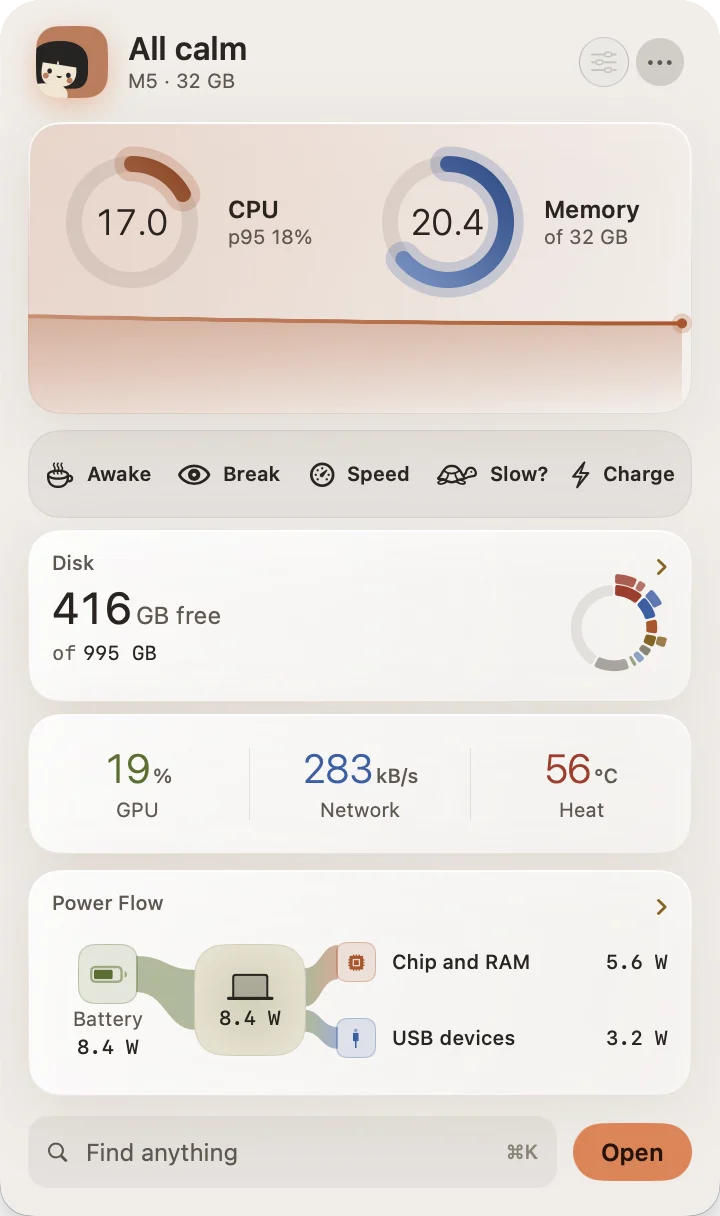
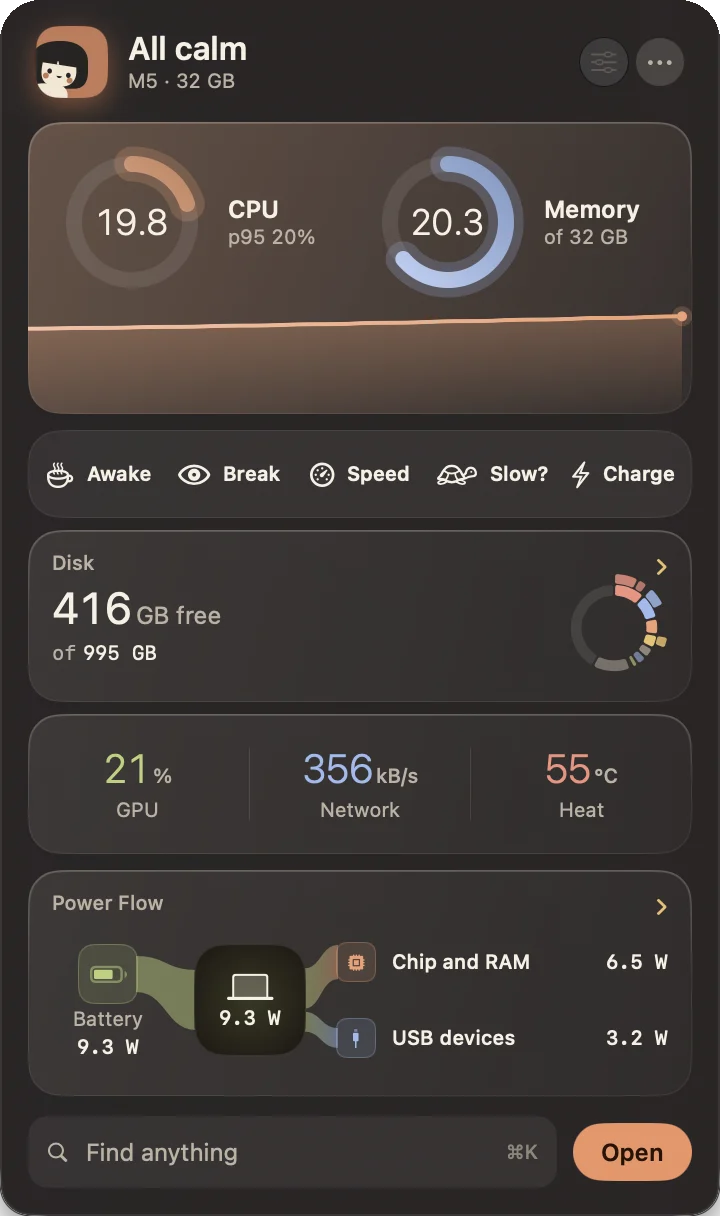
菜单栏窗口。 - 将指针悬停在刘海上
在带刘海的 MacBook 上,将指针在刘海上停留片刻,它就会展开成迷你仪表盘。移开后会收起。更多内容见刘海和小岛。
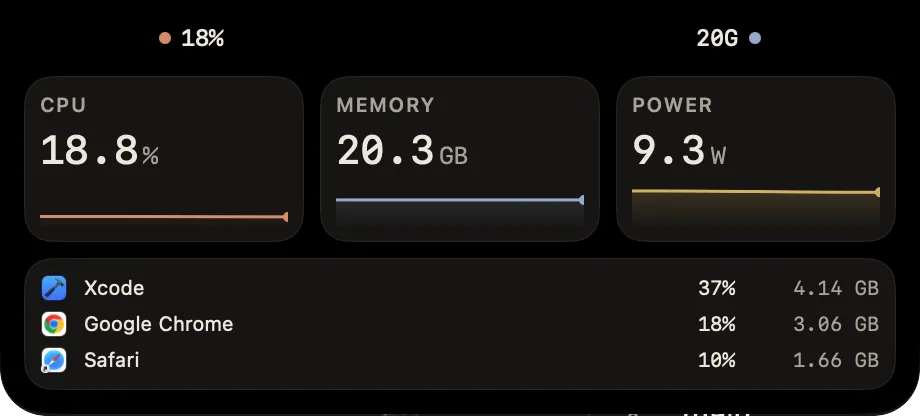
展开的刘海。 - 打开窗口
按下 ⌘O 或菜单栏窗口中的打开,或点按展开的刘海。窗口会打开在现在上。边栏有五个位置:现在、App、历史记录、健康度和工具,设置位于底部。见导航指南。
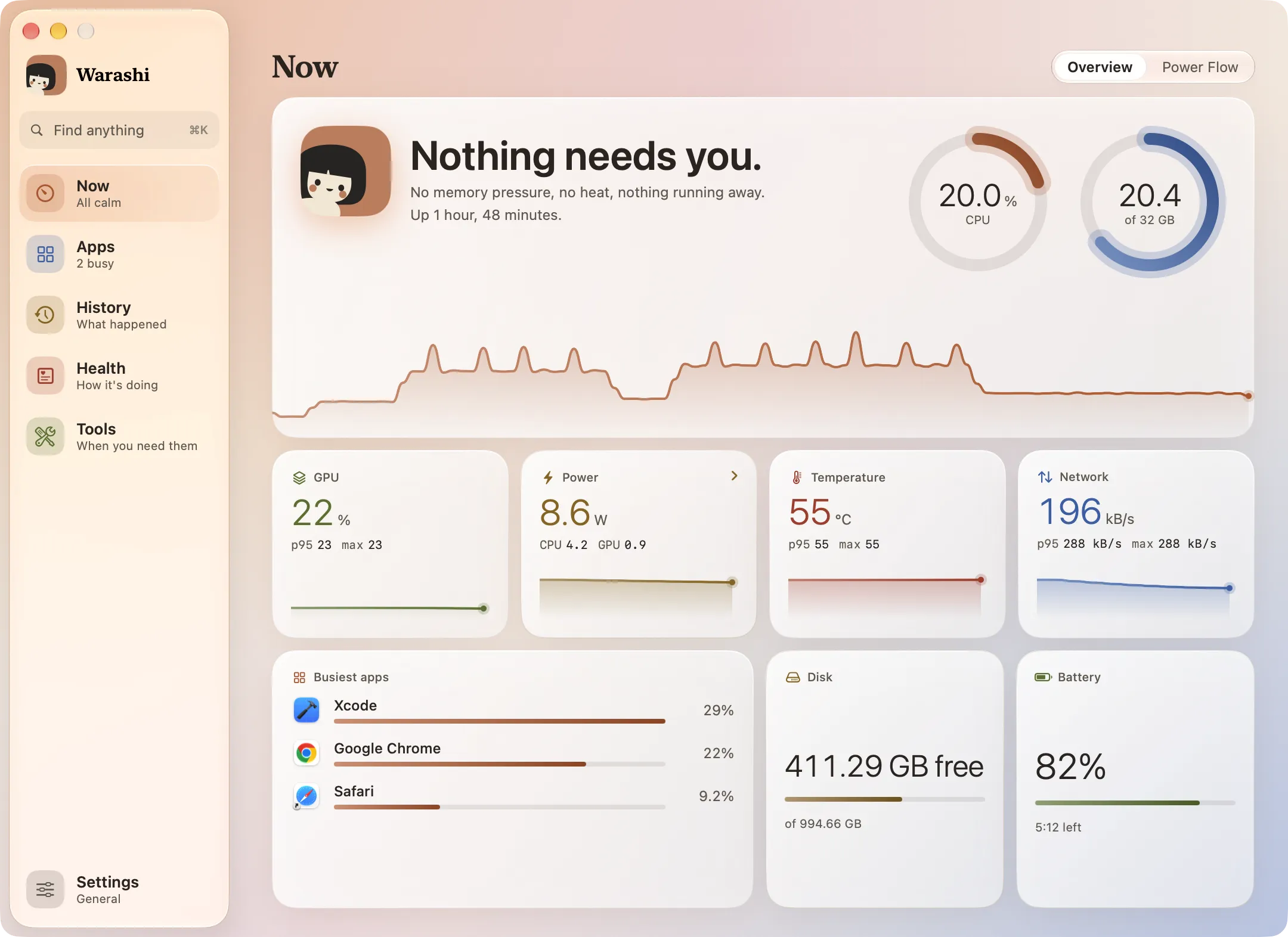
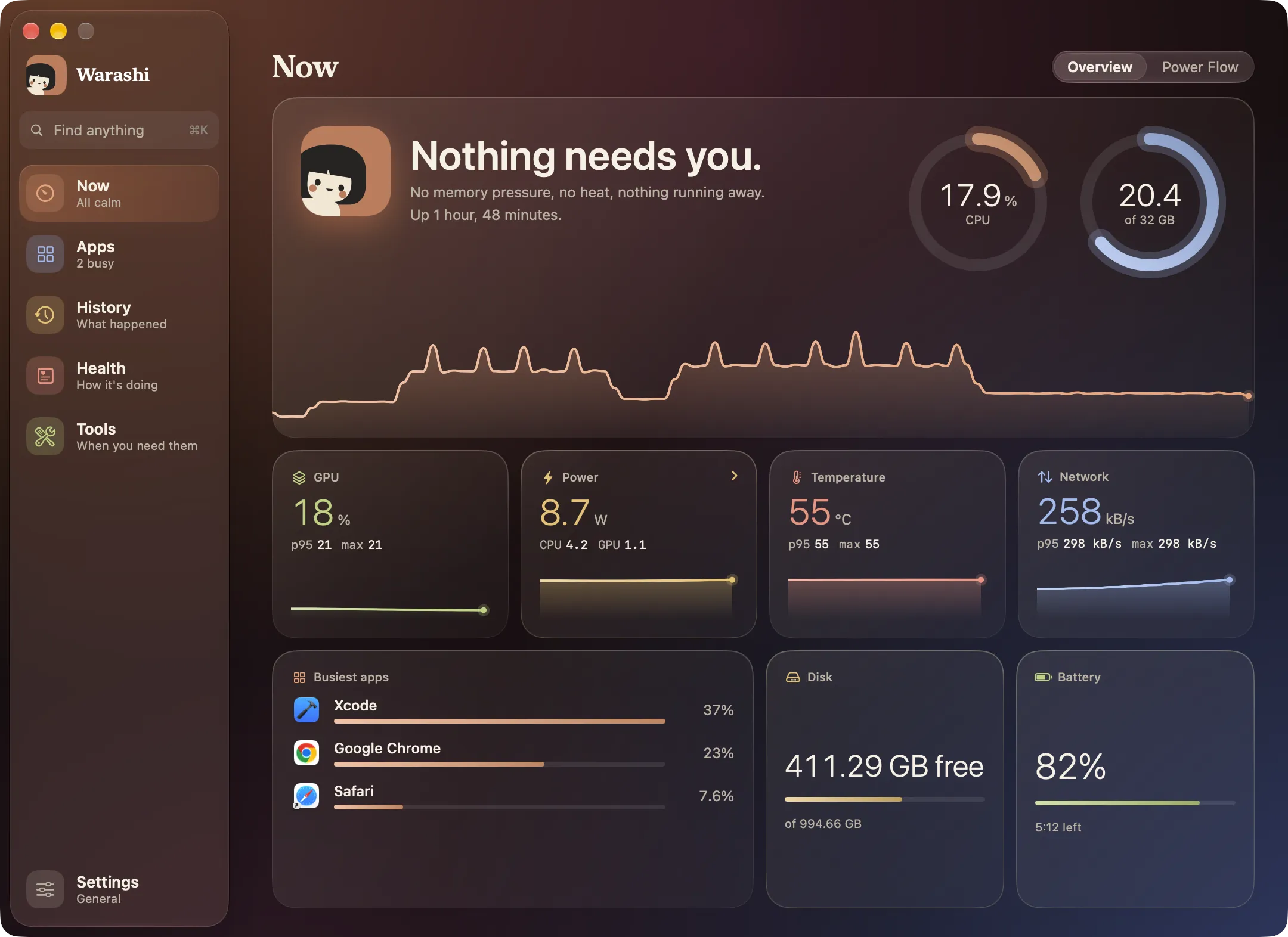
窗口会打开在“现在”上。 - 让它持续记录
让 Warashi 保持运行。历史记录从第一分钟起就会逐步积累,体检根据过去一周评估你的 Mac,升级顾问在 7 天后给出初步结果、30 天后给出完整报告;如果你开启了活动记录,时间 × 消耗还会显示你每天的使用情况。
键盘快捷键
| 按键 | 位置 | 作用 |
|---|---|---|
| ⌘O | 菜单栏窗口 | 打开窗口 |
| ⌘K | 窗口 | 查找任何内容:一个页面或一项操作 |
| ⌘1–⌘5 | 窗口 | 现在、App、历史记录、健康度、工具 |
| ⌘, | 菜单栏窗口或窗口 | 设置 |
| ⌃⌥⌘B | 任何地方,只要你开启 | 开始休息(设置 › 休息) |
| ⌃⌥⌘K | 任何地方,只要你开启 | 开启或关闭保持唤醒(保持唤醒菜单) |
| Esc | 菜单栏窗口、App 详情面板、一次休息 | 关闭或跳过 |
补充说明:Warashi 生来轻量:在后台大约只占用一个 CPU 核心的 0.2%。设置 › 通用会准确显示它此刻的占用。