 Warashi
 mulai mengukur saat itu juga ia dibuka. Berikut penelusuran singkat tempat-tempat yang paling sering Anda pakai, dan apa yang bisa diharapkan dalam beberapa hari berikutnya.
- Lirik bar menu
Angka di samping si roh kecil bersifat langsung. Jika berubah menjadi peringatan dengan ▲, ada yang memerlukan Anda: klik untuk melihat apa.

- Klik si roh kecil
Jendela bar menu terbuka: CPU dan memori sebagai cincin selama satu menit terakhir, satu baris aksi sekali klik (jaga Mac tetap terjaga, ambil istirahat, tes internet Anda, isi penuh), angka lainnya, dan app tersibuk. Selengkapnya di Bar menu & jendela bar menu.
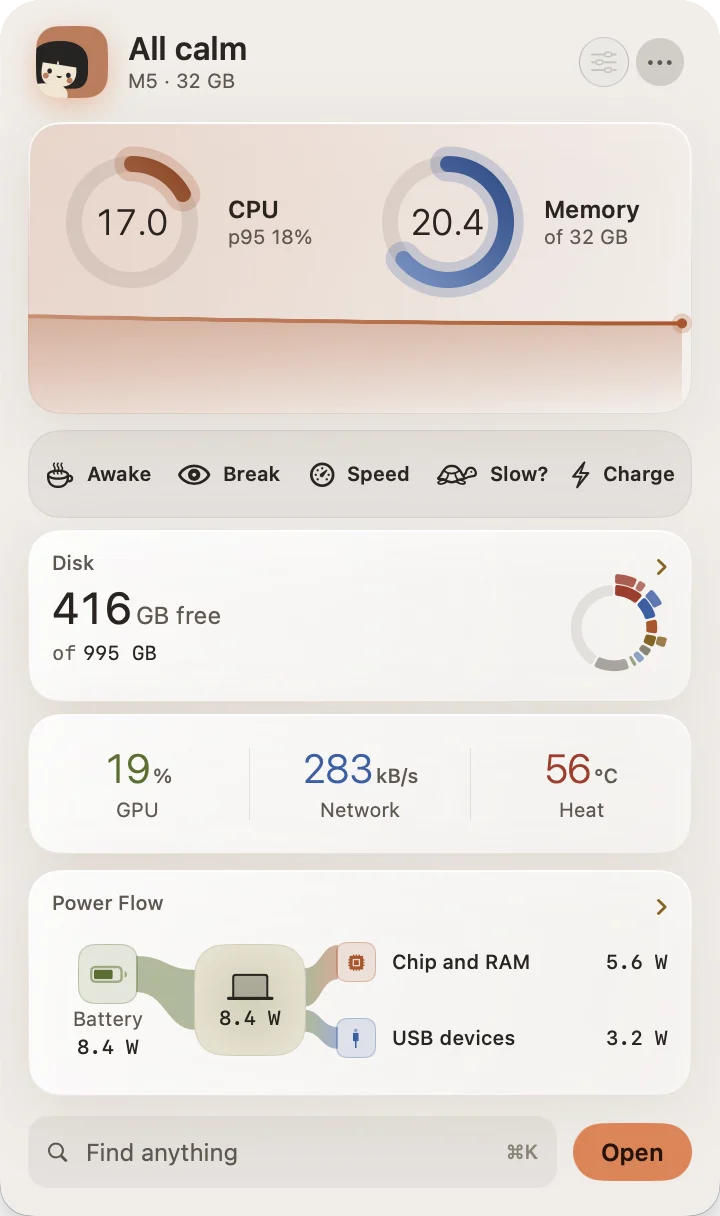
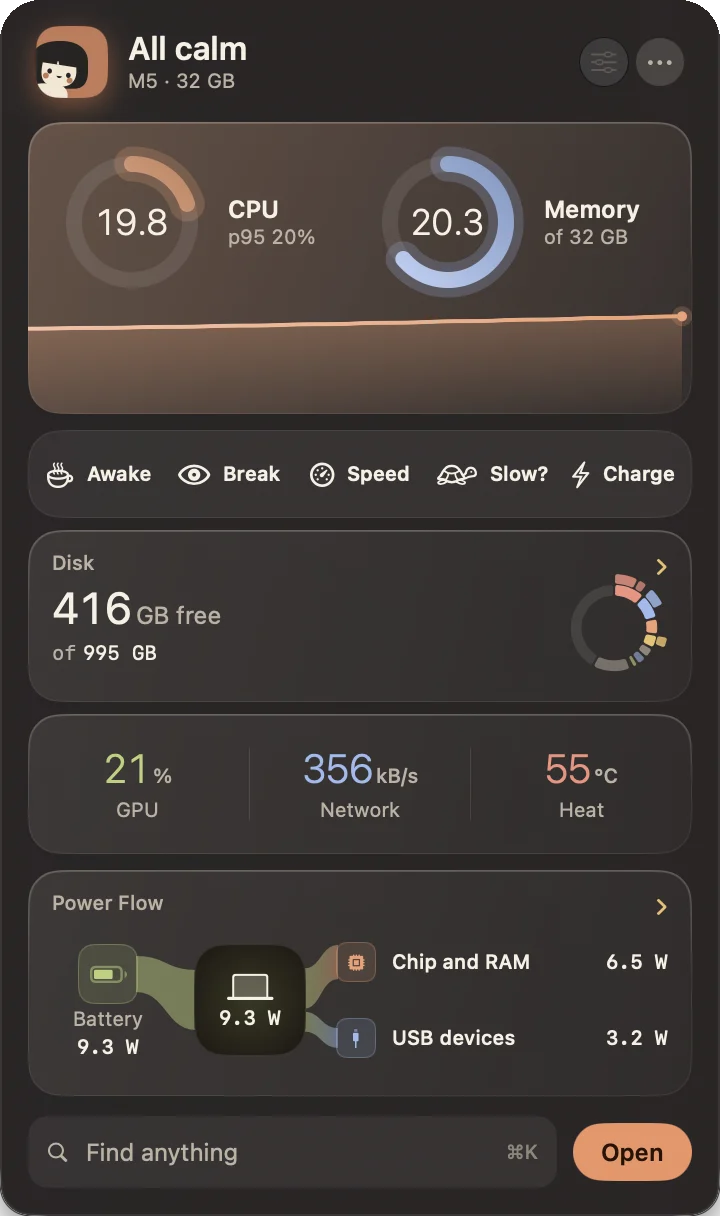
Jendela bar menu. - Arahkan ke takik
Pada MacBook dengan takik, apa yang sedang terjadi (agen yang bekerja, istirahat yang akan tiba, Tetap Terjaga) tampil di sampingnya. Letakkan penunjuk di takik sejenak dan takik terbuka, masing-masing dengan kontrolnya. Jauhkan penunjuk dan takik menutup. Selengkapnya di Takik & pulau.
- Buka jendela
Tekan ⌘O atau Buka di jendela bar menu, atau klik takik yang terbuka. Jendela terbuka di Sekarang. Bilah sisi punya lima tempat: Sekarang, App, Riwayat, Kesehatan, dan Alat, dengan Pengaturan di bagian bawah. Lihat Menemukan jalan Anda.
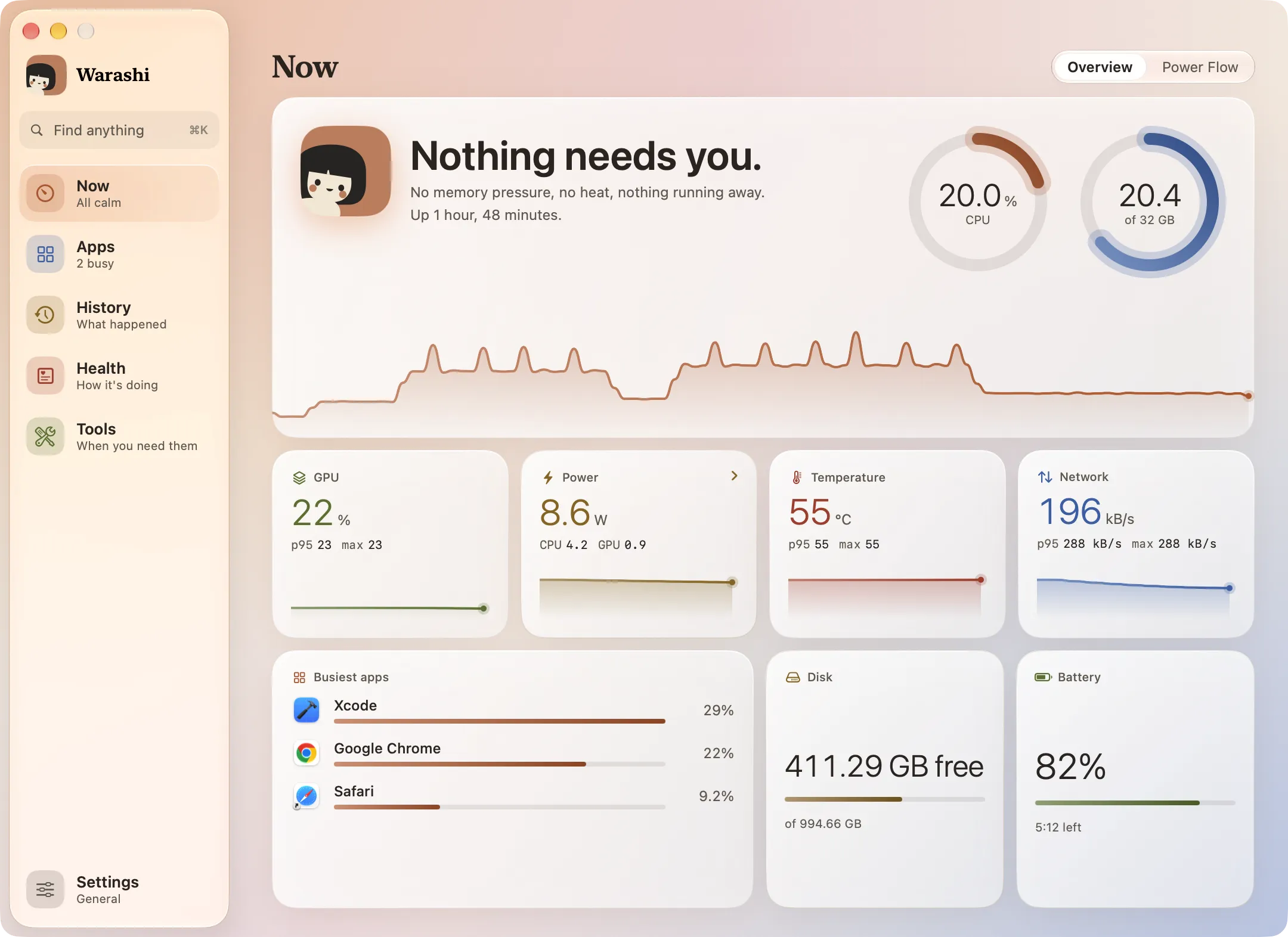
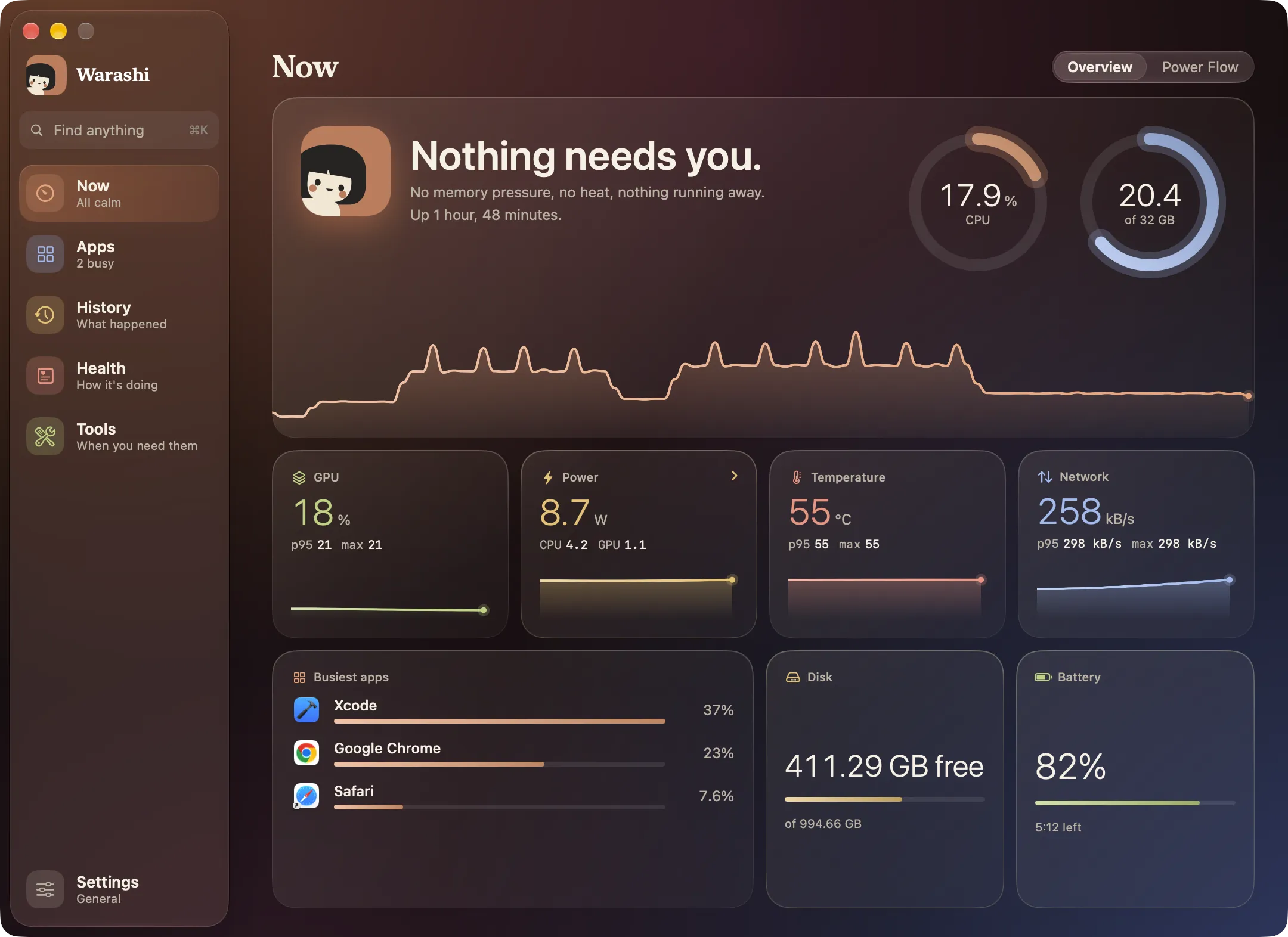
Jendela terbuka di Sekarang. - Biarkan merekam
Biarkan Warashi tetap berjalan. Riwayat terisi sejak menit pertama, Pemeriksaan menilai Mac Anda dari seminggu terakhir, Penasihat Upgrade memberi gambaran awal setelah 7 hari dan laporan lengkap setelah 30 hari, dan Waktu × Biaya menampilkan hari-hari Anda jika Anda mengaktifkan perekaman aktivitas.
Pintasan keyboard
| Tombol | Di mana | Apa yang dilakukannya |
|---|---|---|
| ⌘O | Jendela bar menu | Buka jendela |
| ⌘K | Jendela | Cari apa saja: halaman atau tindakan |
| ⌘1–⌘5 | Jendela | Sekarang, App, Riwayat, Kesehatan, Alat |
| ⌘, | Jendela bar menu atau jendela | Pengaturan |
| ⌃⌥⌘B | Di mana saja, jika Anda mengaktifkannya | Mulai istirahat (Pengaturan › Istirahat) |
| ⌃⌥⌘K | Di mana saja, jika Anda mengaktifkannya | Tetap Terjaga nyala atau mati (menu Tetap Terjaga) |
| Esc | Jendela bar menu, laci app, istirahat | Tutup atau lewati |