 Warashi
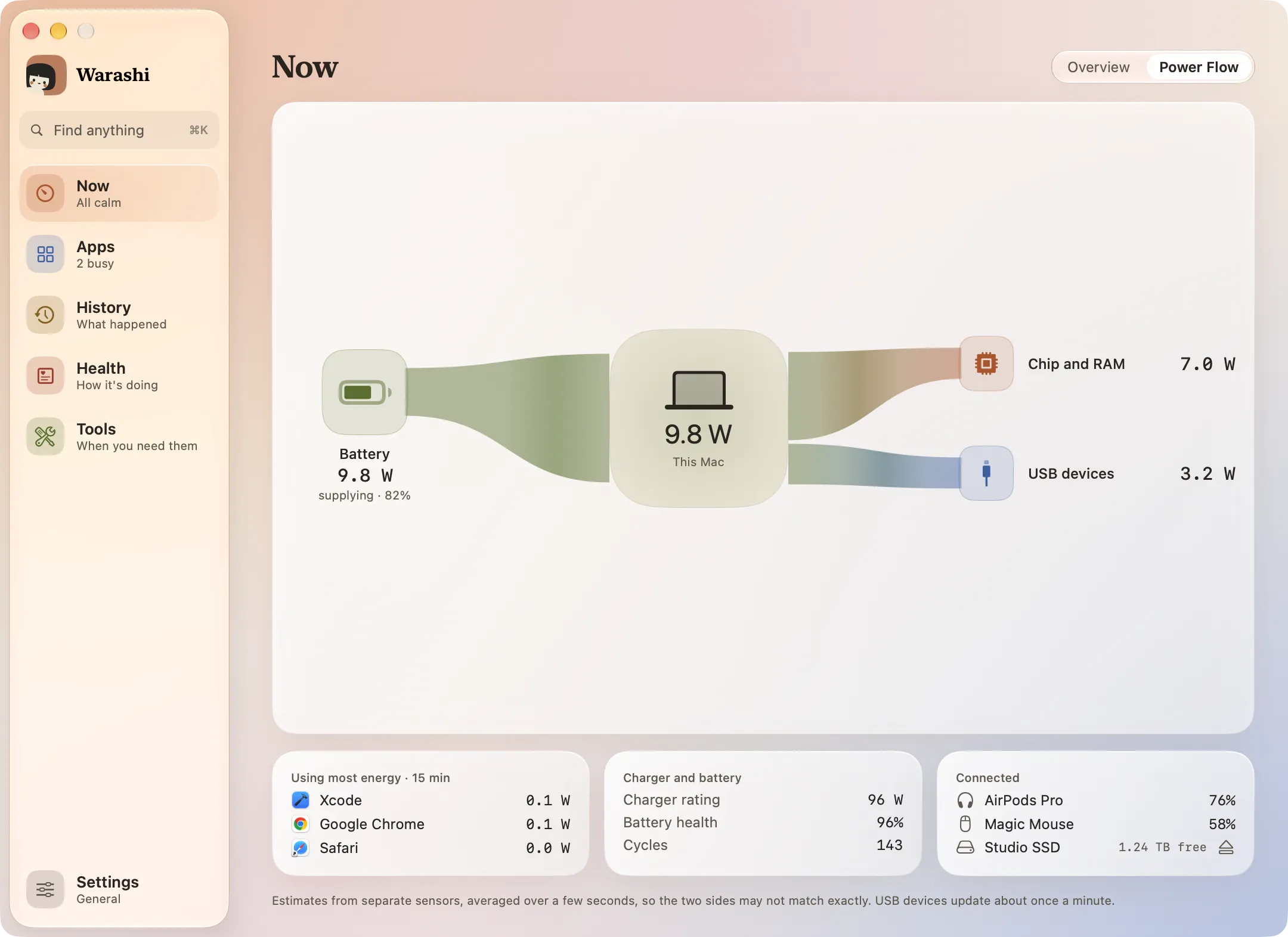
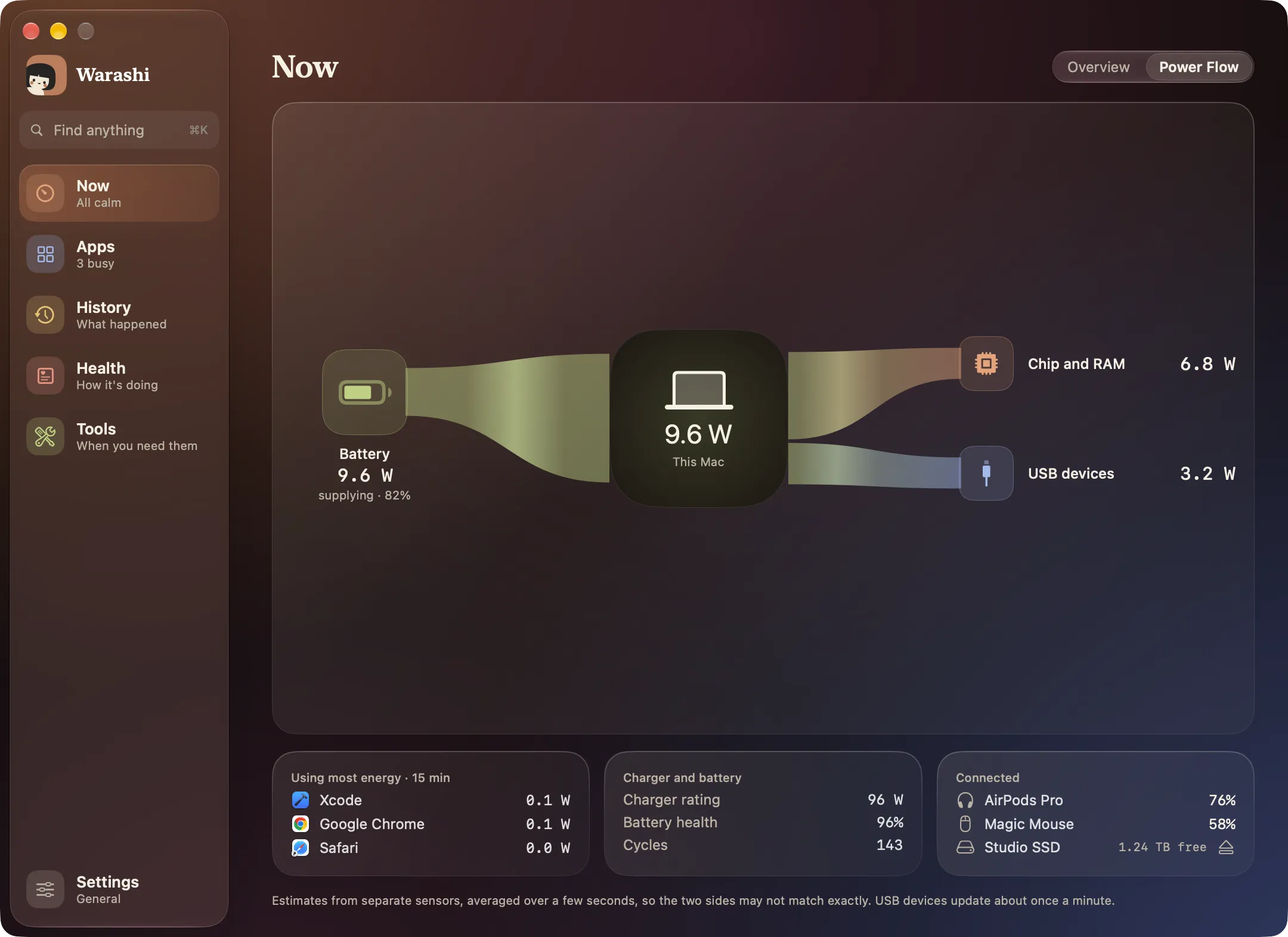
Flux d’énergie est le deuxième onglet de Maintenant. Il montre d’où vient l’énergie de votre Mac et où elle va, en ce moment.
- L’ouvrir
Choisissez Maintenant puis l’onglet Flux d’énergie, appuyez sur la vignette Puissance de la Vue d’ensemble, ou sur Puissance dans la fenêtre de la barre des menus. Vous pouvez aussi ajouter une version miniature de Flux d’énergie à la fenêtre de la barre des menus.
- Le lire de gauche à droite
L’énergie part du Chargeur ou de la Batterie, traverse Ce Mac, et finit dans Puce et RAM, Appareils USB et Tout le reste, comme l’écran et le Wi-Fi. Un canal plus épais transporte plus.
- Pendant la charge
Le canal du chargeur se divise : une branche va directement vers la Batterie et l’autre vers Ce Mac. Le chiffre de Ce Mac correspond donc uniquement à ce que le Mac utilise lui-même.
- Se concentrer sur un chemin
Pointez une source ou une destination pour estomper les autres.
Ce que vous verrez
| La ligne du haut indique | Ce qui se passe |
|---|---|
| Alimenté par le chargeur. La batterie se maintient | Le chargeur alimente le Mac, et la batterie ne se charge ni ne se décharge, par exemple à votre limite de charge. |
| Le chargeur alimente ce Mac et recharge la batterie | Les deux, avec une branche séparée vers la batterie. |
| Sur batterie | La batterie est la seule source. |
| Le chargeur ne suffit pas | La batterie s’ajoute à ce que fournit le chargeur. |
Sous le schéma : les apps qui ont utilisé le plus d’énergie ces 15 dernières minutes, les détails de votre chargeur et de votre batterie, et ce qui est connecté.
Si quelque chose ne va pas
- Il n’y a pas d’onglet Flux d’énergie : il nécessite un relevé de la batterie et du chargeur, il n’est donc pas proposé sur les Mac de bureau.
- La lumière ne bouge plus : elle reste immobile avec Réduire les animations, en mode Économie d’énergie, ou avec Réglages › Général › Animations vives désactivé.
Plus d’infos dans Dépannage, ou écrivez à adam@warashi.app.