 Warashi
Flusso di energia è la seconda scheda di Adesso. Mostra da dove arriva l'energia del tuo Mac e dove va, in questo momento.
- Aprilo
Scegli Adesso e la scheda Flusso di energia, premi il riquadro Potenza in Panoramica, oppure premi Potenza nella finestra della barra dei menu. Puoi anche aggiungere una piccola versione di Flusso di energia alla finestra della barra dei menu.
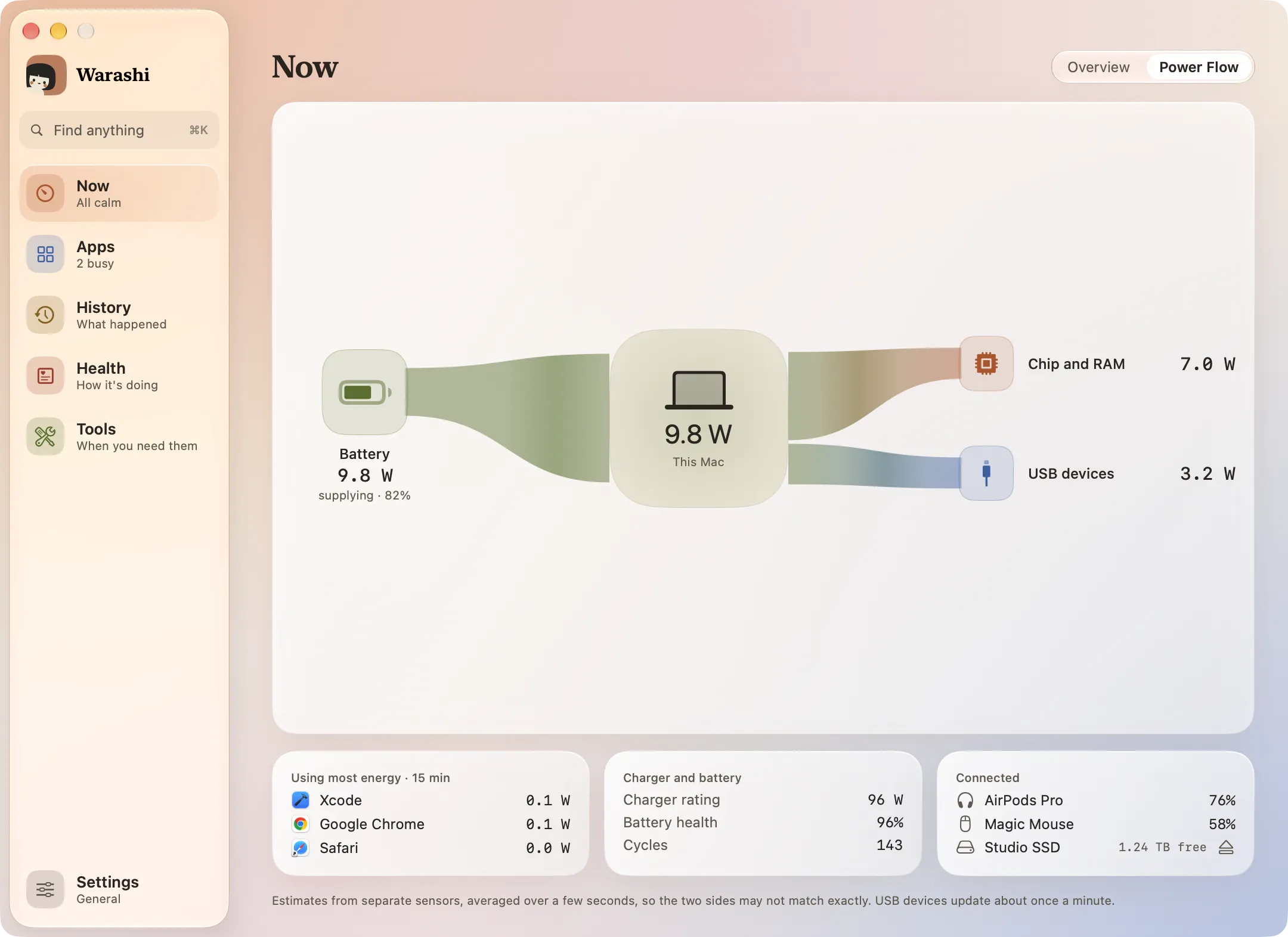
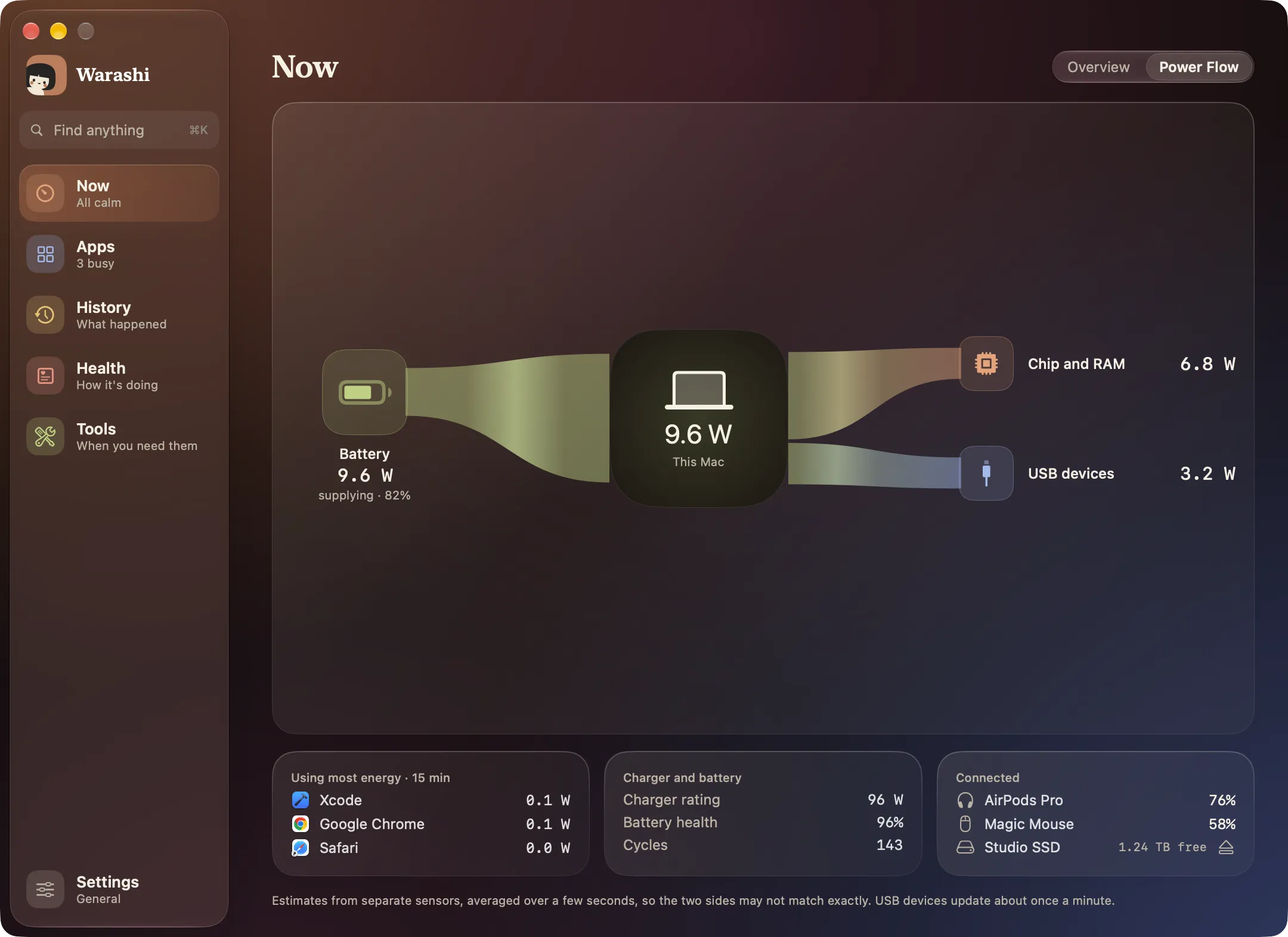
- Leggilo da sinistra a destra
L'energia parte dal Caricabatterie o dalla Batteria, passa per Questo Mac e arriva a Chip e RAM, ai Dispositivi USB e a Tutto il resto, come lo schermo e il Wi-Fi. Più il canale è spesso, più energia porta.
- Mentre si carica
Il canale del caricabatterie si divide: un ramo va dritto alla Batteria e l'altro a Questo Mac. Quindi il numero su Questo Mac è solo ciò che il Mac stesso sta usando.
- Concentrati su un percorso
Punta una sorgente o una destinazione per attenuare le altre.
Cosa vedrai
| La riga in alto dice | Cosa succede |
|---|---|
| Alimentato dal caricabatterie. La batteria resta ferma | Il caricabatterie alimenta il Mac e la batteria non si carica né si scarica, per esempio al tuo limite di carica. |
| Il caricabatterie alimenta questo Mac e riempie la batteria | Entrambi, con un ramo separato verso la batteria. |
| A batteria | La batteria è l'unica fonte. |
| Il caricabatterie non basta | La batteria si aggiunge a ciò che fornisce il caricabatterie. |
Sotto il diagramma: le app che hanno consumato più energia negli ultimi 15 minuti, i dettagli di caricabatterie e batteria, e cosa è collegato.
Se qualcosa non va
- Non c'è la scheda Flusso di energia: servono una batteria e la lettura di un alimentatore, quindi non è offerta sui Mac desktop.
- La luce ha smesso di muoversi: resta ferma con Riduci movimento, in Modalità Risparmio Energia, o con Impostazioni › Generali › Movimento vivace spento.
Altro in Risoluzione dei problemi, oppure scrivi a adam@warashi.app.