Warashi
Jendela adalah tempat Warashi menampilkan semua yang diketahuinya. Isinya dikelompokkan menurut apa yang ingin Anda lakukan, jadi apa pun paling banyak tiga klik jauhnya: sebuah tempat, sebuah tab, sebuah aksi.
Enam tempat
| Tempat | Pertanyaan yang dijawabnya | Tab |
|---|---|---|
| Sekarang ⌘1 | Bagaimana kondisi Mac saya sekarang? | Ringkasan, Aliran Daya |
| App ⌘2 | Apa yang memakainya? | App, Waktu × Biaya, Pengembang |
| Riwayat ⌘3 | Apa yang terjadi? | Grafik, Log Penerbangan, Peringatan |
| Kesehatan ⌘4 | Apakah dalam kondisi baik? | Pemeriksaan, Baterai, Penyimpanan, Penasihat |
| Alat ⌘5 | Lakukan sesuatu untuk saya | Kotak Alat (dan Tes Kecepatan dari sana) |
| Pengaturan ⌘, | Jadikan milik saya | Umum, Sesuaikan, Peringatan, Istirahat, dan lainnya |
Tab berada di kanan atas setiap halaman. Setiap tempat mengingat tab terakhir yang Anda buka. Mac tanpa baterai tidak menampilkan Aliran Daya atau Baterai.
Cari apa saja
- Tekan ⌘K
Atau klik Cari apa saja di bagian atas bilah samping, atau di jendela bar menu.
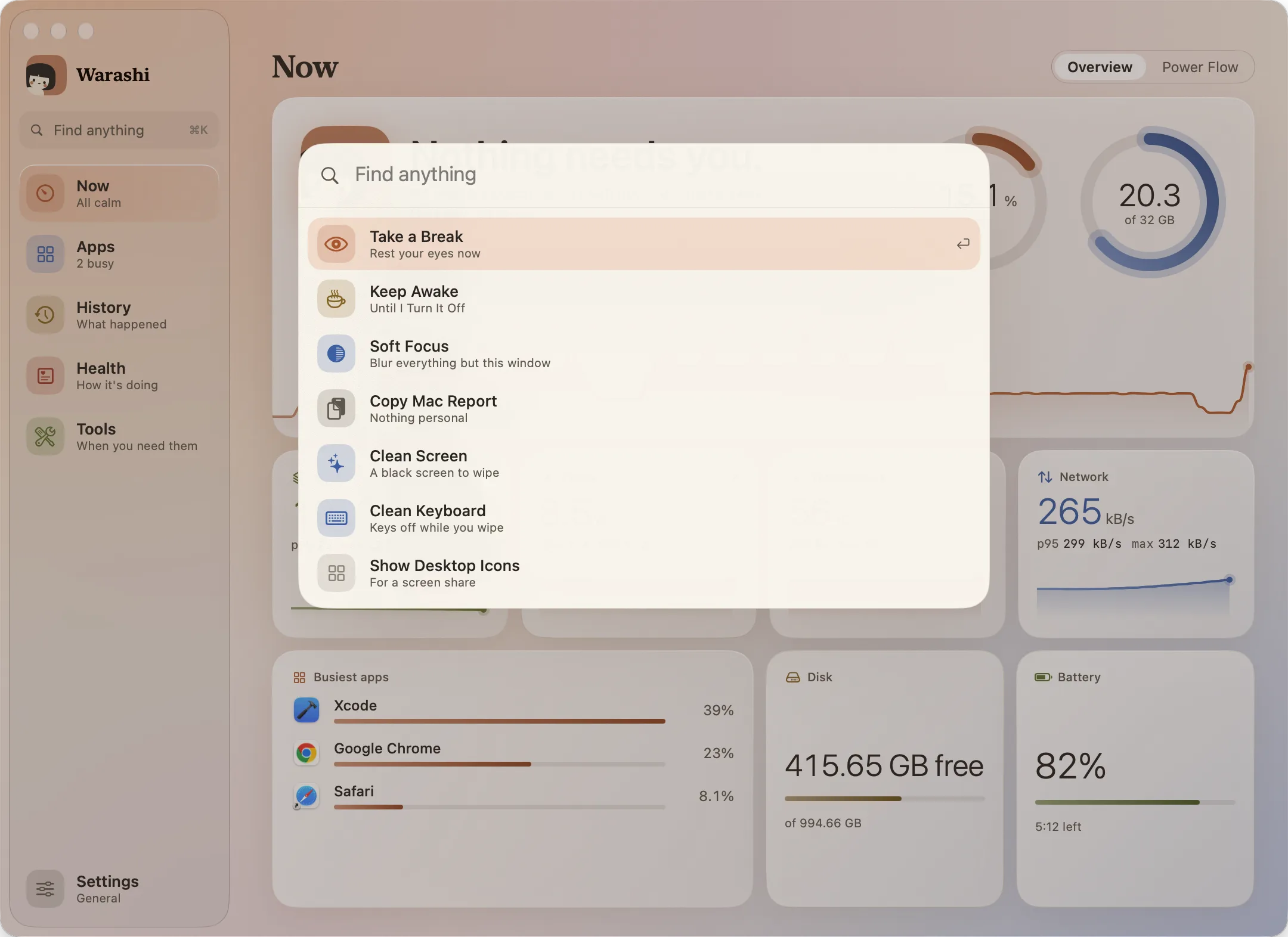
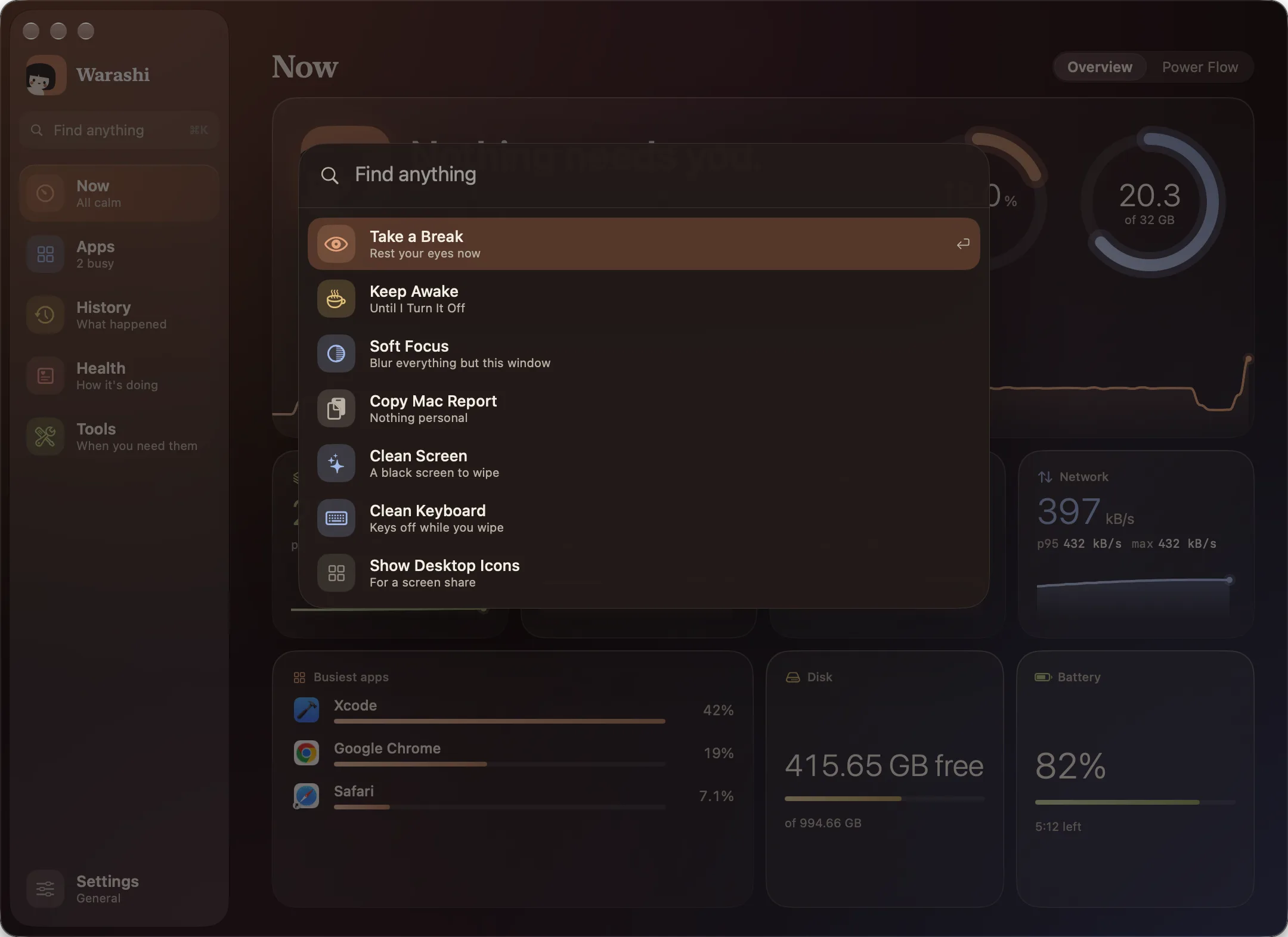
- Ketik beberapa huruf
“isi”, “istirahat”, “kecepatan”, “penyimpanan”… Ia menemukan setiap halaman dan panel Pengaturan, dan aksi seperti Ambil Istirahat, Tetap Terjaga, Isi Penuh, Salin Laporan Mac, dan Buka Tong Sampah.
- Tekan Return
Gunakan ↑ dan ↓ untuk memilih, Return untuk menuju, dan Esc untuk menutup.
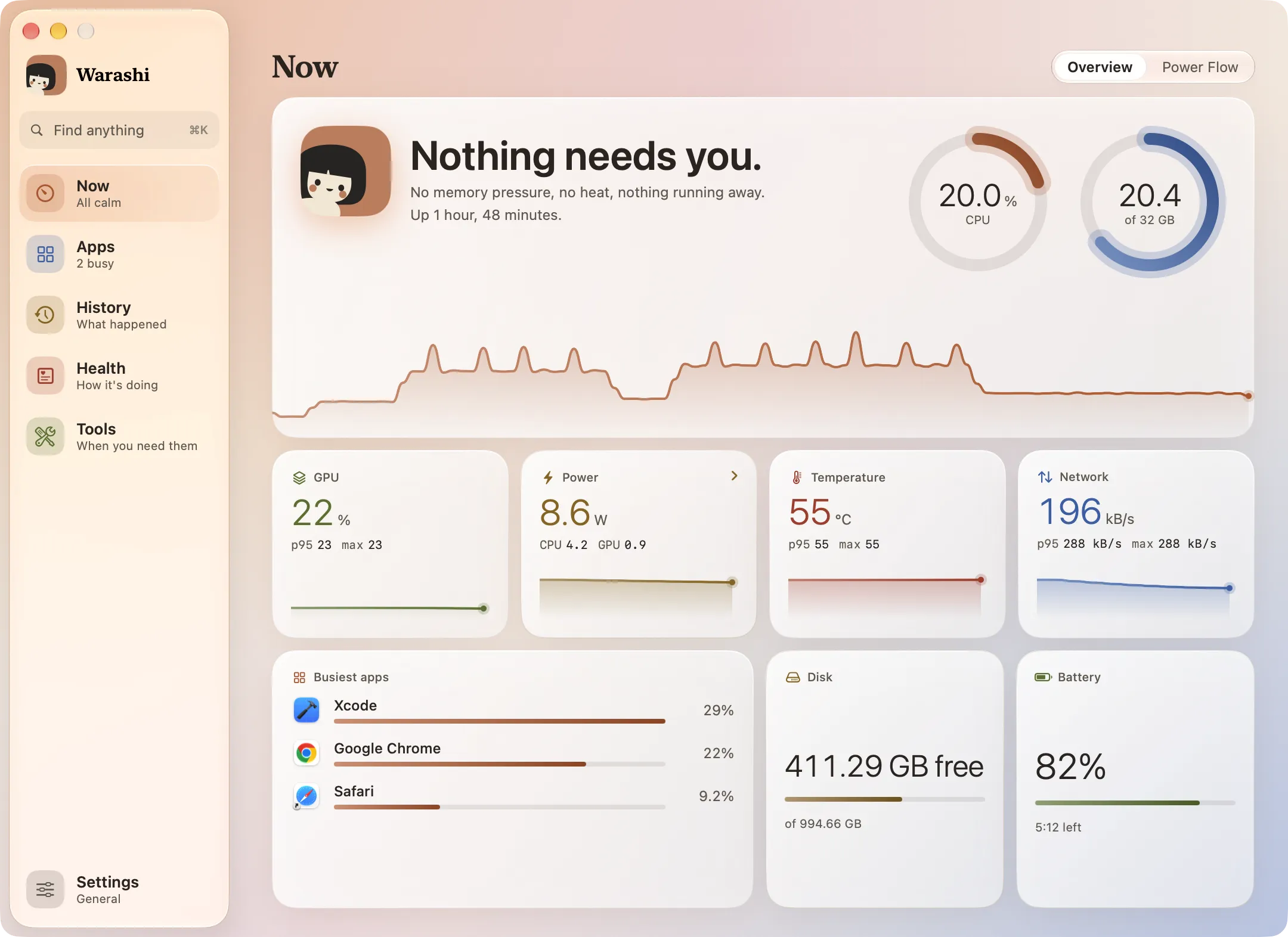
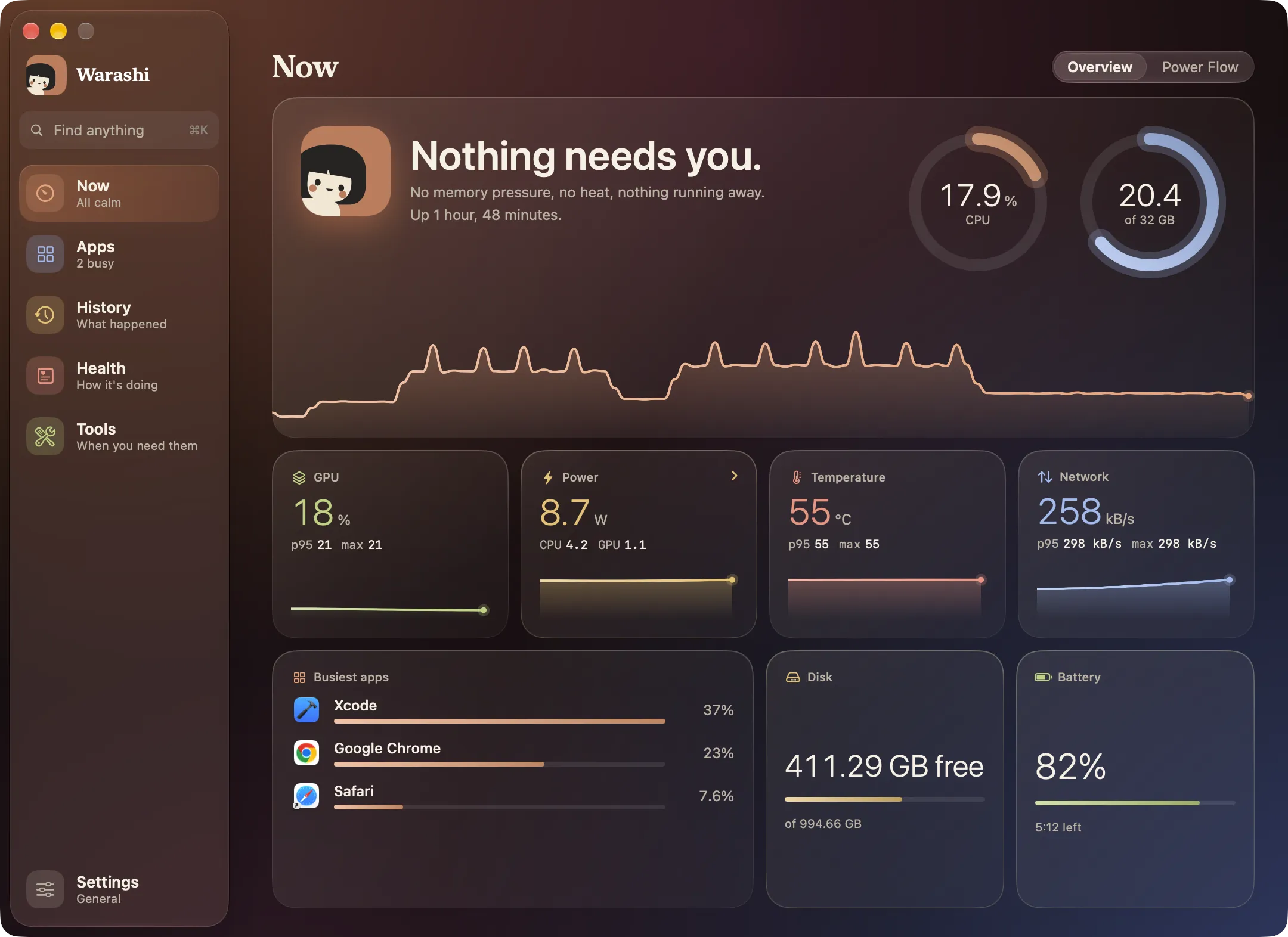
Sekarang
Sekarang terbuka lebih dulu. Di bagian atas, kondisi Mac Anda dalam kata-kata: Tidak ada yang membutuhkan Anda. atau apa yang membutuhkan, dengan cincin CPU dan memori selama 24 jam terakhir. Di bawahnya: GPU, daya, suhu, dan jaringan dengan p95 dan nilai maksimumnya serta data semenit terakhir, lalu app tersibuk, disk, dan baterai Anda. Tekan petak untuk melihat lebih dalam: Daya membuka Aliran Daya, Disk membuka Penyimpanan, dan Baterai membuka Baterai.