Warashi
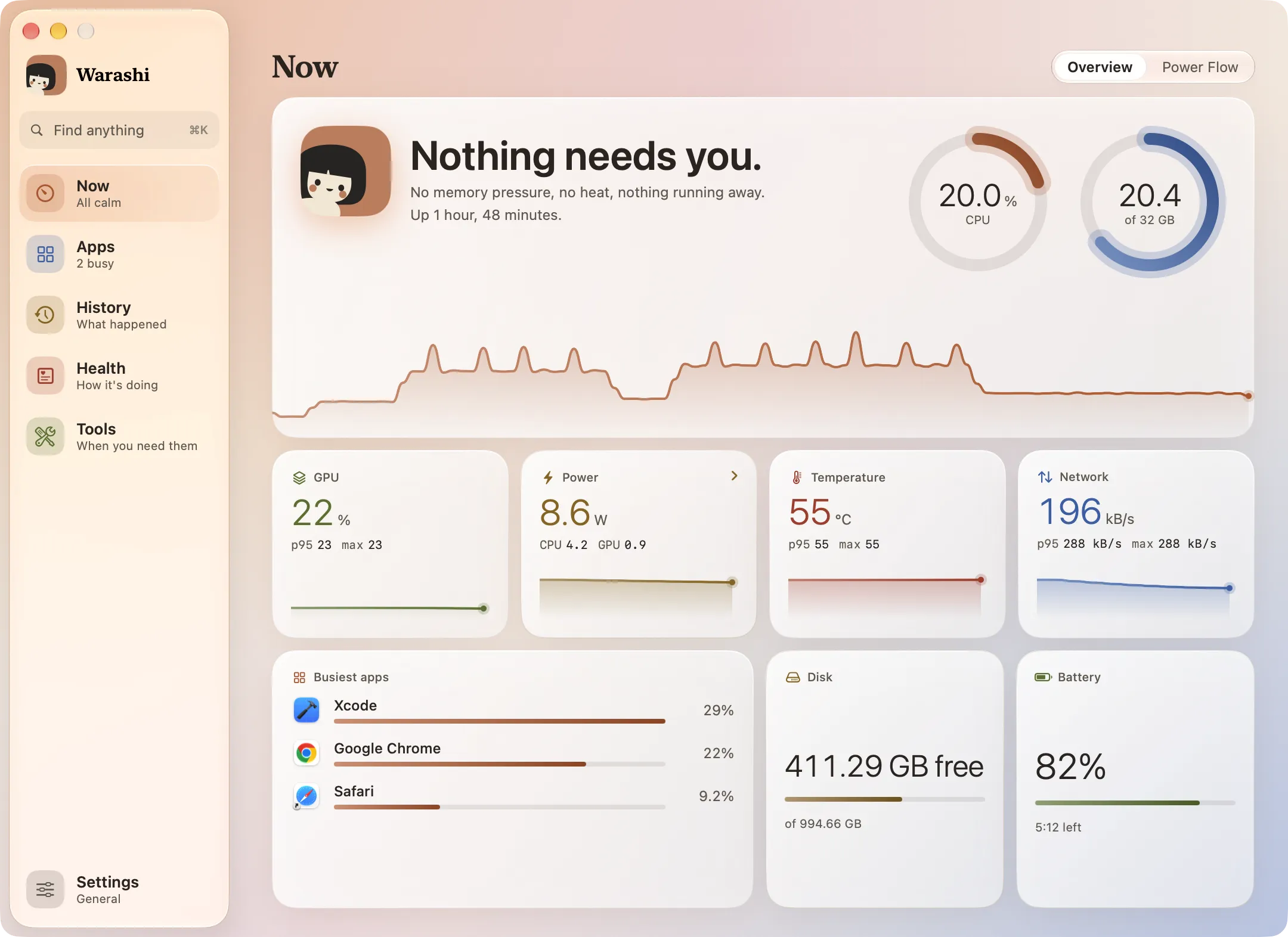
W oknie Warashi pokazuje wszystko, co wie. Jest pogrupowane według tego, co chcesz zrobić, więc wszystko jest najwyżej trzy kliknięcia dalej: miejsce, karta, akcja.
Sześć miejsc
| Miejsce | Pytanie, na które odpowiada | Karty |
|---|---|---|
| Teraz ⌘1 | Jak się teraz miewa mój Mac? | Przegląd, Przepływ energii |
| Aplikacje ⌘2 | Co go zajmuje? | Aplikacje, Czas × koszt, Programista |
| Historia ⌘3 | Co się stało? | Wykresy, Dziennik pokładowy, Alerty |
| Kondycja ⌘4 | Czy jest w dobrej formie? | Kontrola, Bateria, Miejsce na dysku, Doradca |
| Narzędzia ⌘5 | Zrób coś dla mnie | Narzędzia (i stamtąd Test szybkości) |
| Ustawienia ⌘, | Po mojemu | Ogólne, Dostosuj, Alerty, Przerwy i więcej |
Karty znajdują się w prawym górnym rogu każdej strony. Każde miejsce pamięta kartę, na której byłeś ostatnio. Maki bez baterii nie pokazują Przepływu energii ani Baterii.
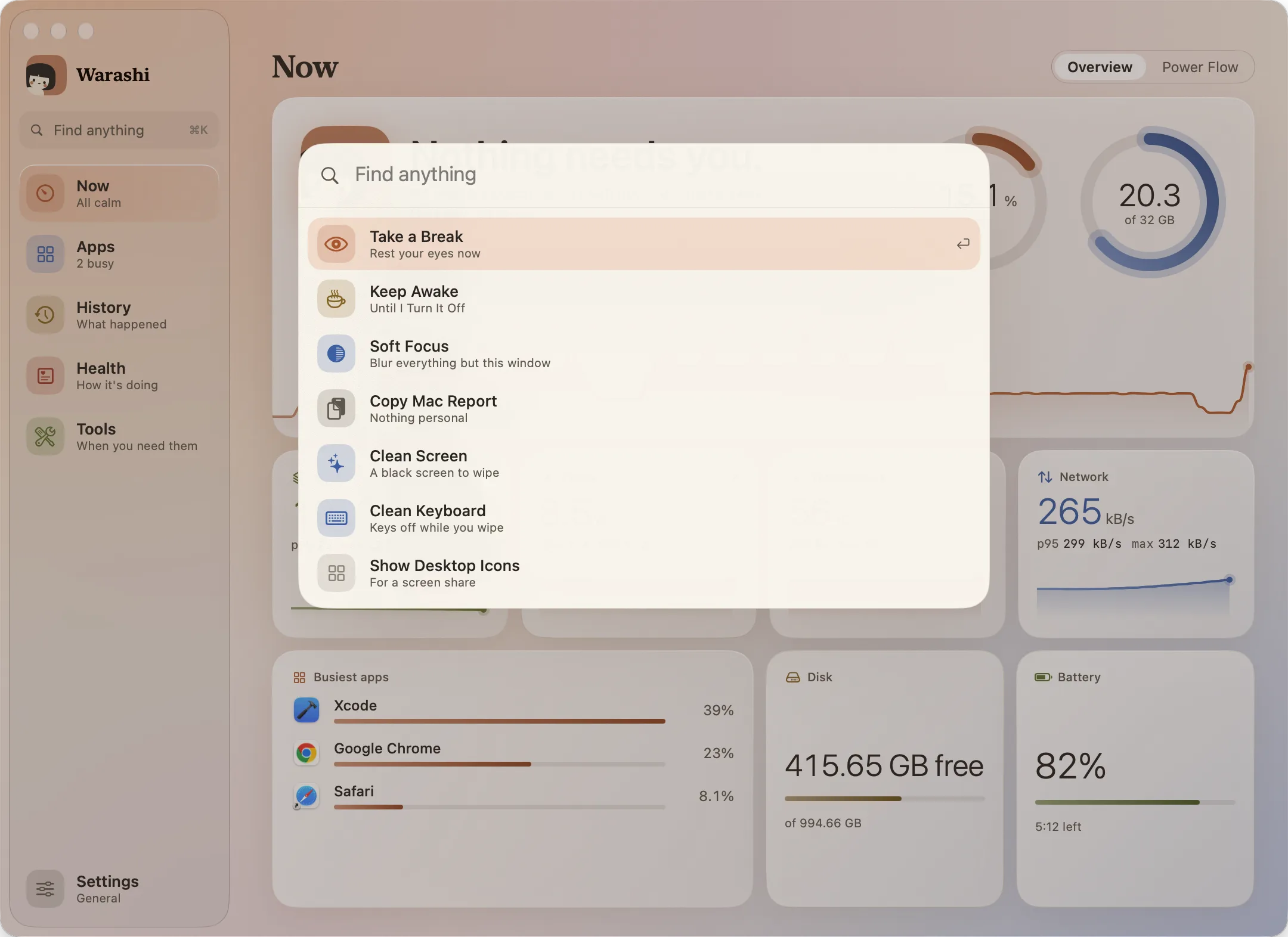
Znajdź cokolwiek
- Naciśnij ⌘K
Możesz też kliknąć Znajdź cokolwiek u góry paska bocznego lub w oknie paska menu.
- Wpisz kilka liter
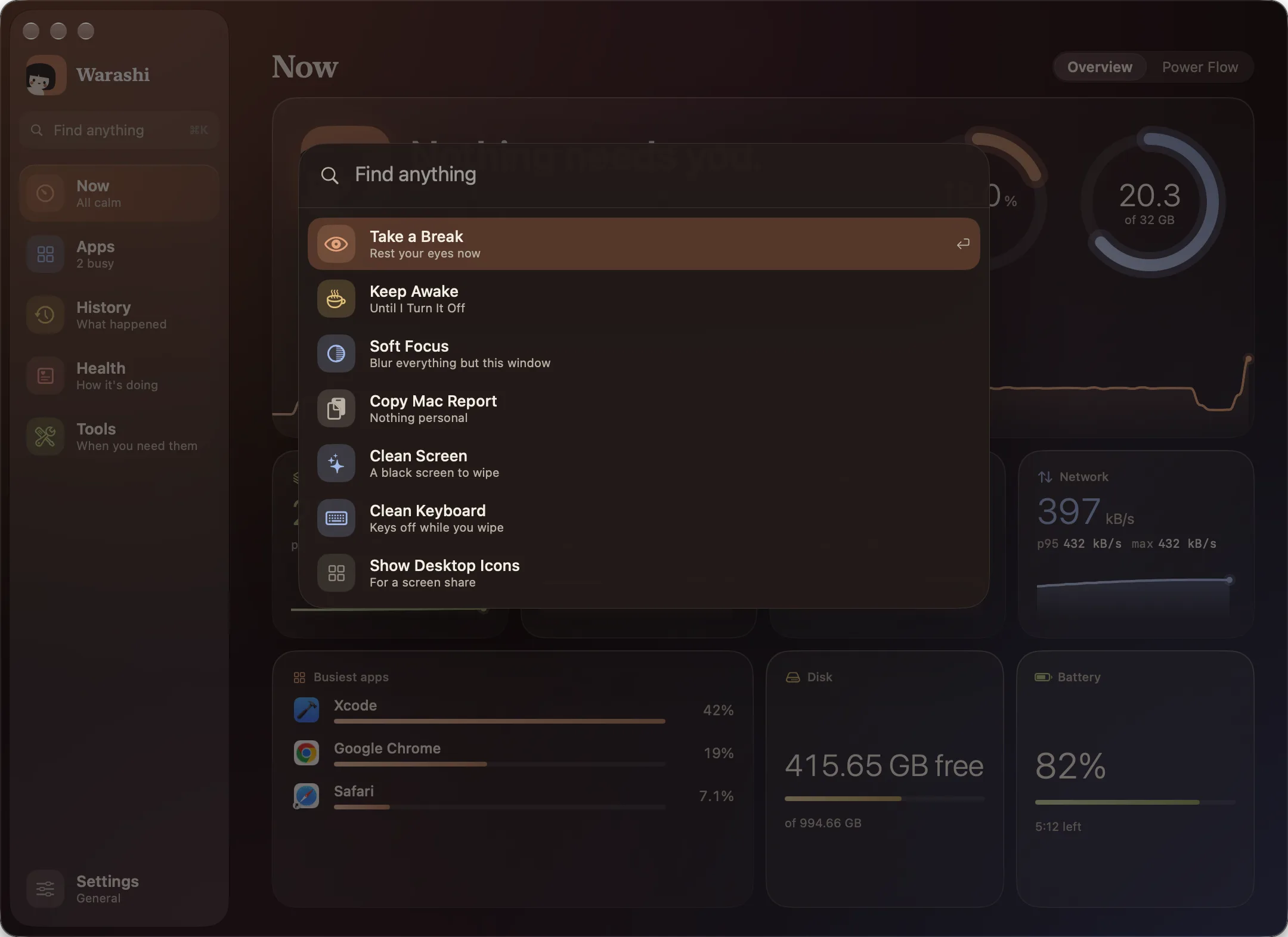
„ładuj”, „przerwa”, „szybkość”, „dysk”… Znajduje każdą stronę i panel Ustawień oraz akcje, takie jak Zrób przerwę, Nie usypiaj, Naładuj do pełna, Kopiuj raport o Macu i Otwórz Kosz.
- Naciśnij Return
Użyj ↑ i ↓, by wybrać, Return, by przejść, i Esc, by zamknąć.
Teraz
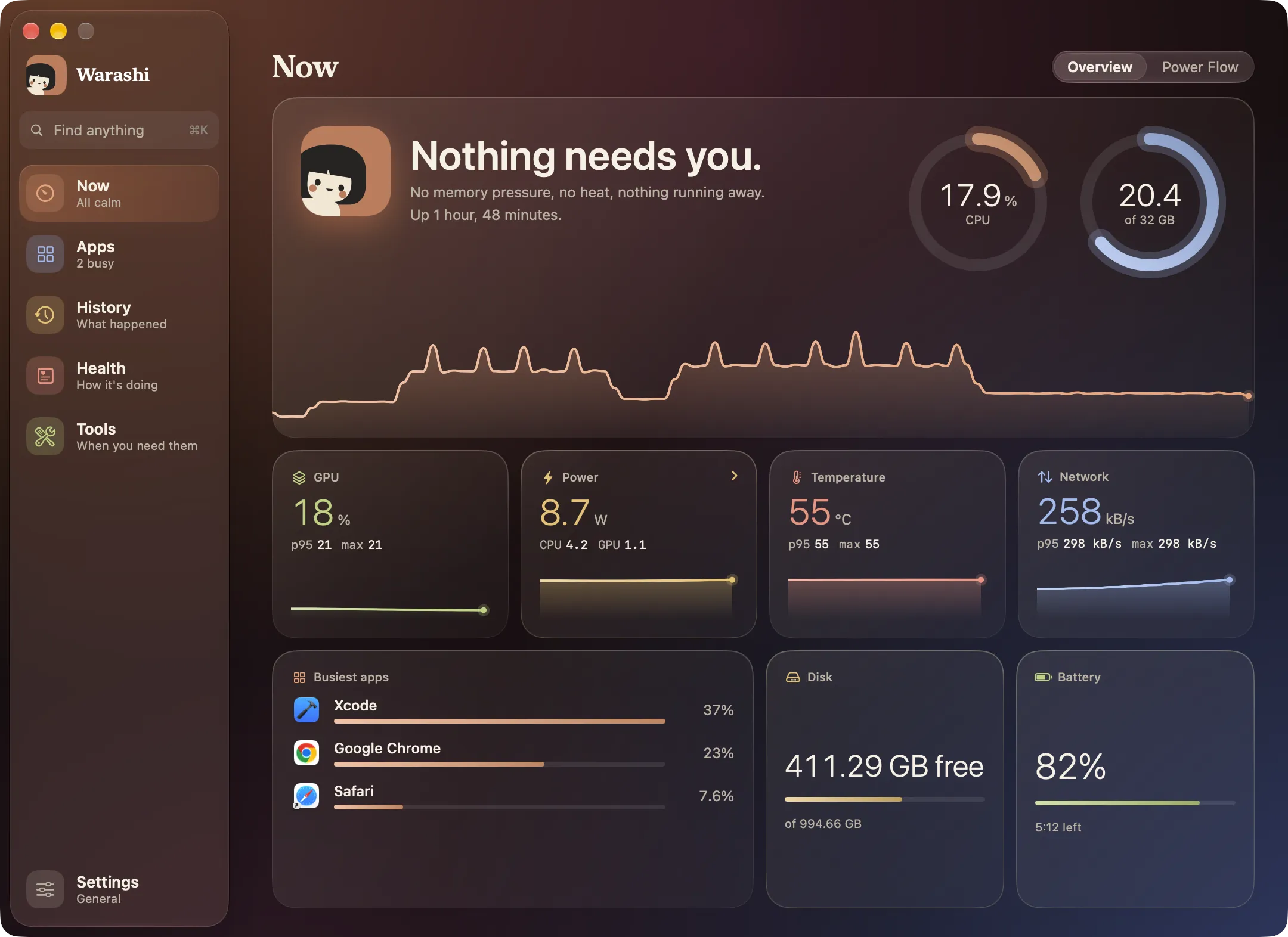
Teraz otwiera się jako pierwsze. U góry stan Twojego Maca opisany słowami: Nic nie wymaga Twojej uwagi. albo to, co wymaga, z pierścieniami CPU i pamięci z ostatnich 24 godzin. Poniżej: GPU, moc, temperatura i sieć z p95, maksimum i ostatnią minutą, a potem najaktywniejsze aplikacje, dysk i bateria. Naciśnij kafelek, by przejść dalej: Moc otwiera Przepływ energii, Dysk otwiera Miejsce na dysku, a Bateria otwiera Baterię.