Warashi
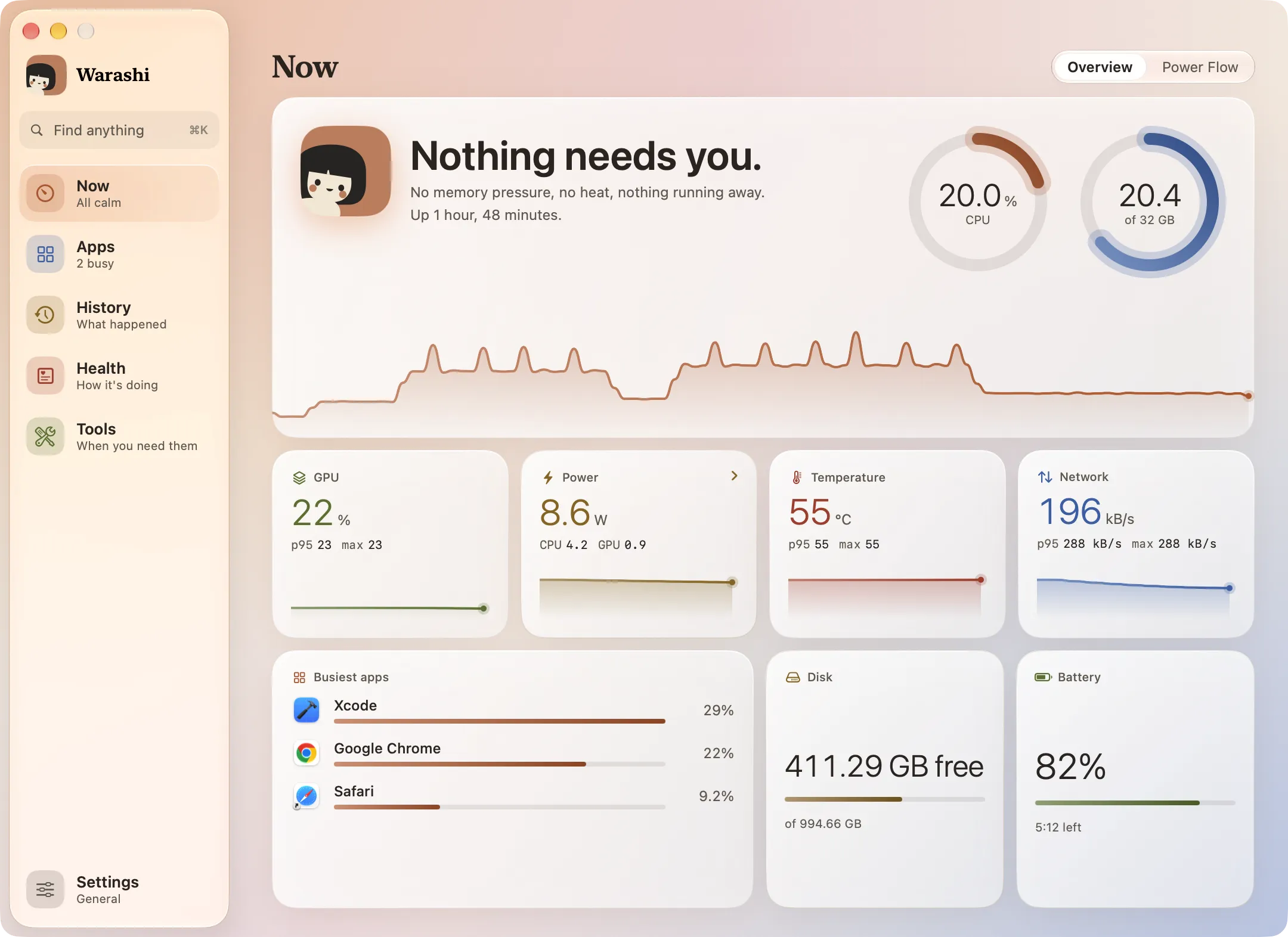
La finestra è dove Warashi mostra tutto ciò che sa. È raggruppata per ciò che vuoi fare, quindi tutto è al massimo a tre clic: un posto, una scheda, un'azione.
I sei posti
| Posto | La domanda a cui risponde | Schede |
|---|---|---|
| Adesso ⌘1 | Come sta il mio Mac adesso? | Panoramica, Flusso di energia |
| App ⌘2 | Cosa lo sta usando? | App, Tempo × Costo, Sviluppatore |
| Cronologia ⌘3 | Cosa è successo? | Grafici, Diario di bordo, Avvisi |
| Salute ⌘4 | È in buona forma? | Controllo, Batteria, Spazio, Consulente |
| Strumenti ⌘5 | Fai qualcosa per me | Strumenti (e da lì Test di velocità) |
| Impostazioni ⌘, | A modo mio | Generali, Personalizza, Avvisi, Pause e altro |
Le schede stanno in alto a destra di ogni pagina. Ogni posto ricorda l'ultima scheda in cui sei stato. I Mac senza batteria non mostrano Flusso di energia né Batteria.
Cerca ovunque
- Premi ⌘K
Oppure fai clic su Cerca ovunque in cima alla barra laterale, o nella finestra della barra dei menu.
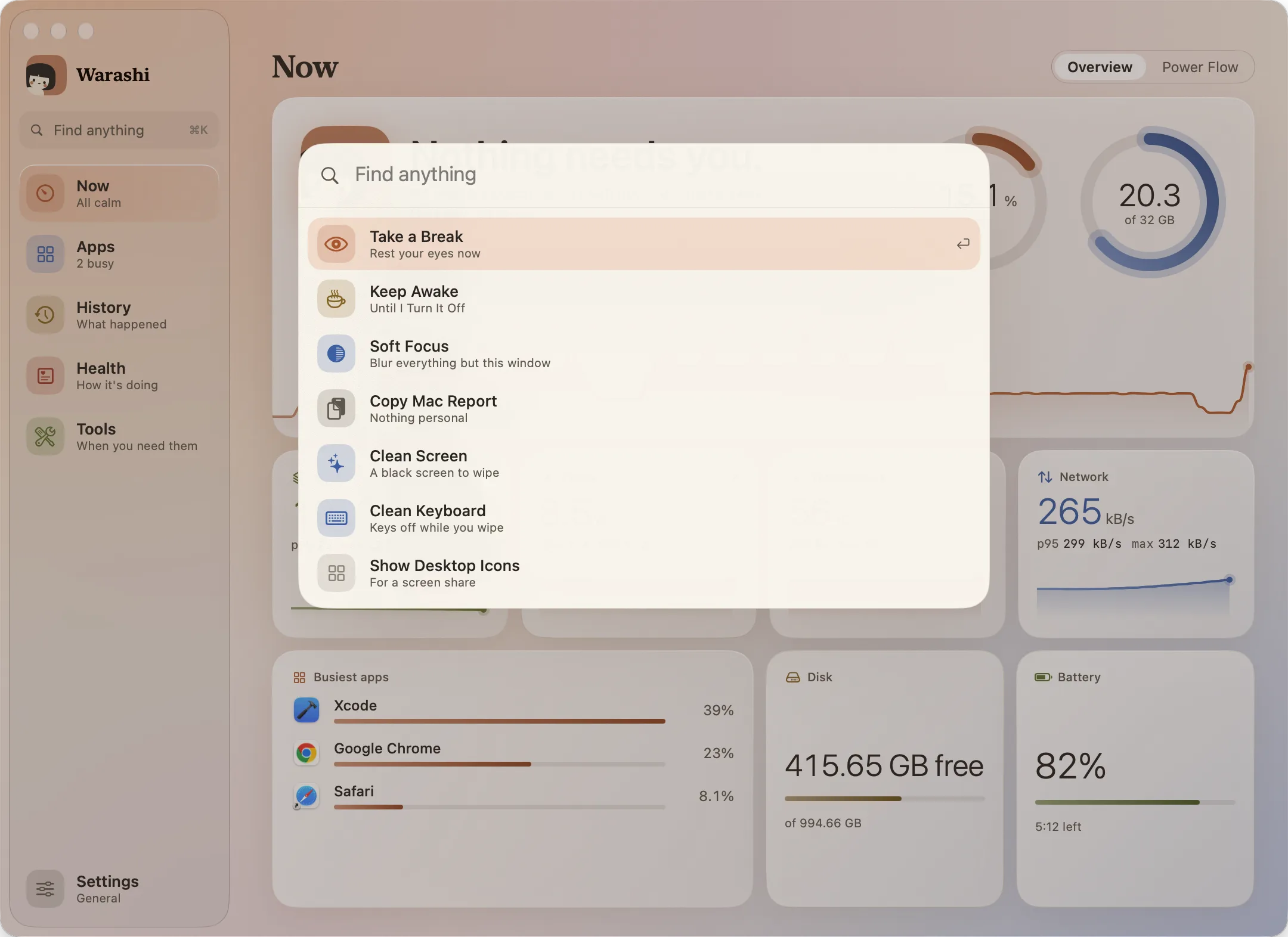
- Scrivi qualche lettera
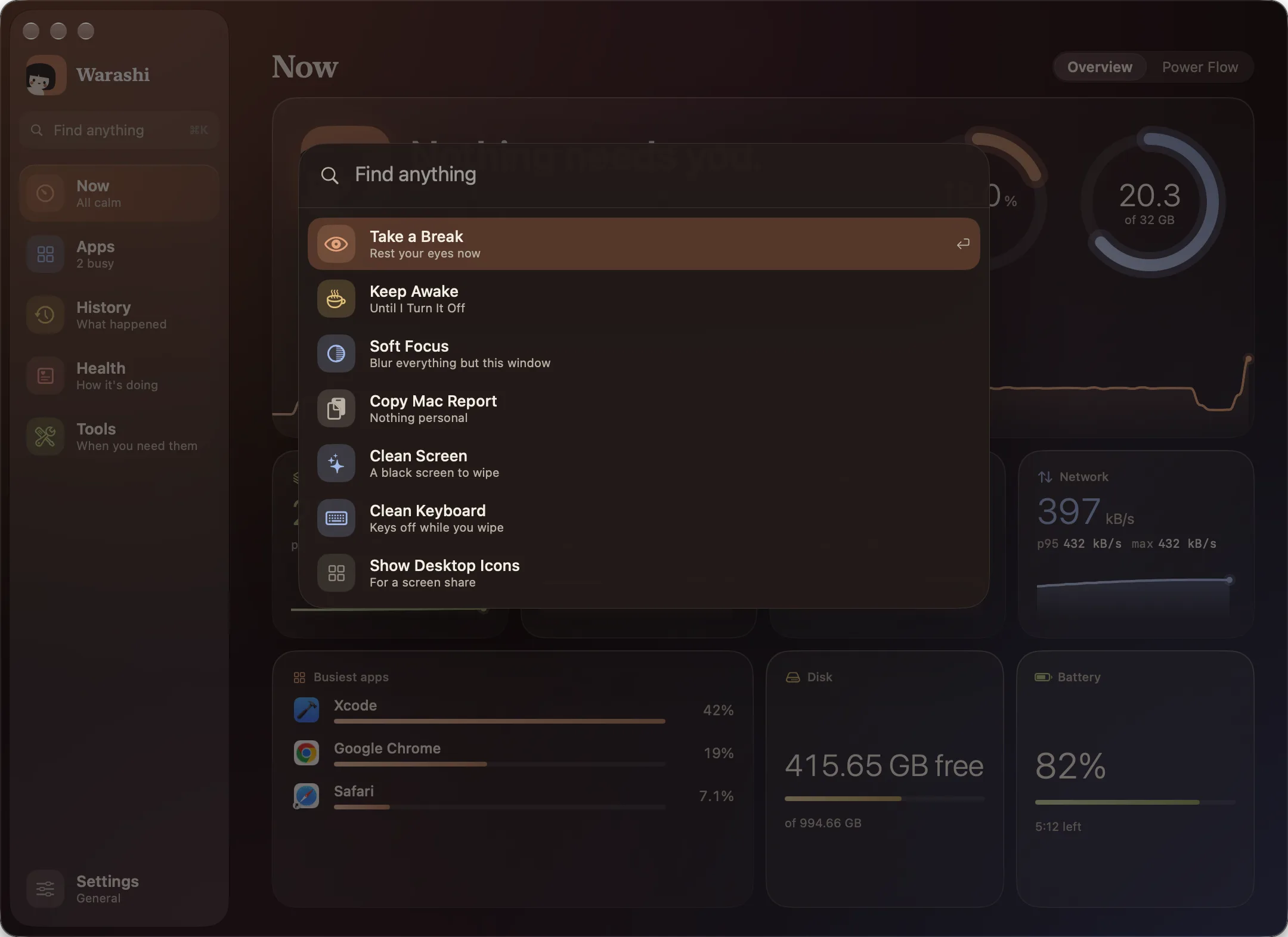
“carica”, “pausa”, “velocità”, “spazio”… Trova ogni pagina e pannello di Impostazioni, e azioni come Fai una pausa, Resta sveglio, Carica completa, Copia rapporto sul Mac e Apri Cestino.
- Premi Invio
Usa ↑ e ↓ per scegliere, Invio per andare e Esc per chiudere.
Adesso
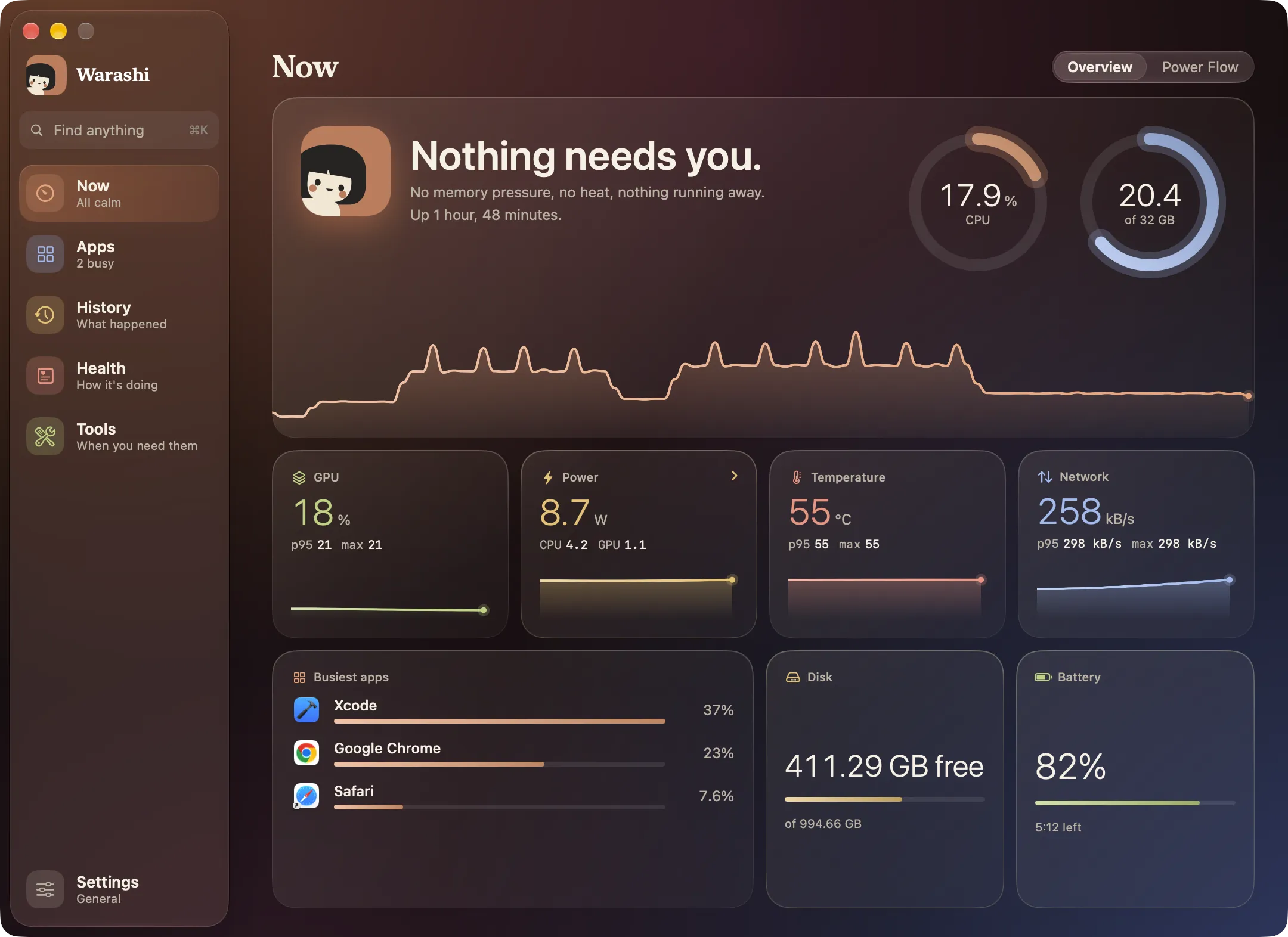
Adesso si apre per primo. In alto, come sta il tuo Mac a parole: Nulla ha bisogno di te. oppure cosa ne ha, con gli anelli di CPU e memoria nelle ultime 24 ore. Sotto: GPU, potenza, temperatura e rete con il loro p95 e massimo e l'ultimo minuto, poi le app più attive, il disco e la batteria. Premi un riquadro per approfondire: Potenza apre Flusso di energia, Disco apre Spazio e Batteria apre Batteria.