 Warashi
ウインドウは、Warashiが知っていることをすべて見せる場所です。やりたいことごとにまとめてあるので、場所、タブ、操作と、どれも多くて3クリックで届きます。
6つの場所
| 場所 | 答える問い | タブ |
|---|---|---|
| 現在 ⌘1 | Macは今どんな様子? | 概要、電力フロー |
| アプリ ⌘2 | 何が使っている? | アプリ、時間 × コスト、デベロッパ |
| 履歴 ⌘3 | 何があった? | グラフ、フライトログ、アラート |
| 状態 ⌘4 | 良好な状態? | チェックアップ、バッテリー、ストレージ、アドバイザー |
| ツール ⌘5 | ちょっとお願い | ツールボックス(スピードテストもここから) |
| 設定 ⌘, | 自分好みに | 一般、カスタマイズ、アラート、休憩など |
タブは各ページの右上にあります。各場所は、最後に開いていたタブを覚えています。バッテリーのないMacでは、電力フローとバッテリーは表示されません。
何でも検索
- ⌘Kを押す
または、サイドバー上部かメニューバーウインドウの何でも検索をクリックします。
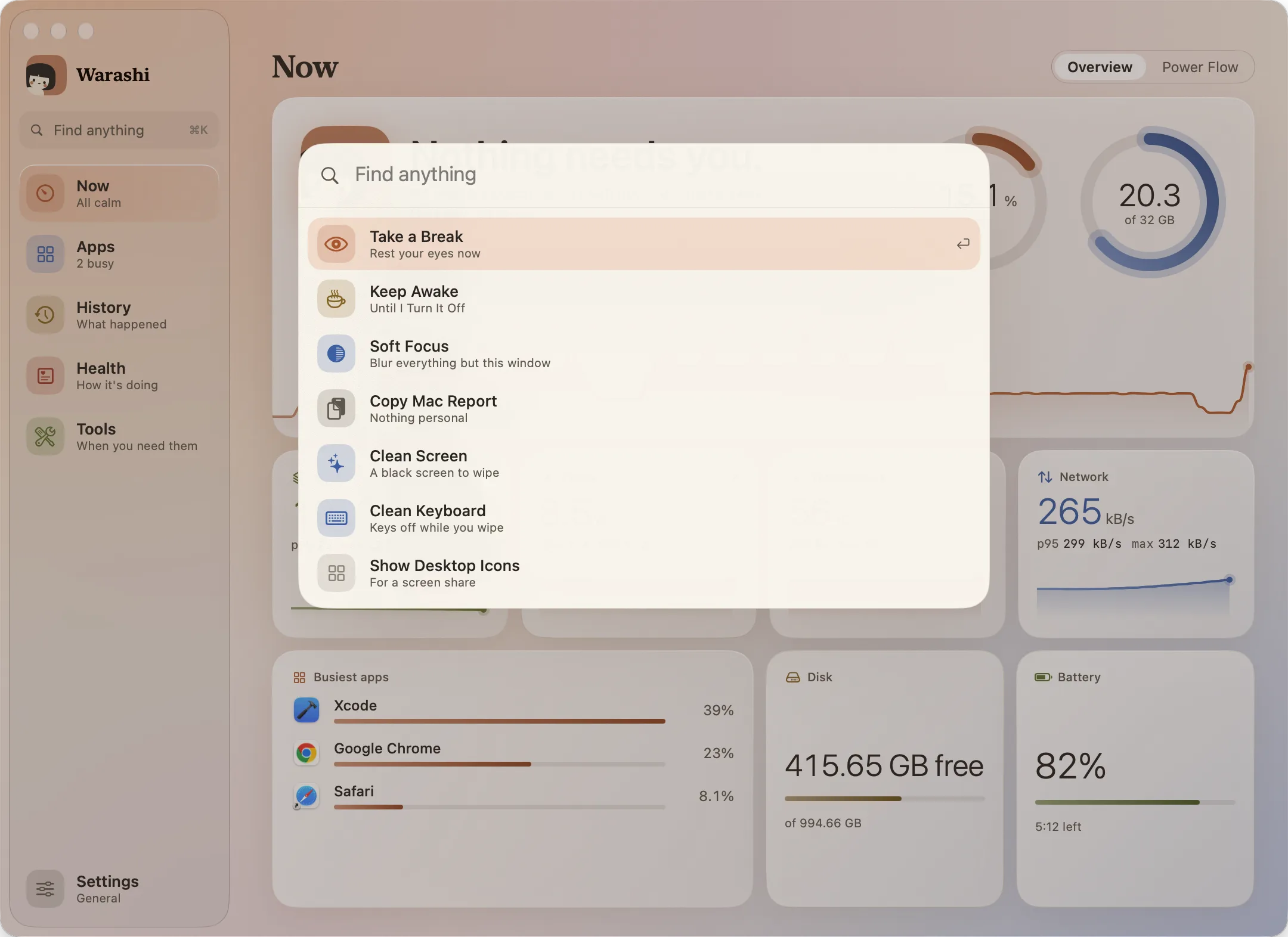
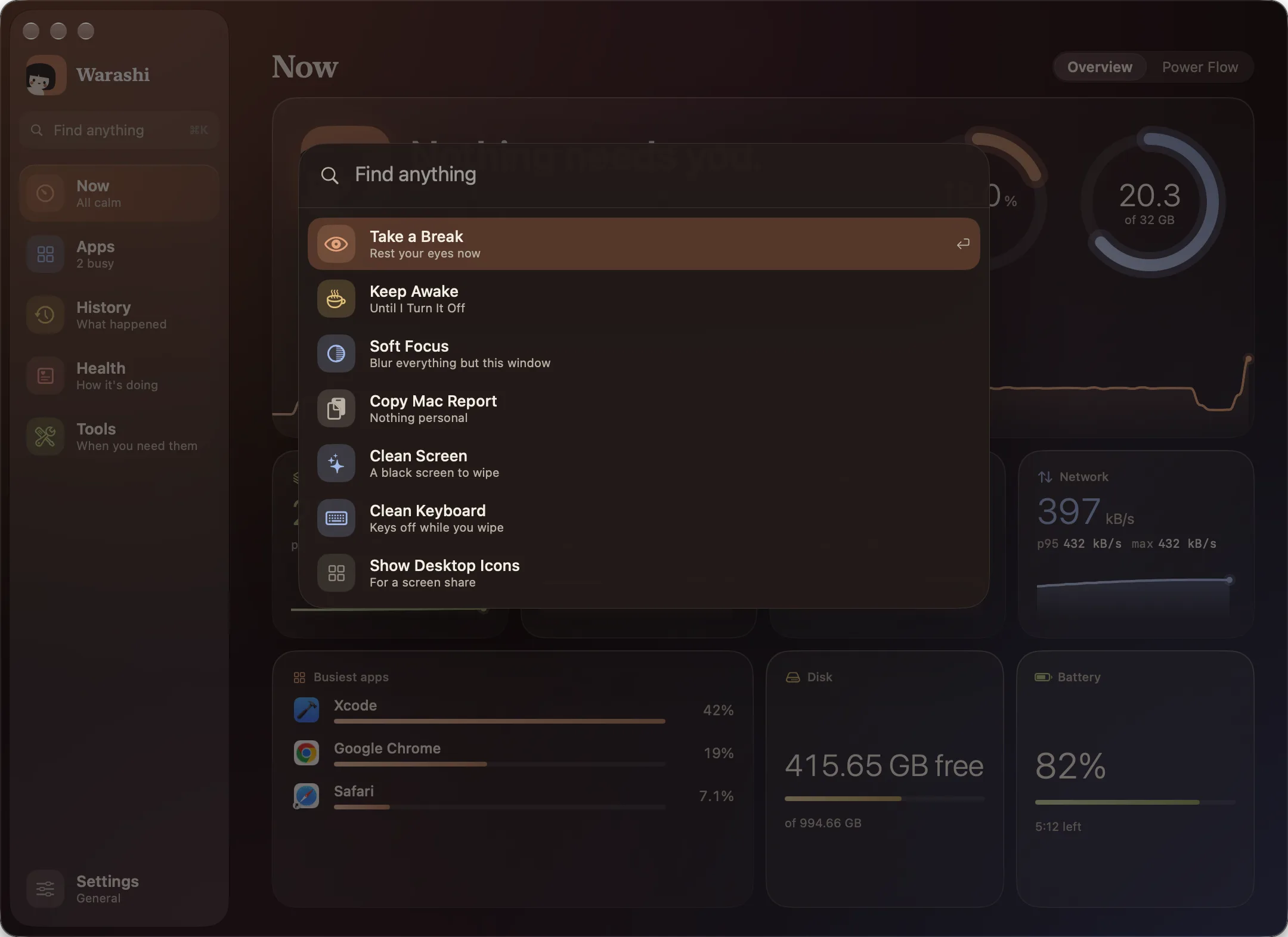
- 数文字入力する
「charge」「break」「speed」「storage」… すべてのページと設定のパネル、そして休憩する、スリープさせない、満充電にする、Mac レポートをコピー、ゴミ箱を開くなどの操作を見つけられます。
- Returnキーを押す
↑と↓で選び、Returnで移動、Escで閉じます。
現在
最初に開くのは現在です。上部には、Macの様子がことばで表示されます。対応が必要なことはありません。、または対応が必要なことと、過去24時間のCPUとメモリのリングです。その下には、GPU、電力、温度、ネットワークがp95と最大値、直近1分とともに並び、続いて負荷の高いアプリ、ディスク、バッテリーが表示されます。タイルを押すと詳しく見られます。電力は電力フローを、ディスクはストレージを、バッテリーはバッテリーを開きます。
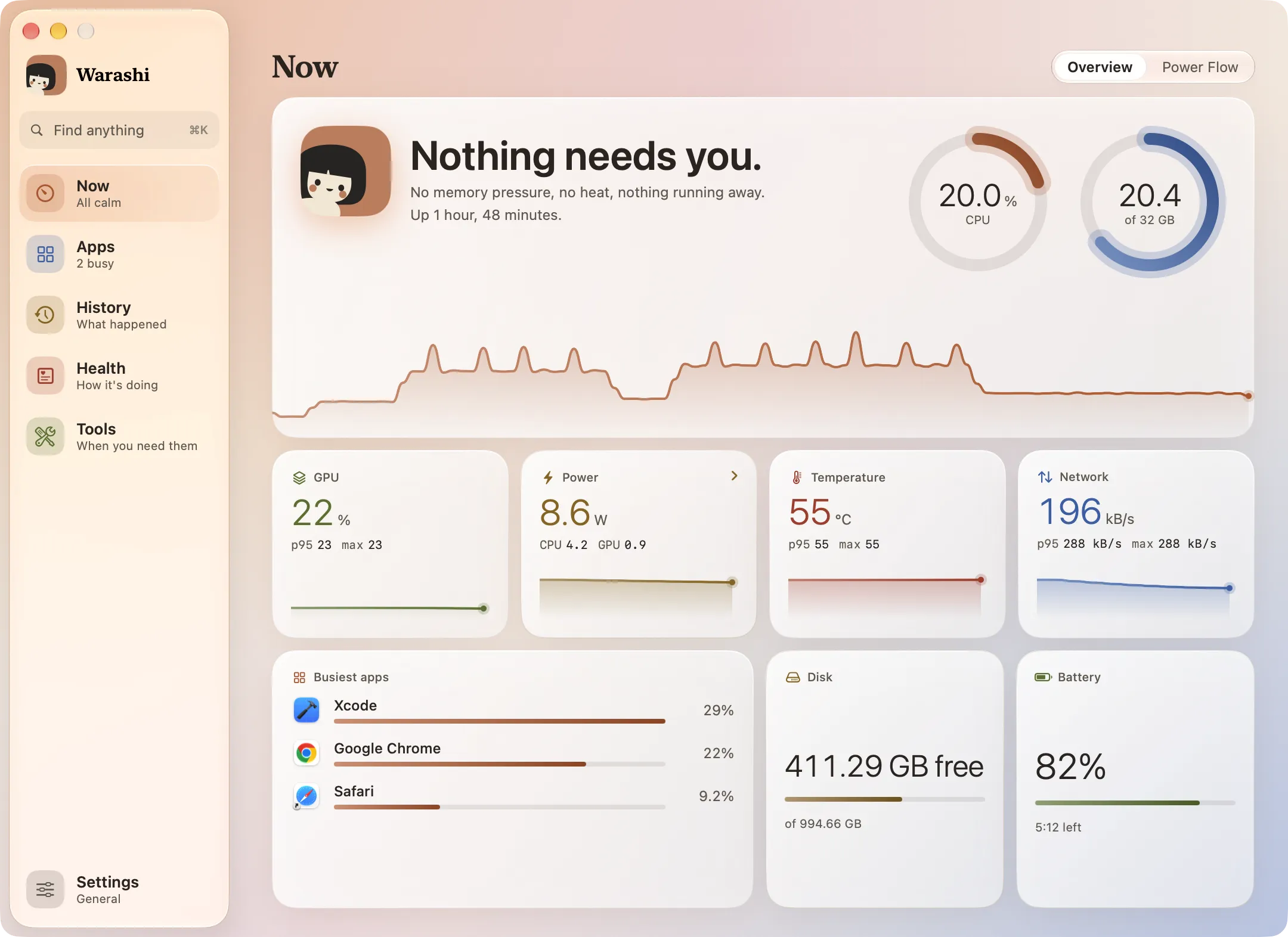
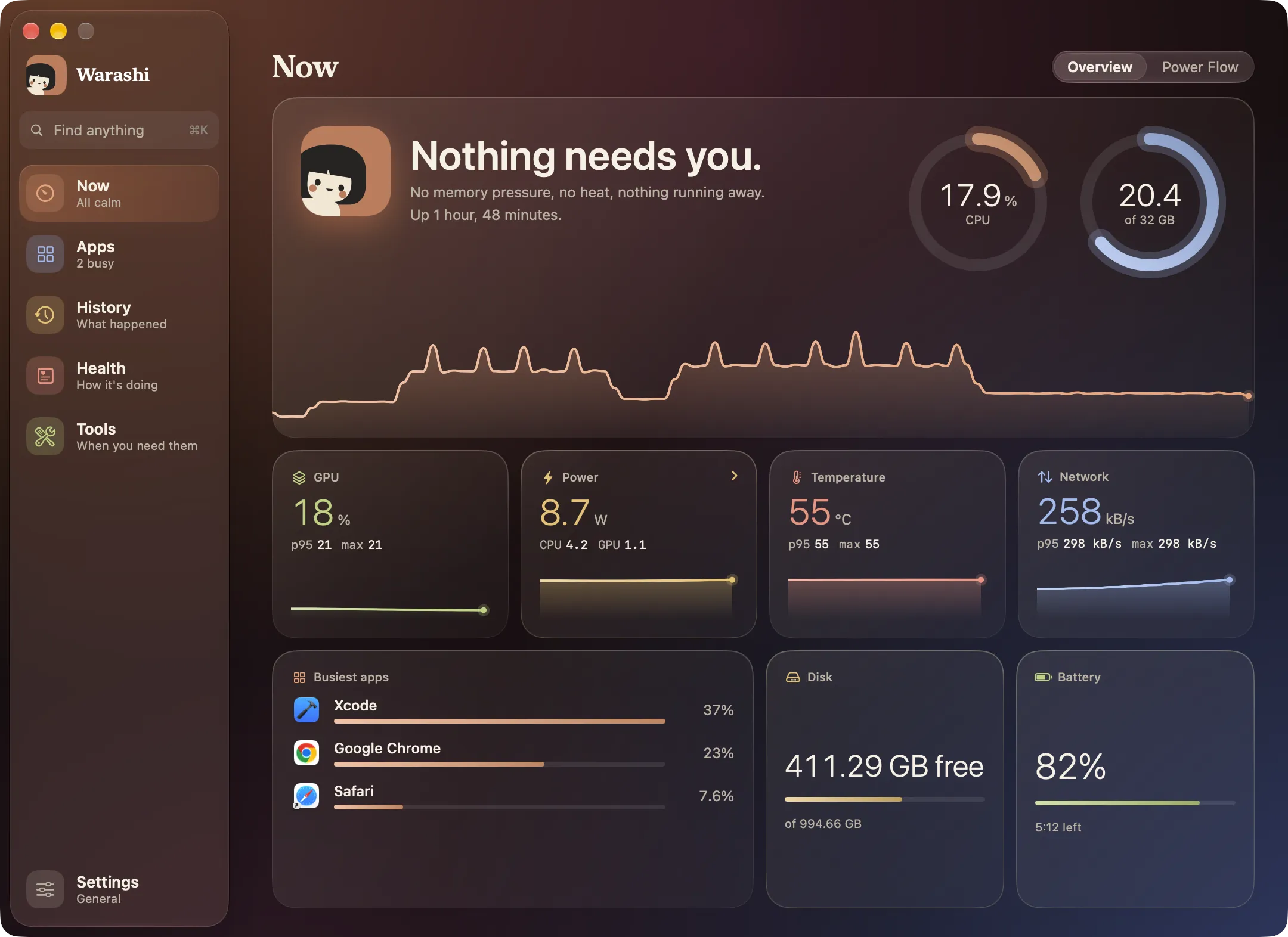
補足: ウインドウはMacのライト/ダークの外観に合わせて表示されます。自分で選ぶ場合は、設定 › 一般 › 外観を使います。新しいバージョンが出ると、サイドバーにアップデートありの行が表示されます。ウインドウが隠れているときや最小化されているときは、Warashiは負荷を抑えるためにウインドウの更新を一時停止します。