Warashi
La ventana es donde Warashi muestra todo lo que sabe. Está agrupada según lo que quieres hacer, así que cualquier cosa está como mucho a tres clics: un apartado, una pestaña, una acción.
Los seis apartados
| Apartado | La pregunta que responde | Pestañas |
|---|---|---|
| Ahora ⌘1 | ¿Cómo está mi Mac ahora mismo? | Resumen, Flujo de energía |
| Apps ⌘2 | ¿Qué lo está usando? | Apps, Tiempo × Coste, Desarrollador |
| Historial ⌘3 | ¿Qué pasó? | Gráficos, Diario de a bordo, Alertas |
| Salud ⌘4 | ¿Está en buena forma? | Chequeo, Batería, Almacenamiento, Asesor |
| Herramientas ⌘5 | Haz algo por mí | Herramientas (y Prueba de velocidad desde ahí) |
| Ajustes ⌘, | Hazlo tuyo | General, Personalizar, Alertas, Pausas y más |
Las pestañas están arriba a la derecha de cada página. Cada apartado recuerda la última pestaña en la que estuviste. Los Mac sin batería no muestran Flujo de energía ni Batería.
Buscar lo que sea
- Pulsa ⌘K
O haz clic en Buscar lo que sea en la parte superior de la barra lateral o en la ventana de la barra de menús.
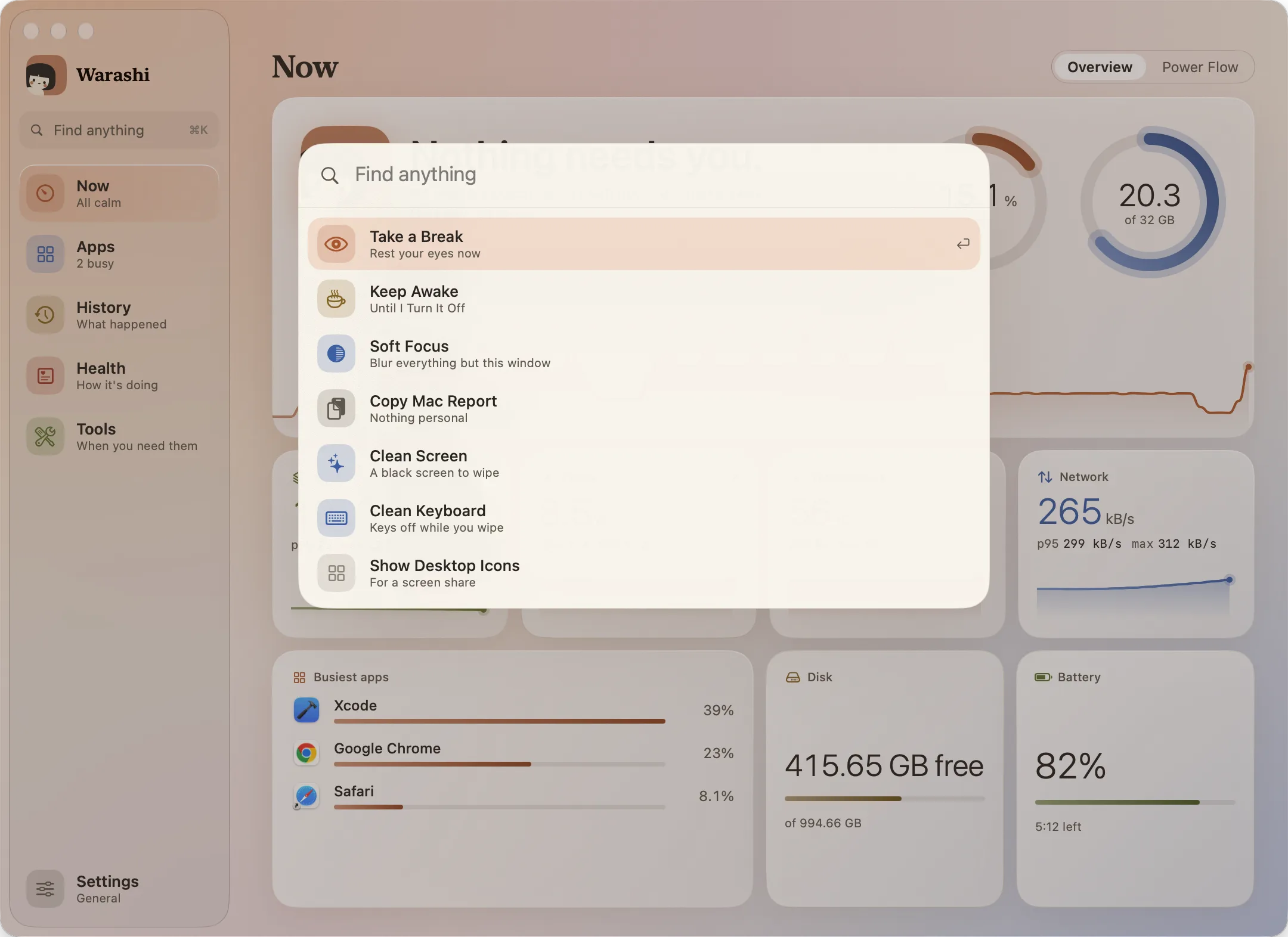
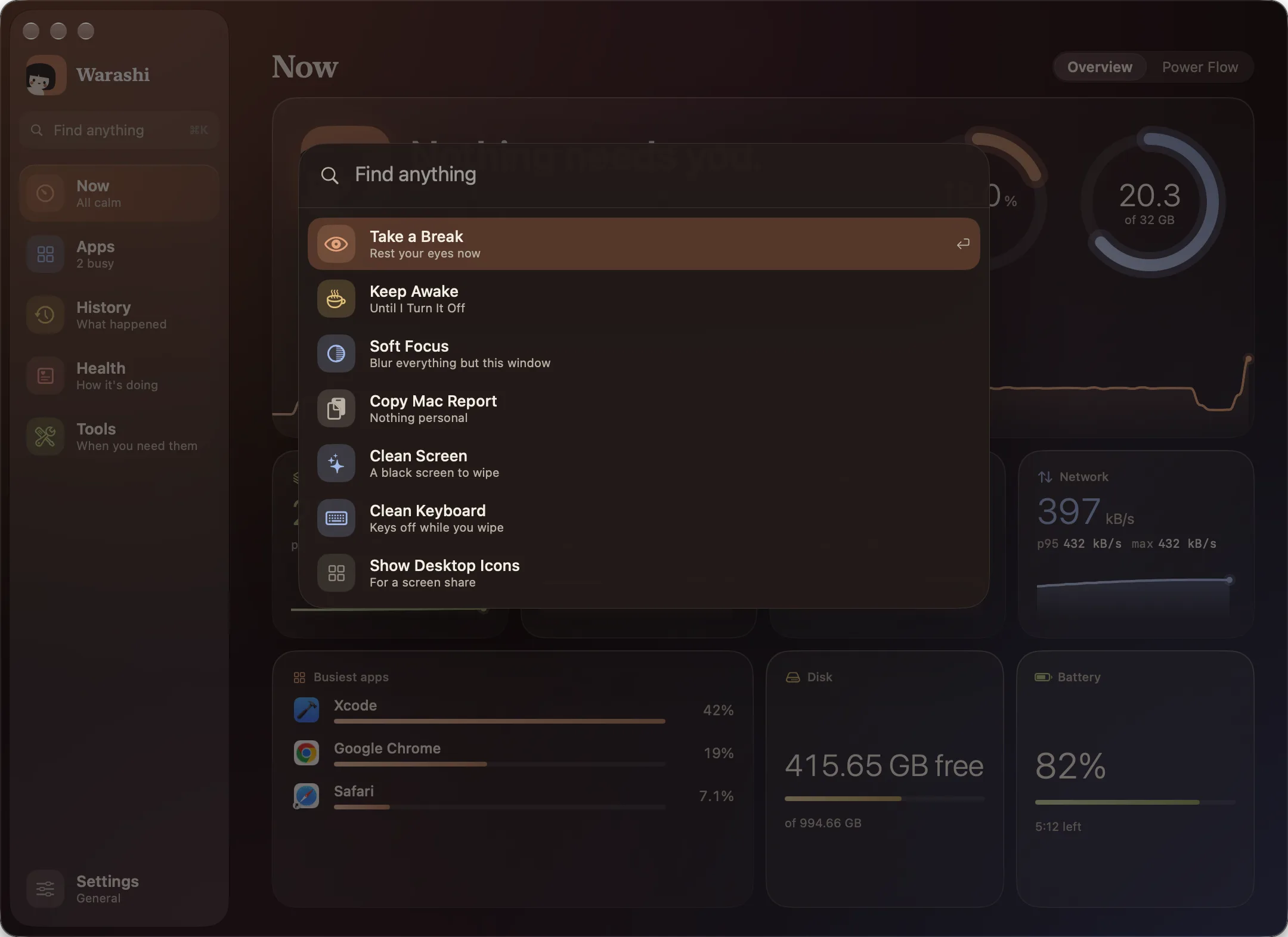
- Escribe unas letras
“carga”, “pausa”, “velocidad”, “almacenamiento”… Encuentra todas las páginas y secciones de Ajustes, y acciones como Hacer una pausa, Mantener activo, Cargar completamente, Copiar informe del Mac y Abrir Papelera.
- Pulsa Retorno
Usa ↑ y ↓ para elegir, Retorno para ir y Esc para cerrar.
Ahora
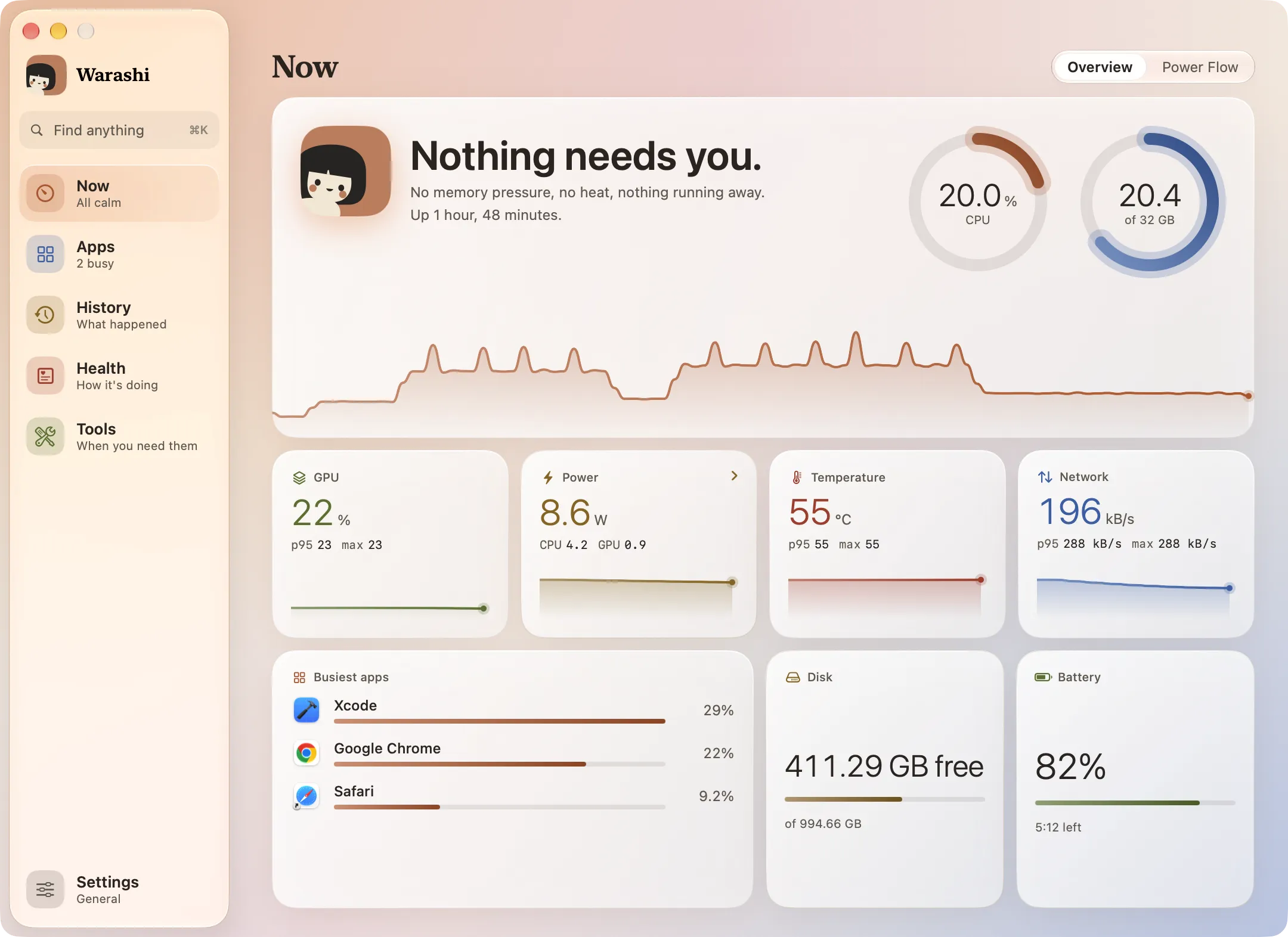
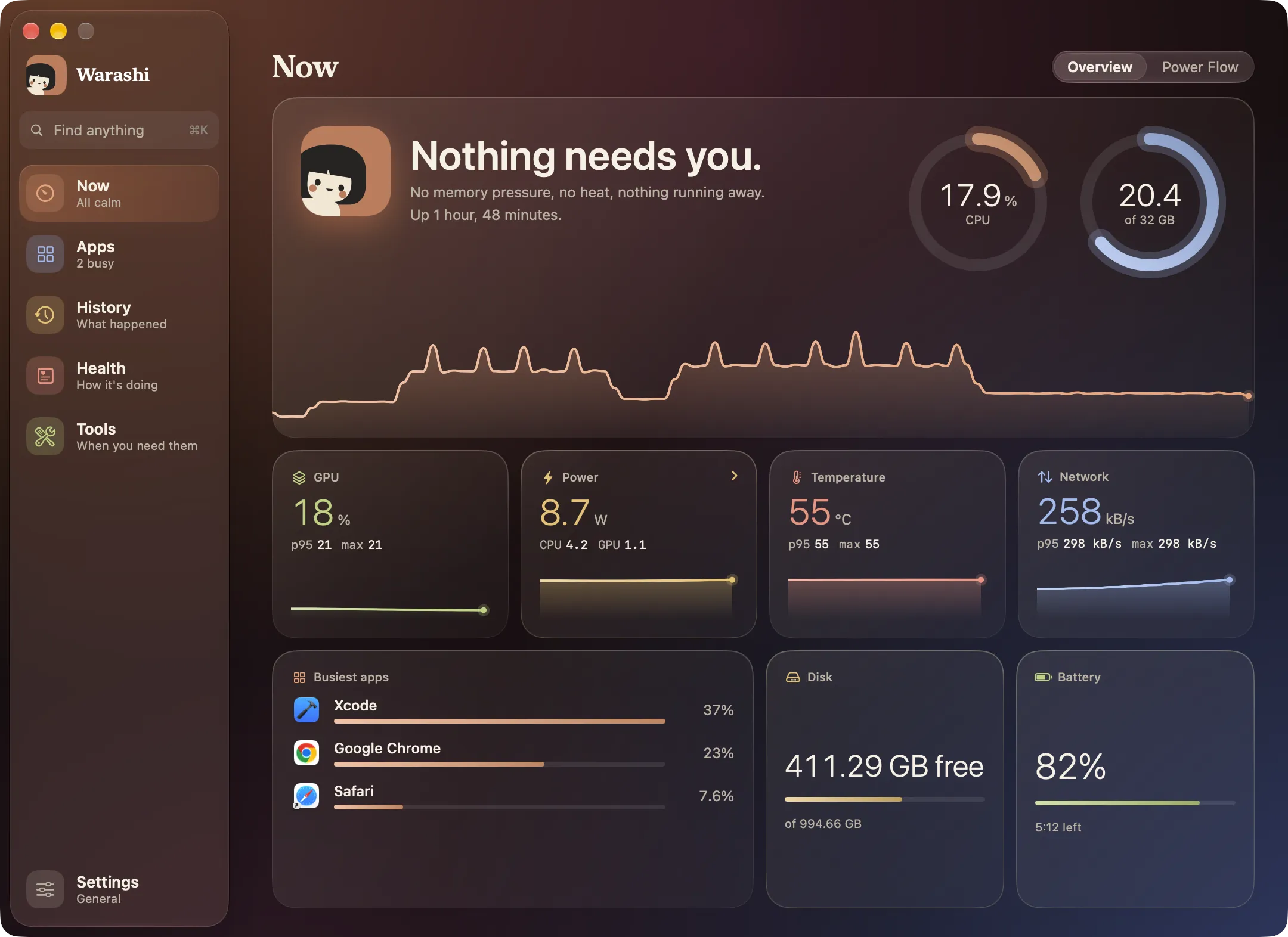
Ahora se abre primero. Arriba, cómo está tu Mac en palabras: Nada requiere tu atención. o lo que sí la requiere, con anillos de CPU y memoria de las últimas 24 horas. Debajo: GPU, potencia, temperatura y red con su p95 y su máximo y el último minuto, y después las apps más activas, tu disco y tu batería. Pulsa una tarjeta para profundizar: Potencia abre Flujo de energía, Disco abre Almacenamiento y Batería abre Batería.