Warashi
A janela é onde o Warashi mostra tudo o que sabe. Ela é organizada pelo que você quer fazer, então qualquer coisa fica a no máximo três cliques: um lugar, uma aba, uma ação.
Os seis lugares
| Lugar | A pergunta que ele responde | Abas |
|---|---|---|
| Agora ⌘1 | Como está meu Mac agora? | Visão Geral, Fluxo de Energia |
| Apps ⌘2 | O que está usando? | Apps, Tempo × Custo, Desenvolvedor |
| Histórico ⌘3 | O que aconteceu? | Gráficos, Diário de bordo, Alertas |
| Saúde ⌘4 | Ele está em boa forma? | Verificação, Bateria, Armazenamento, Consultor |
| Ferramentas ⌘5 | Faça algo por mim | Ferramentas (e o Teste de Velocidade a partir dali) |
| Ajustes ⌘, | Do meu jeito | Geral, Personalizar, Alertas, Pausas e mais |
As abas ficam no canto superior direito de cada página. Cada lugar lembra a última aba em que você estava. Macs sem bateria não mostram Fluxo de Energia nem Bateria.
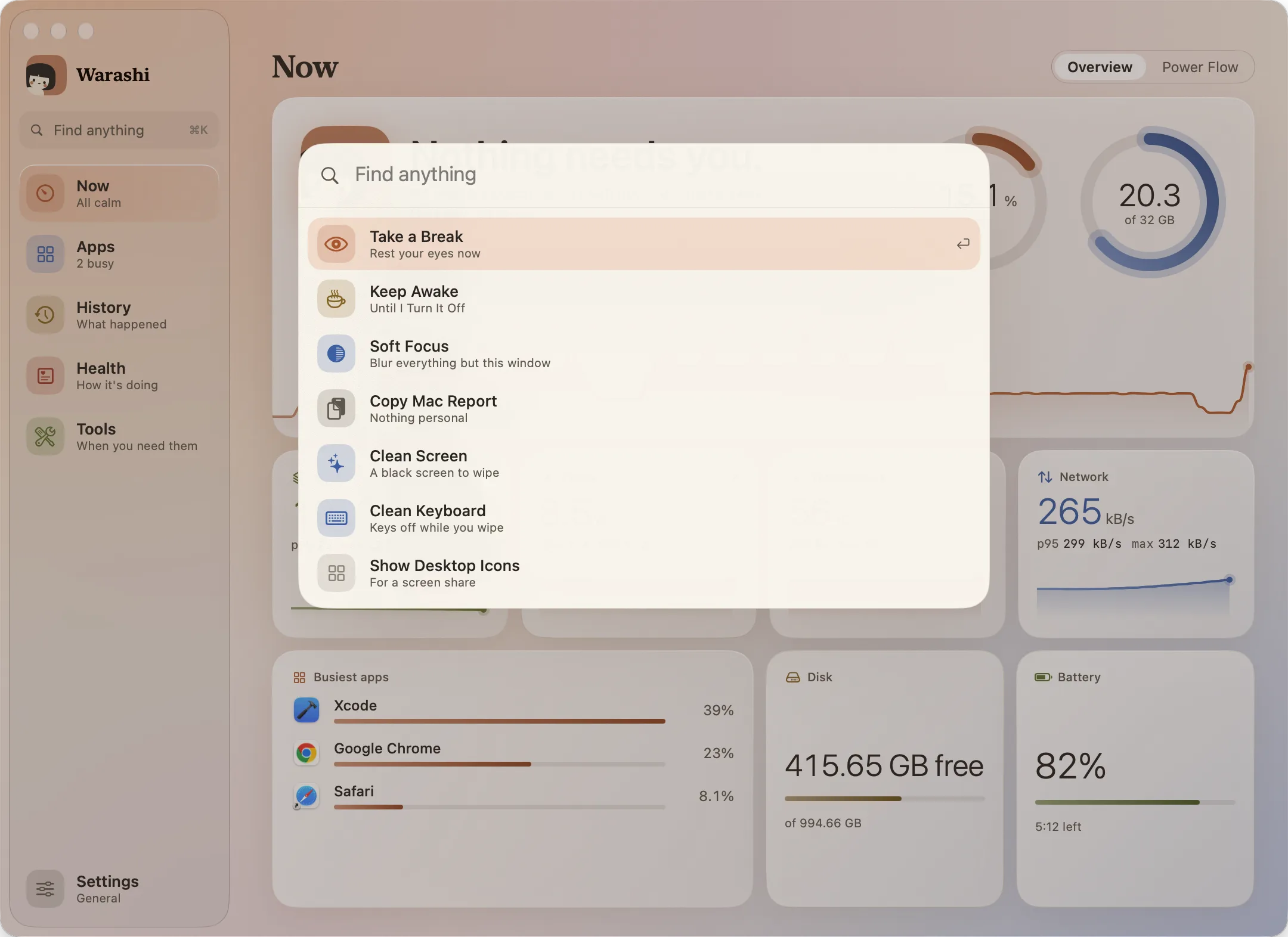
Buscar qualquer coisa
- Pressione ⌘K
Ou clique em Buscar qualquer coisa no topo da barra lateral ou na janela da barra de menus.
- Digite algumas letras
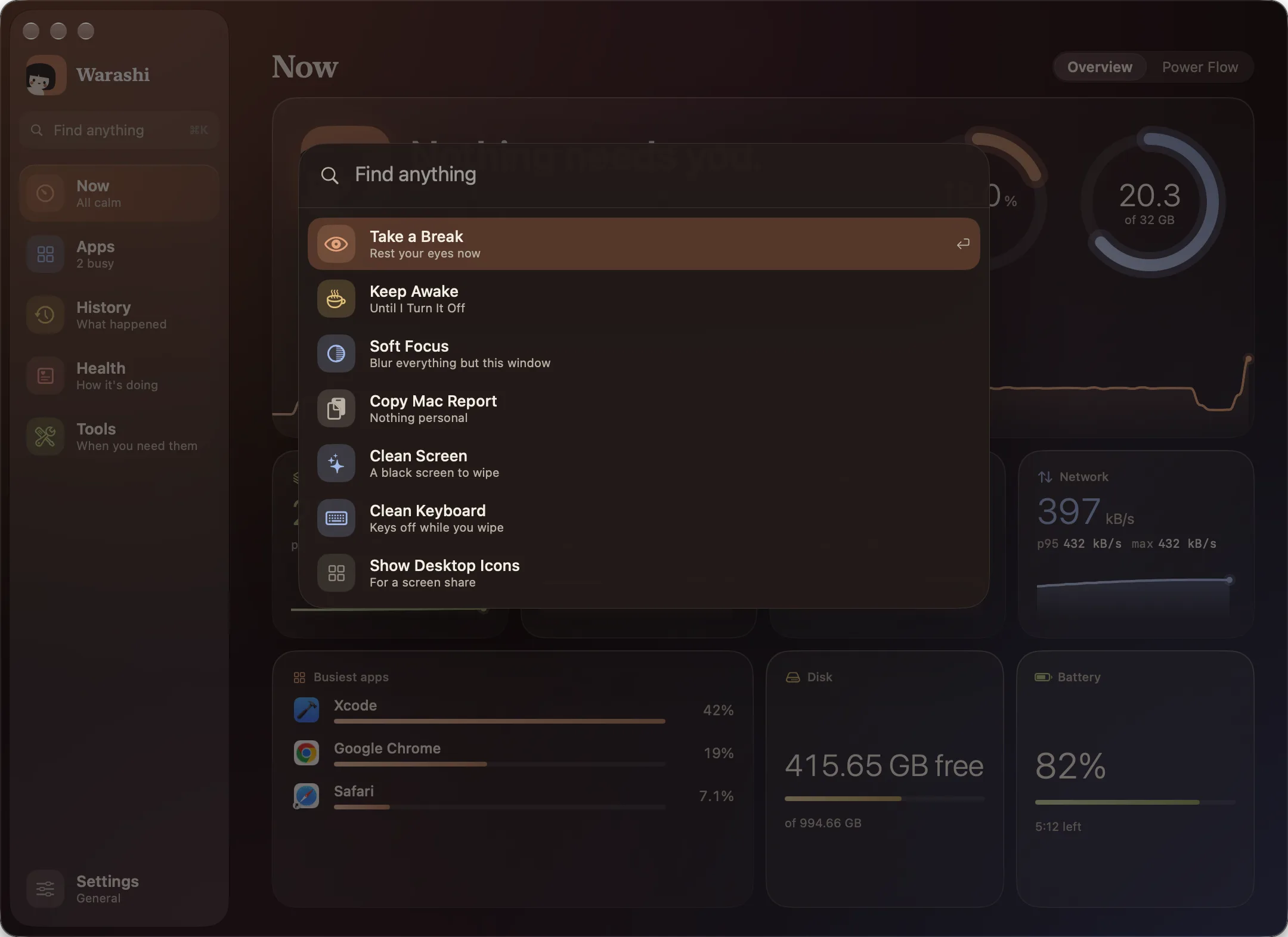
“carga”, “pausa”, “velocidade”, “armazenamento”… Ele encontra todas as páginas e painéis dos Ajustes, e ações como Fazer uma pausa, Manter ativo, Carregar Totalmente, Copiar relatório do Mac e Abrir Lixeira.
- Pressione Return
Use ↑ e ↓ para escolher, Return para ir e Esc para fechar.
Agora
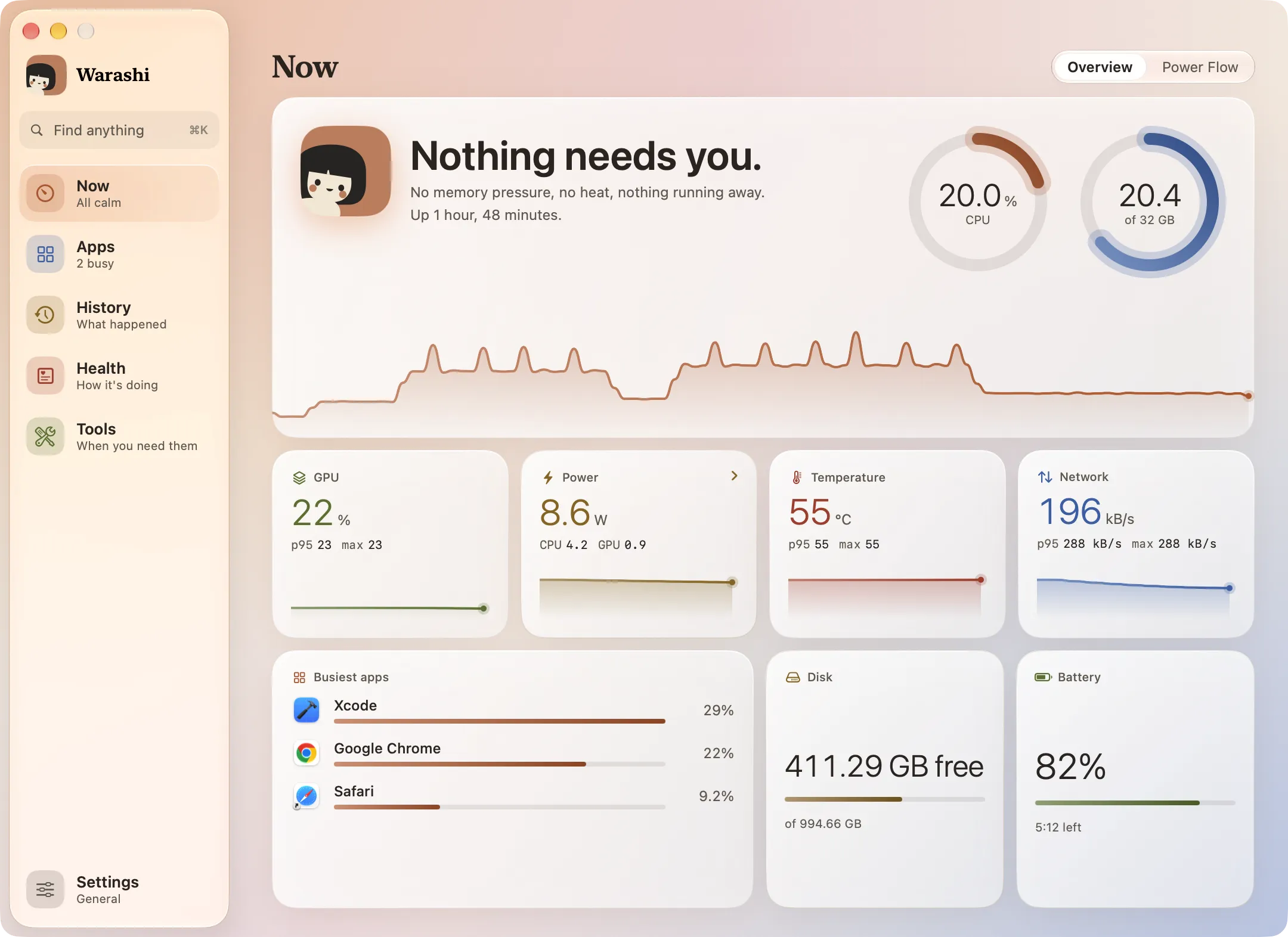
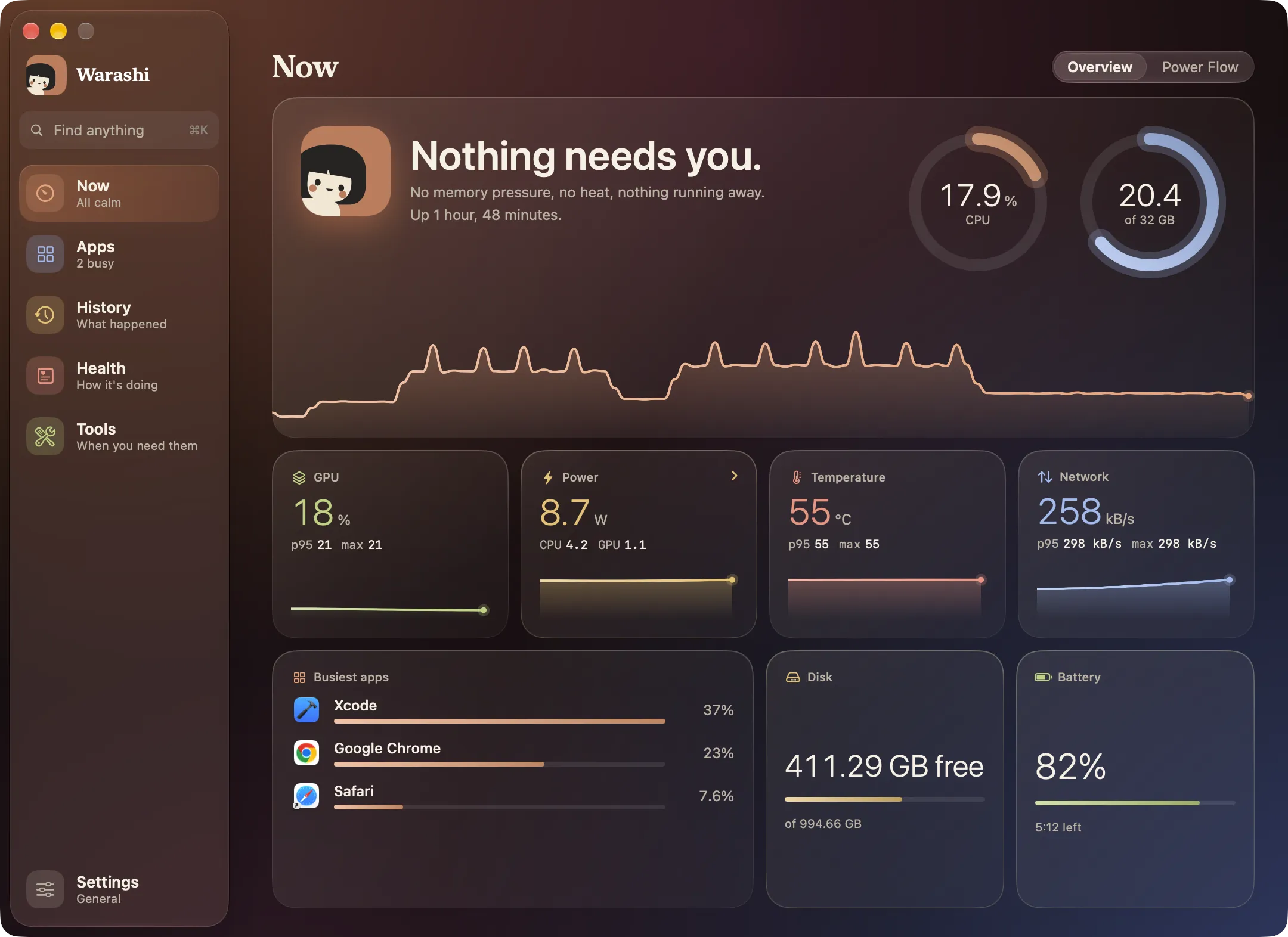
Agora abre primeiro. No topo, como seu Mac está em palavras: Nada precisa de você. ou o que precisa, com anéis de CPU e memória das últimas 24 horas. Abaixo: GPU, potência, temperatura e rede com o p95, o máximo e o último minuto, depois os apps mais ativos, seu disco e sua bateria. Pressione um bloco para ir mais fundo: Potência abre o Fluxo de Energia, Disco abre o Armazenamento e Bateria abre a Bateria.