 Warashi
窗口是 Warashi 展示其所知一切的地方。它按你想做的事分组,因此任何内容最多只需点按三下:一个位置、一个标签页、一项操作。
六个位置
| 位置 | 它回答的问题 | 标签页 |
|---|---|---|
| 现在 ⌘1 | 我的 Mac 现在状况如何? | 概览、电力流向 |
| App ⌘2 | 是什么在占用它? | App、时间 × 消耗、开发者 |
| 历史记录 ⌘3 | 发生了什么? | 图表、飞行日志、警报 |
| 健康度 ⌘4 | 它状态好吗? | 体检、电池、储存空间、顾问 |
| 工具 ⌘5 | 帮我做点事 | 工具箱(以及从那里打开网速测试) |
| 设置 ⌘, | 随我心意 | 通用、自定、警报、休息等 |
标签页位于每个页面的右上角。每个位置都会记住你上次所在的标签页。没有电池的 Mac 不显示电力流向和电池。
查找任何内容
- 按下 ⌘K
也可以点按边栏顶部或菜单栏窗口中的查找任何内容。
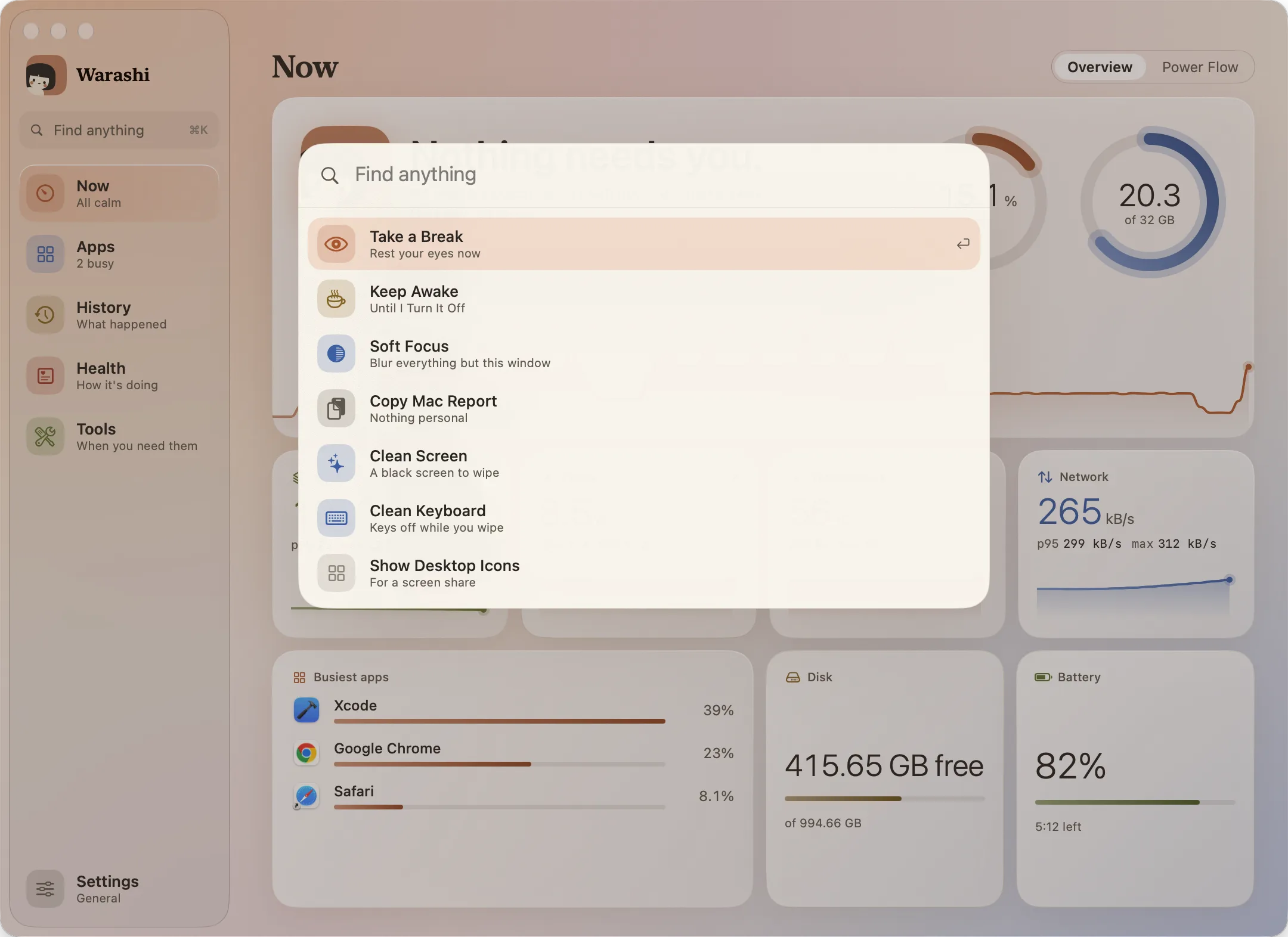
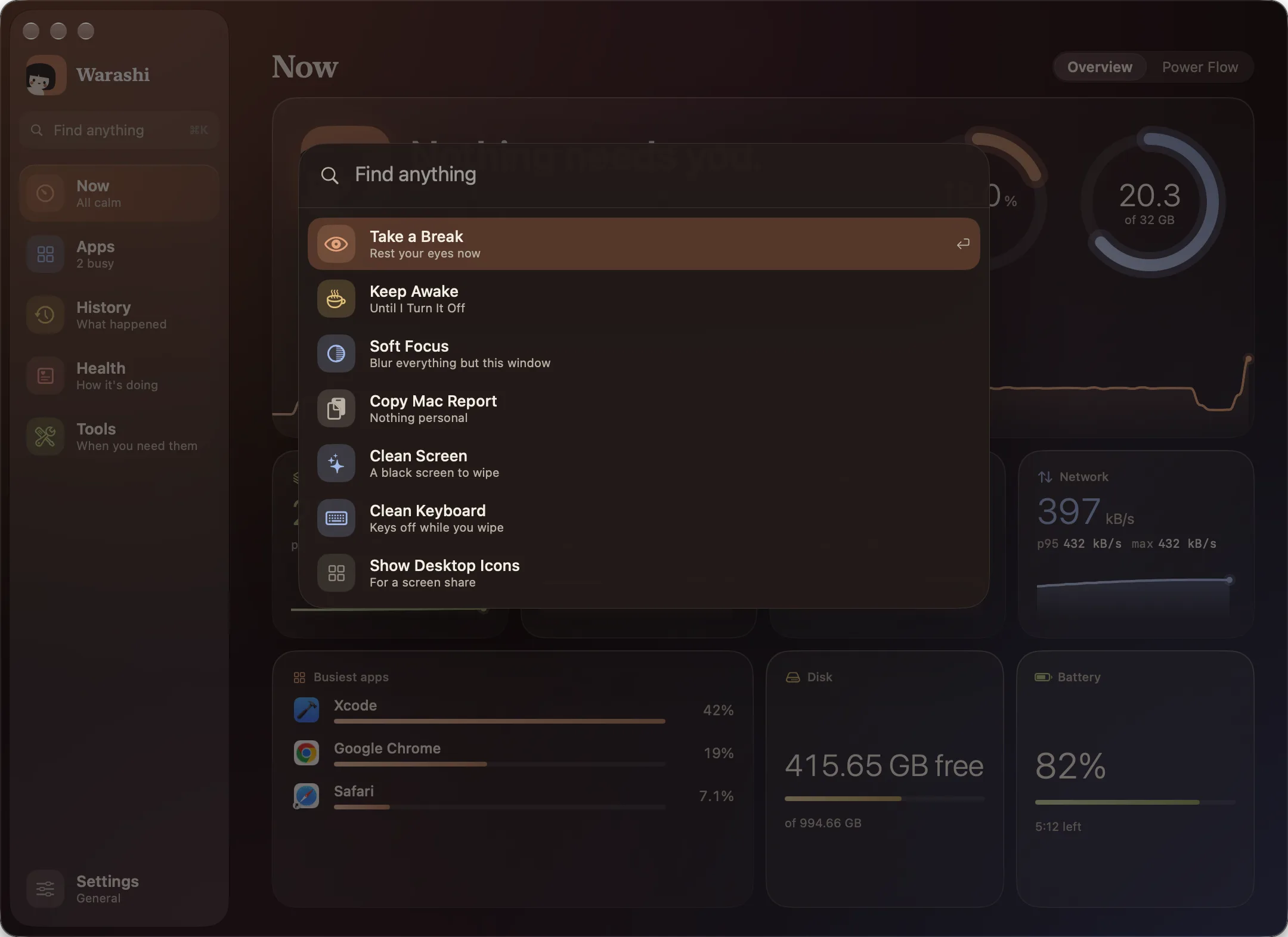
- 输入几个字
“电量”“休息”“速度”“储存空间”…… 它能找到每个页面和设置面板,以及休息一下、保持唤醒、立即充满电、拷贝 Mac 报告和打开废纸篓等操作。
- 按下 Return 键
用 ↑ 和 ↓ 选择,按 Return 前往,按 Esc 关闭。
现在
首先打开的是“现在”。顶部用文字说明你的 Mac 当前的状况:没有需要你处理的事项。或需要处理的内容,并以圆环显示过去 24 小时的 CPU 和内存。下方是 GPU、功率、温度和网络,附带 p95、峰值和最近一分钟的数据,然后是最繁忙的 App、你的磁盘和电池。按下某个图块可深入查看:功率打开电力流向,磁盘打开储存空间,电池打开电池。
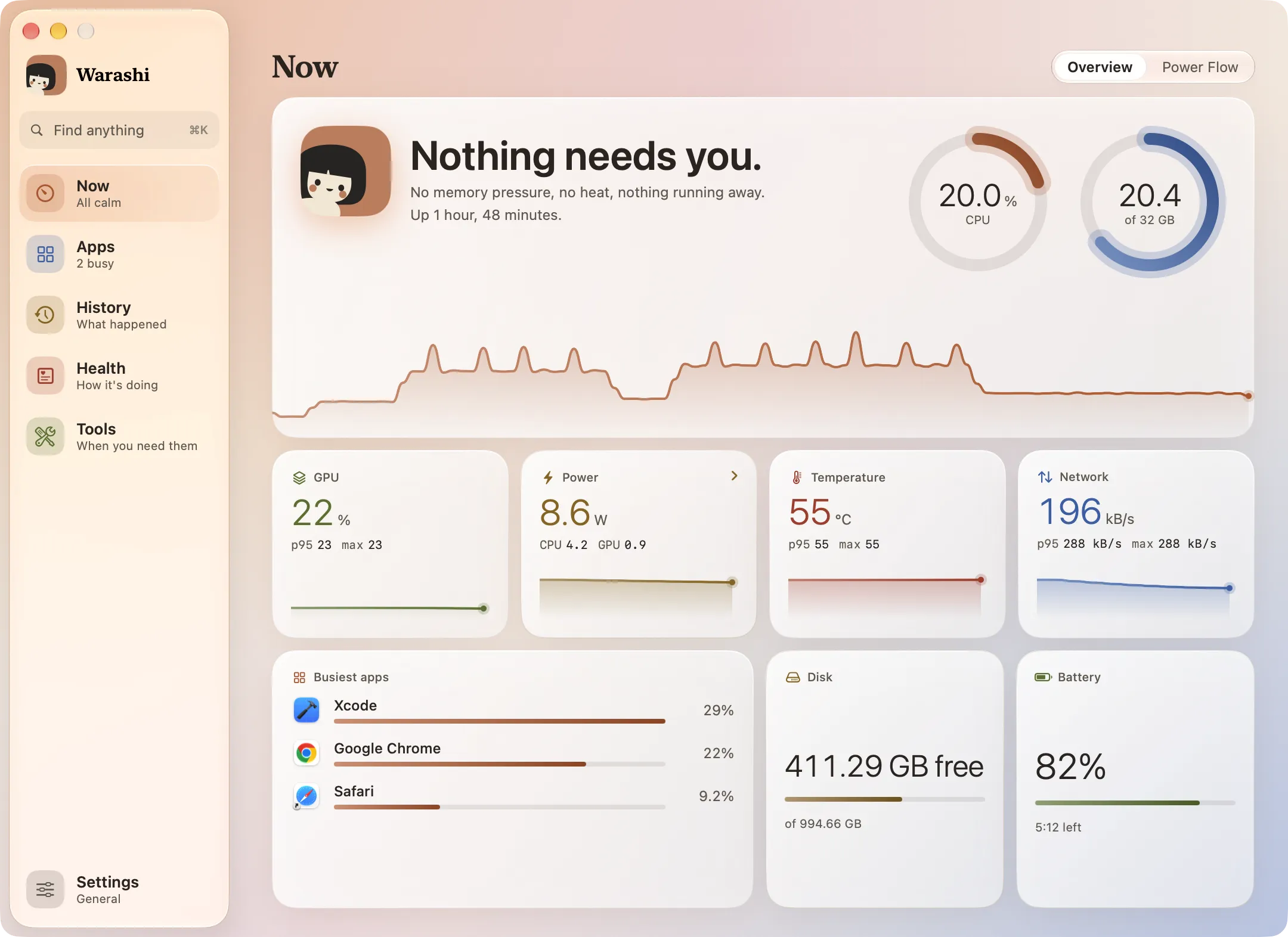
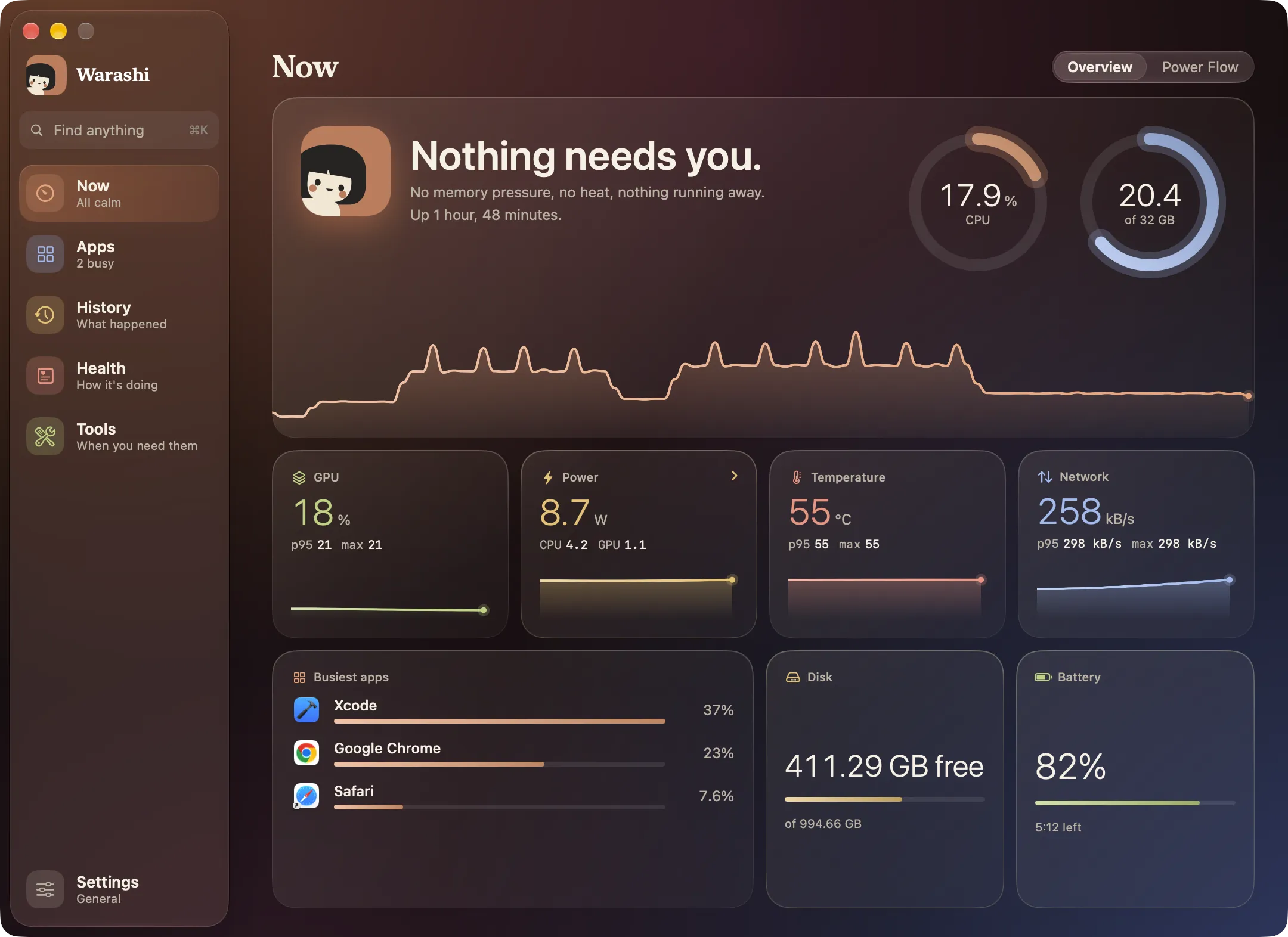
补充说明:窗口跟随你的 Mac 的浅色或深色外观;如果想自己选择,请前往设置 › 通用 › 外观。有新版本时,边栏中会出现一行有可用更新。窗口隐藏或最小化时,Warashi 会将其暂停,以保持轻量。