Warashi
La fenêtre est l’endroit où Warashi montre tout ce qu’il sait. Elle est organisée selon ce que vous voulez faire, pour que tout soit à trois clics au plus : un espace, un onglet, une action.
Les six espaces
| Espace | La question à laquelle il répond | Onglets |
|---|---|---|
| Maintenant ⌘1 | Comment va mon Mac en ce moment ? | Vue d’ensemble, Flux d’énergie |
| Apps ⌘2 | Qu’est-ce qui l’occupe ? | Apps, Temps × Coût, Développeur |
| Historique ⌘3 | Que s’est-il passé ? | Graphiques, Journal de bord, Alertes |
| État ⌘4 | Est-il en bonne forme ? | Bilan, Batterie, Stockage, Conseiller |
| Outils ⌘5 | Faire quelque chose pour moi | Boîte à outils (et Test de débit depuis là) |
| Réglages ⌘, | À ma façon | Général, Personnaliser, Alertes, Pauses et plus |
Les onglets se trouvent en haut à droite de chaque page. Chaque espace retient le dernier onglet consulté. Les Mac sans batterie n’affichent ni Flux d’énergie ni Batterie.
Rechercher
- Appuyer sur ⌘K
Ou cliquez sur Rechercher en haut de la barre latérale, ou dans la fenêtre de la barre des menus.
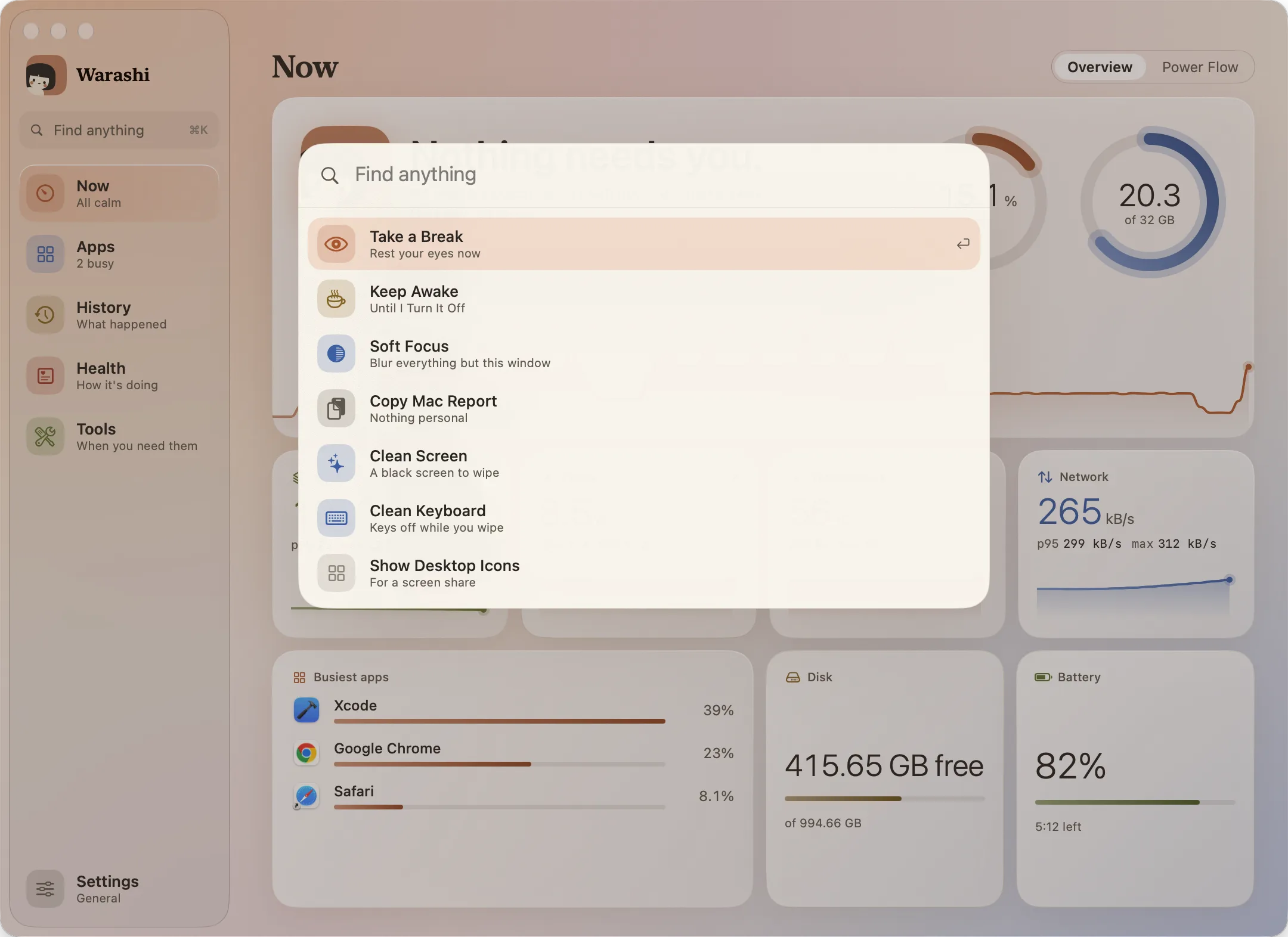
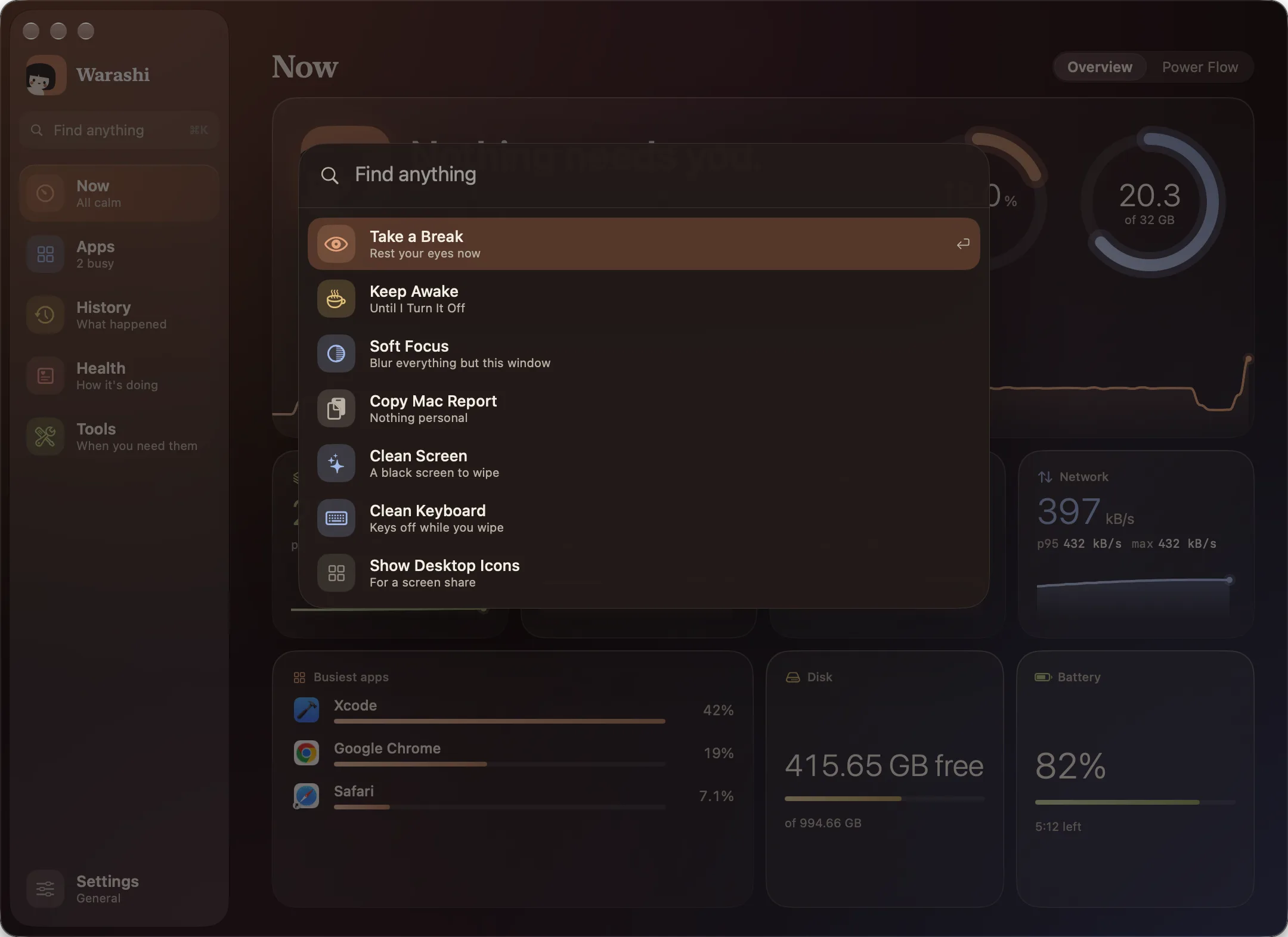
- Taper quelques lettres
« charge », « pause », « débit », « stockage »… Il trouve chaque page et chaque section des Réglages, ainsi que des actions comme Faire une pause, Rester éveillé, Charger complètement, Copier le rapport du Mac et Ouvrir la Corbeille.
- Appuyer sur Retour
Utilisez ↑ et ↓ pour choisir, Retour pour y aller, et Échap pour fermer.
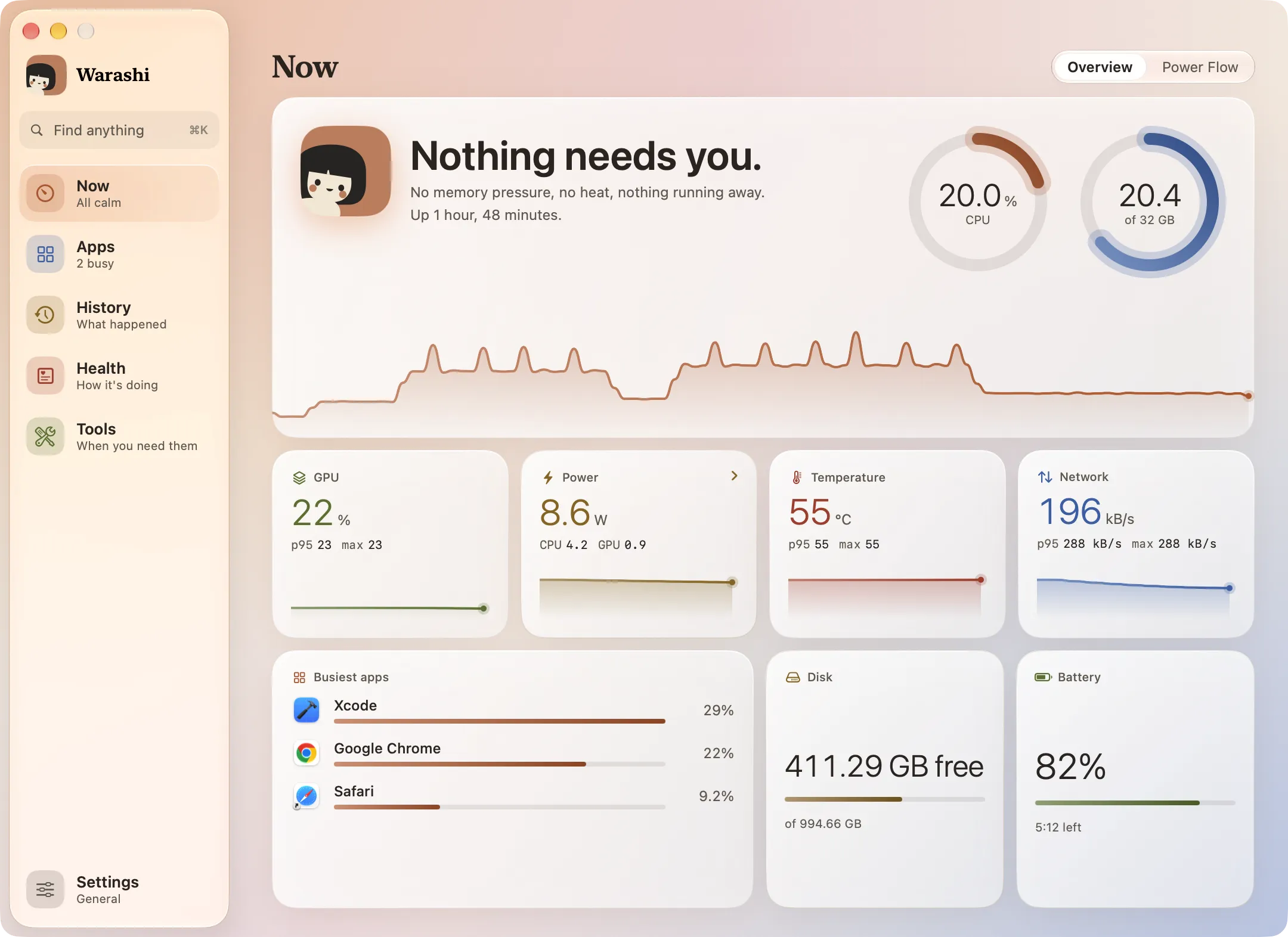
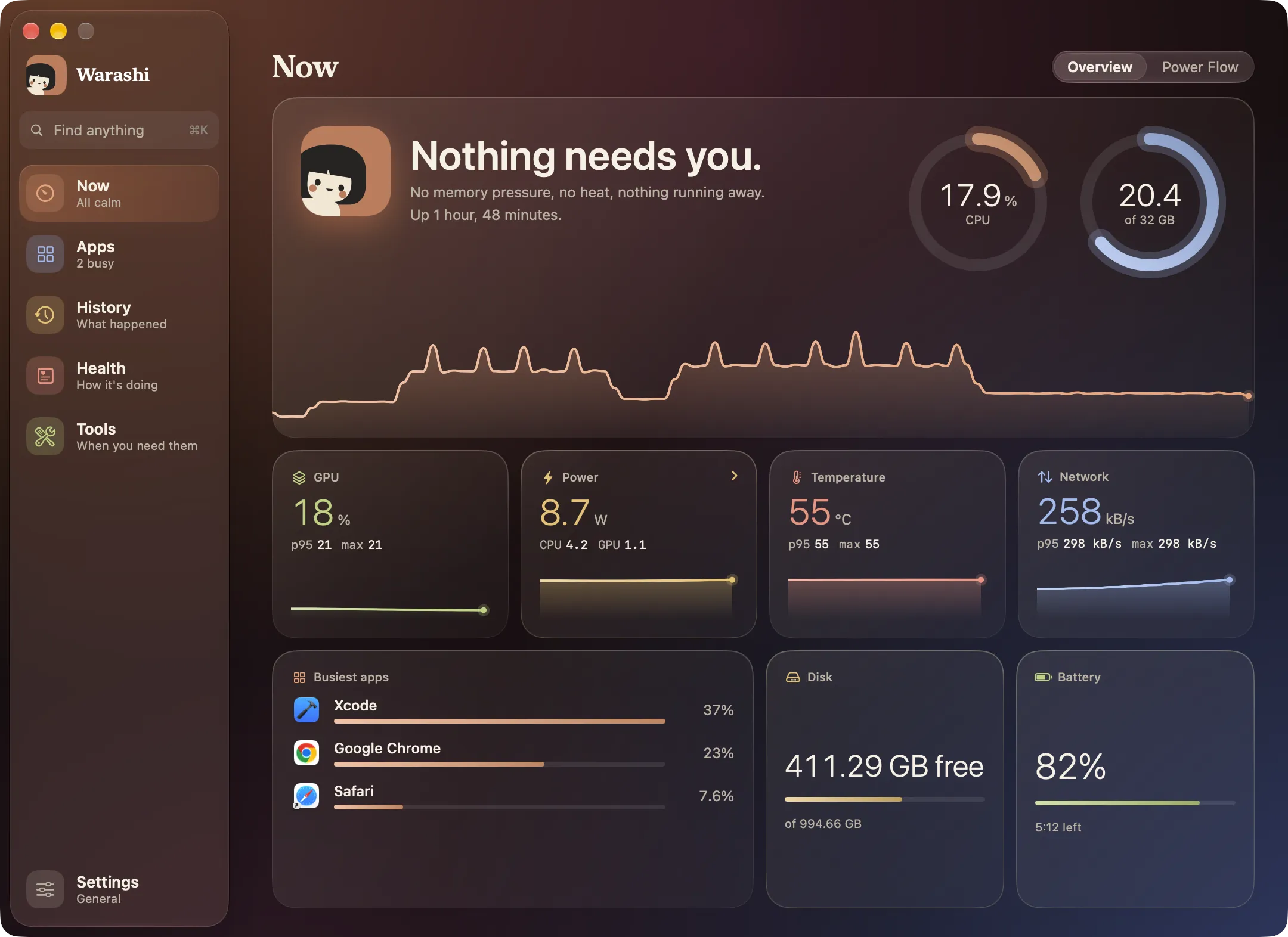
Maintenant
Maintenant s’ouvre en premier. En haut, l’état de votre Mac en quelques mots : Rien à signaler. ou ce qui demande votre attention, avec des anneaux CPU et mémoire sur les dernières 24 heures. En dessous : GPU, puissance, température et réseau avec leur p95, leur maximum et la dernière minute, puis les apps les plus actives, votre disque et votre batterie. Appuyez sur une vignette pour aller plus loin : Puissance ouvre Flux d’énergie, Disque ouvre Stockage et Batterie ouvre Batterie.