 Warashi
Jika Anda bekerja dengan Claude Code, Codex, atau Cursor, Warashi dapat memantaunya untuk Anda: apa yang dikerjakan setiap sesi, seberapa dekat masing-masing dengan batas pemakaiannya, dan kapan salah satunya membutuhkan Anda. Fitur ini nonaktif sampai Anda mengaktifkannya.
- Nyalakan
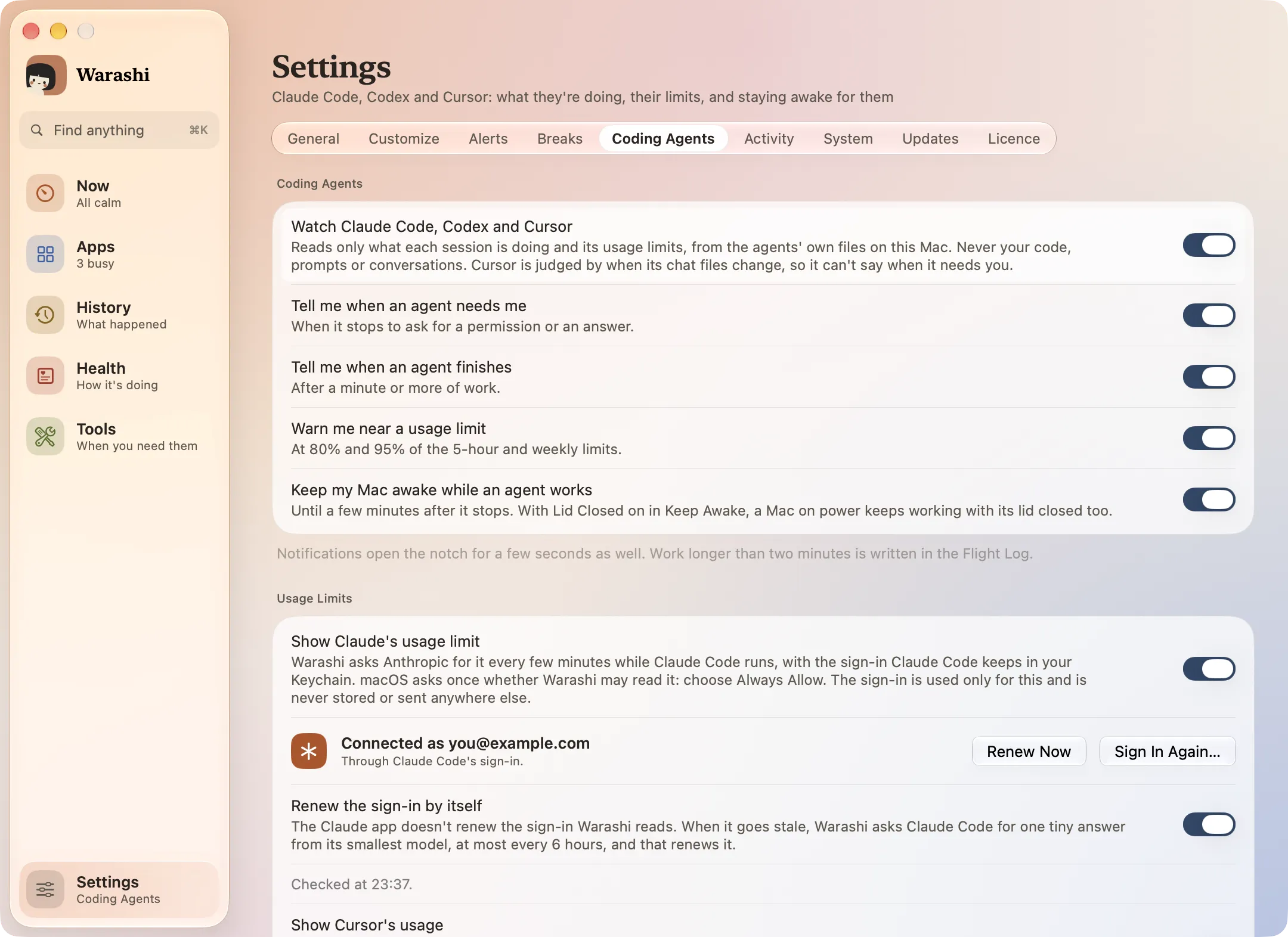
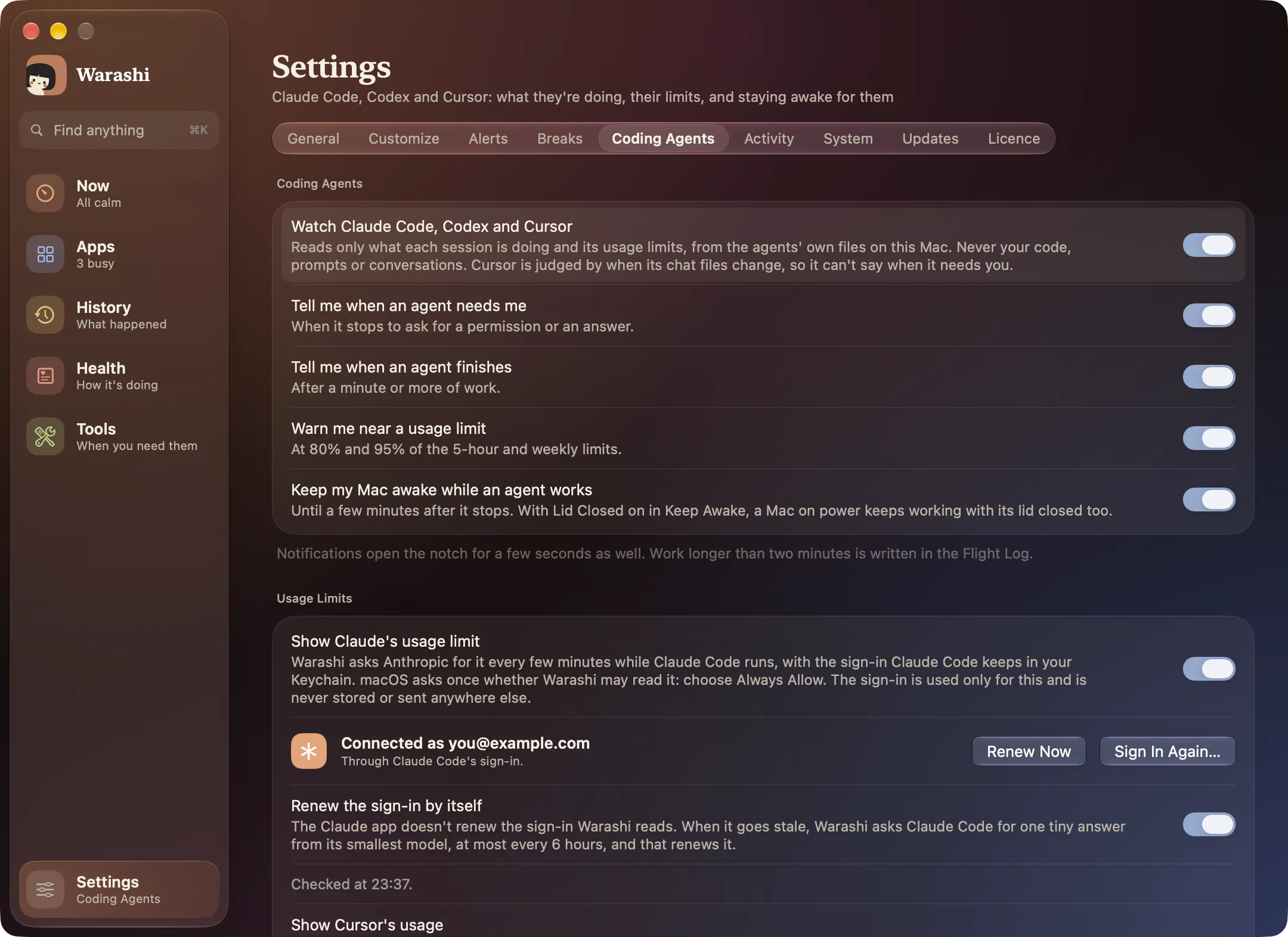
Buka Pengaturan › Agen Pemrograman dan aktifkan Pantau Claude Code, Codex, dan Cursor, atau tekan Aktifkan… pada kartu Agen pemrograman di bagian atas App › Pengembang. Warashi bertanya sekali apakah boleh mengirim notifikasi.
- Pilih apa yang ingin Anda ketahui
Beri tahu saya saat agen membutuhkan saya (ia berhenti untuk meminta izin atau jawaban), Beri tahu saya saat agen selesai (setelah satu menit atau lebih bekerja) dan Peringatkan saya mendekati batas penggunaan (di 80% dan 95%). Masing-masing datang sebagai notifikasi dan membuka takik: batas selama beberapa detik, yang lain sampai Anda kembali ke app agennya. Klik notifikasi untuk melihat agen Anda.
- Lihat mereka bekerja
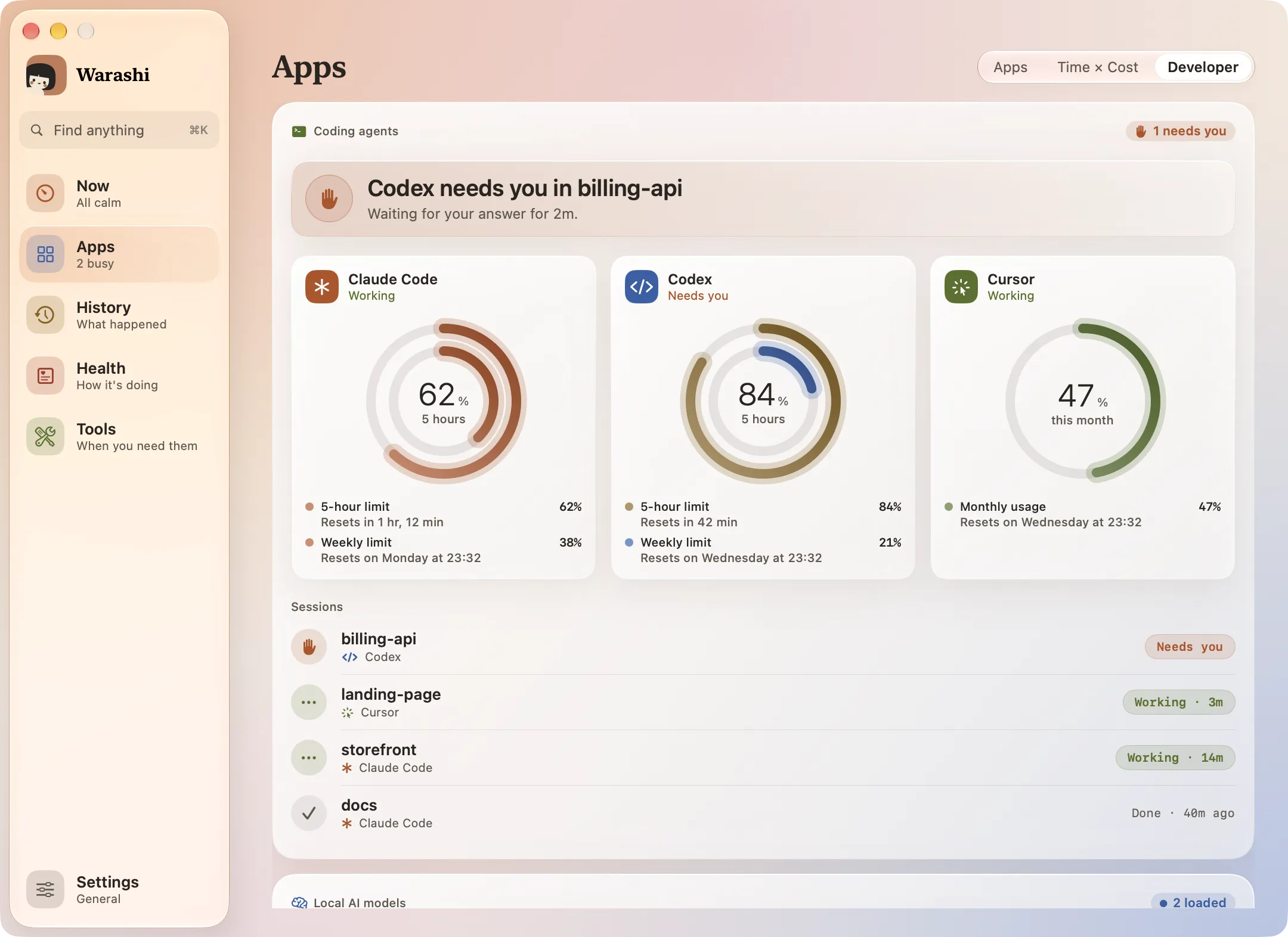
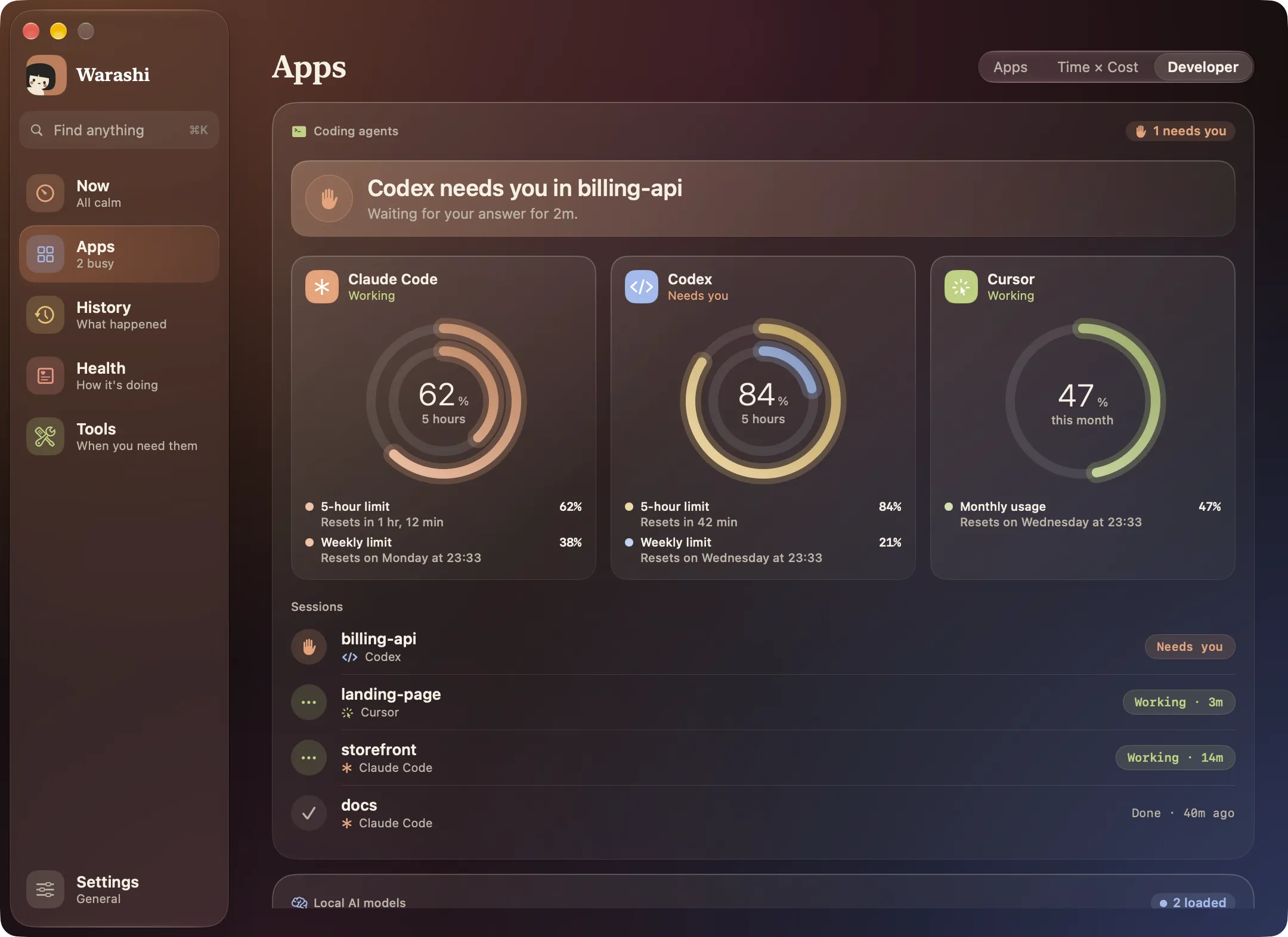
Kartu Agen pemrograman di App › Pengembang menampilkan setiap sesi: bekerja, butuh Anda, atau selesai, di proyek mana. Selagi satu agen bekerja, takik menunjukkan berapa lama di sampingnya, dan agen yang menunggu didahulukan. Tambahkan Agen pemrograman ke jendela bar menu di Pengaturan › Sesuaikan untuk melihat batasnya di sana juga, atau pilih Batas agen pemrograman di samping si roh kecil di bar menu Anda.
Batas pemakaian
Setiap batas berupa cincin: batas 5 jam dan batas mingguan, beserta kapan diatur ulang. Cincin berubah kuning mulai 80% dan merah mulai 95%.
- Codex menulis batasnya di file miliknya sendiri di Mac Anda, jadi batas muncul setelah jawaban Codex berikutnya.
- Cursor menampilkan penggunaan bulanannya. Nyalakan Tampilkan penggunaan Cursor; Warashi memintanya dari Cursor dengan masuk akun yang disimpan agen command line Cursor di Keychain Anda, jadi masuk sekali dengan
cursor-agent login. Jika macOS bertanya, pilih Selalu Izinkan. - Claude Code tidak menyimpan batasnya di Mac Anda. Nyalakan Tampilkan batas penggunaan Claude dan Warashi memintanya dari Anthropic, setiap beberapa menit selama Claude Code berjalan, memakai masuk akun Claude Code sendiri dari Keychain Anda. macOS bertanya sekali, saat Anda menyalakannya, apakah Warashi boleh membacanya: pilih Selalu Izinkan. Warashi tidak pernah bertanya sendiri: jika macOS butuh persetujuan Anda nanti, Pengaturan akan memberi tahu, dengan tombol Izinkan…. Data masuk akun hanya dipakai untuk permintaan ini; tidak pernah disimpan, diubah, atau dikirim ke tempat lain.
Masuk ke Claude
Di bawah Tampilkan batas pemakaian Claude, Pengaturan menunjukkan siapa yang masuk ke Claude Code. Belum masuk? Masuk membuka layar masuk Claude Code sendiri di Terminal, yang membawa Anda ke browser. Claude Code memperbarui masuknya hanya selagi Anda memakainya, jadi setelah sehari tenang batas bisa berhenti diperbarui: dengan Perbarui masuk secara otomatis menyala, Warashi meminta satu jawaban kecil dari Claude Code dengan model terkecilnya, paling sering setiap enam jam, dan Claude Code memperbarui masuknya. Perbarui Sekarang melakukannya seketika. Warashi tidak pernah menyegarkan atau menulis data masuk sendiri.
Tetap terjaga selagi mereka bekerja
Nyalakan Jaga Mac saya tetap terjaga selagi agen bekerja di Pengaturan › Agen Pemrograman, atau Otomatis › Selagi Agen Pemrograman Bekerja di Tetap Terjaga. Mac Anda tetap terjaga selagi agen bekerja atau menunggu Anda, dan tiga menit sesudahnya. Dengan Tetap Terjaga dengan Layar Tertutup menyala, MacBook yang tercolok ke pengisi daya terus bekerja walau layarnya ditutup.
Di Log Penerbangan
Pekerjaan lebih dari dua menit ditulis di Log Penerbangan: "Claude Code bekerja selama 1 j 12 mnt, di shop".
Jika ada yang tidak beres
- Batas Claude menyebut masuk akun sudah kedaluwarsa: jalankan Claude Code sekali di terminal dan ia akan memperbarui masuk akunnya. Claude Code di dalam app desktop Claude menyimpan masuk akunnya di tempat lain.
- Batas Codex tidak muncul: batas muncul setelah jawaban Codex berikutnya, dari sesi seminggu terakhir.
- Cursor tidak pernah bilang butuh Anda: Cursor tidak mencatatnya di tempat yang boleh dibaca Warashi, jadi hanya bekerja dan selesai yang ditampilkan untuknya, sekitar satu menit setelah berhenti.
- Agen lain: Gemini CLI, Aider, dan lainnya menampilkan CPU dan memorinya di Pengembang, tanpa status bekerja atau menunggu.
Selengkapnya di Pemecahan Masalah, atau kirim email ke adam@warashi.app.