 Warashi
 cukup satu item kecil di bar menu, jadi muat bahkan di bar yang ramai: si roh kecil dan satu angka langsung. Klik untuk membuka jendela bar menu.
Item bar menu
Pilih apa yang berada di samping si roh kecil di Pengaturan › Sesuaikan › Selalu Tampil. Pembacaan: CPU (default), memori, GPU, daya, suhu, jaringan, disk, atau baterai. Baterai digambar sebagai baterai yang terisi sesuai levelnya, dengan petir saat mengisi, tanda jeda saat ditahan pada batas pengisian Anda, colokan saat penuh, dan panah saat Kosongkan Baterai berjalan.
Dari fitur Warashi: Sisa waktu baterai (sampai habis, atau sampai penuh saat mengisi), Batas agen pemrograman (batas 5 jam Claude atau Codex dan kapan direset, atau Butuh Anda saat agen menunggu), Tetap Terjaga (sisa waktunya), Istirahat berikutnya (menit menujunya) dan VPN dan kecepatan unduh (gembok tertutup saat VPN membawa lalu lintas Anda). Atau Tidak ada, hanya si roh kecil. Dengan Tampilkan yang membutuhkan Anda menyala, angka berganti ke masalahnya dengan ▲ saat memori kurang atau Mac panas, misalnya ▲ MEM 29 GB, lalu kembali lagi.
Jendela bar menu
- Klik si roh kecil
Di bagian atas, kondisi Mac Anda dalam kata-kata, chip dan memorinya, tombol penggeser untuk memilih apa yang tampil di sini, dan menu ⋯ berisi Pengaturan, Bantuan Warashi, pemakaian Warashi sendiri, dan Keluar.
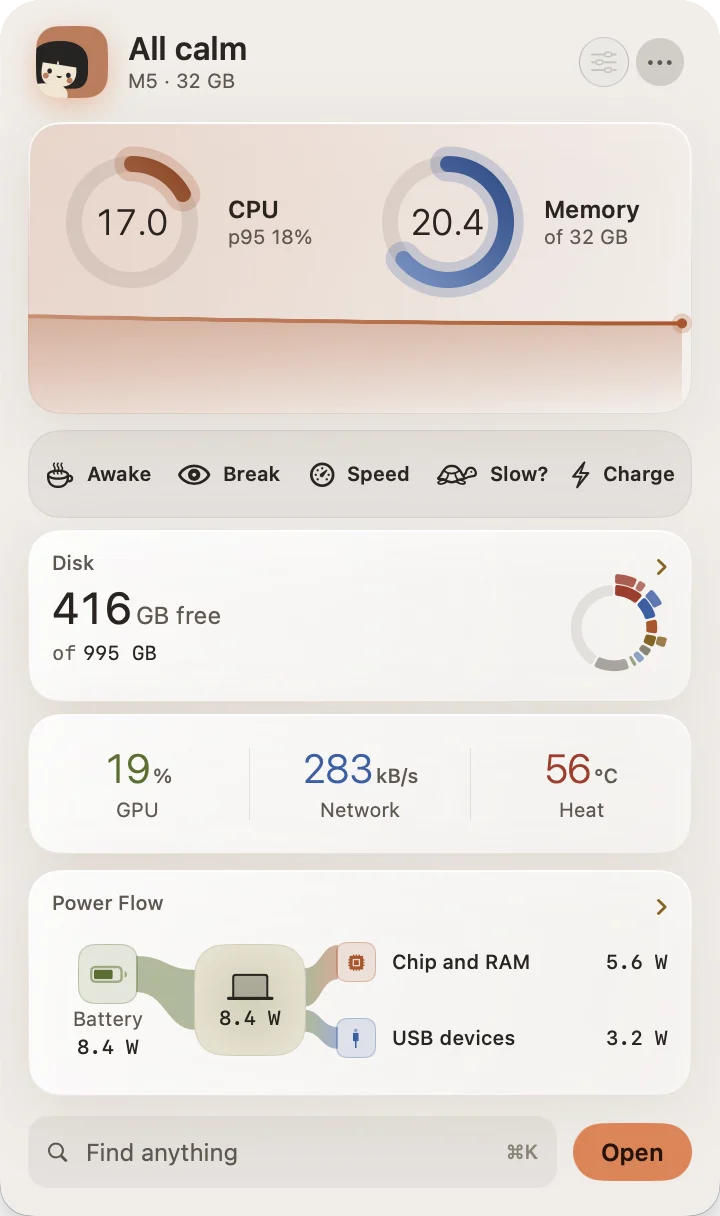
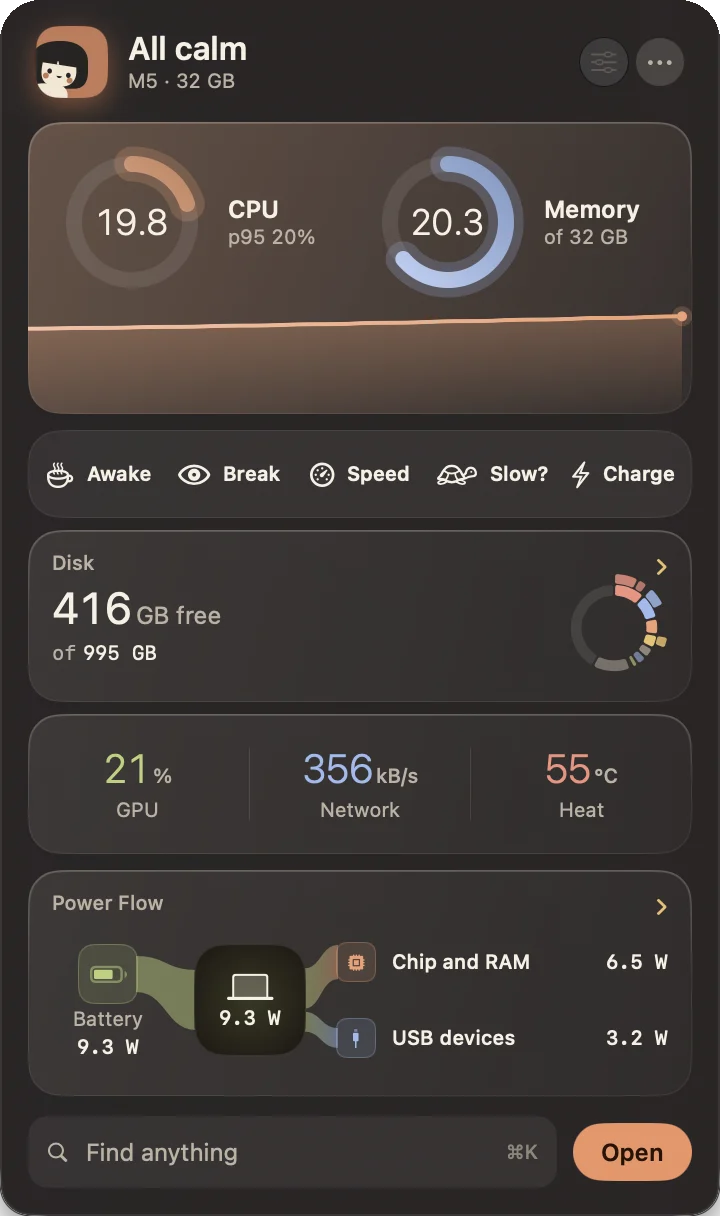
Jendela bar menu, seperti aslinya. - Baca cincin-cincinnya
CPU dan memori tampil dalam cincin di atas grafik semenit terakhir, dengan persentil ke-95 (p95) di samping CPU. Arahkan penunjuk ke grafik untuk melihat nilainya pada saat tertentu.
- Gunakan aksi sekali klik
Terjaga menjaga Mac Anda tetap terjaga sampai Anda mematikannya: tekan dan tahan untuk pilihan lain (Tetap Terjaga). Istirahat memulai istirahat sekarang (Istirahat). Kecepatan membuka Tes Kecepatan. Lambat? membuka Mengapa Mac saya lambat? dan langsung memulai pemeriksaan sepuluh detik. Isi mengisi sampai 100% sekali ini saja, selama batas pengisian aktif (Baterai & batas pengisian).
- Tekan sebuah pembacaan untuk melihat lebih jauh
Daya membuka Aliran Daya, Jaringan membuka Tes Kecepatan dan Disk (cincinnya adalah cincin Penyimpanan dalam bentuk mini, dari pemindaian terakhir Anda) membuka Penyimpanan. Di bawah ruang kosong, dapat dibersihkan adalah ruang yang dikosongkan macOS sendiri saat butuh tempat (app lain menghitungnya sebagai kosong, Finder tidak), dan aman dibersihkan adalah yang terakhir ditemukan Penyimpanan › Bersihkan.
- Temukan apa saja, atau buka Warashi
Di bagian bawah, Cari apa saja membuka jendela dengan Cari apa saja siap diketik, dan Buka (⌘O) membuka jendela. Klik di luar atau tekan Escape untuk menutup.
Lainnya yang bisa ditambahkan
Di Pengaturan › Sesuaikan › Jendela Bar Menu Anda bisa menambahkan Hentikan pengisian di, Tetap Terjaga, Istirahat, Aliran Daya, Tes Kecepatan, dan Perangkat terhubung, menghapus apa saja, dan menyeretnya ke tempatnya. Lihat Sesuaikan.
Jika ada yang tidak beres
- Anda tidak melihat si roh kecil: ia mungkin tersembunyi di balik takik. Lihat Pemecahan masalah.
- Pembacaan bertuliskan “tidak tersedia”: macOS tidak menyediakan pembacaan itu di Mac Anda. Warashi tidak pernah menebak nilai.
- Isi tampak redup: tombol ini hanya berfungsi saat batas pengisian aktif dan baterai belum penuh.
Selengkapnya di Pemecahan Masalah, atau kirim email ke adam@warashi.app.