 Warashi
Si trabajas con Claude Code, Codex o Cursor, Warashi puede vigilarlos por ti: qué hace cada sesión, cuánto le falta a cada uno para su límite de uso y cuándo uno te necesita. Está desactivado hasta que lo actives.
- Actívalo
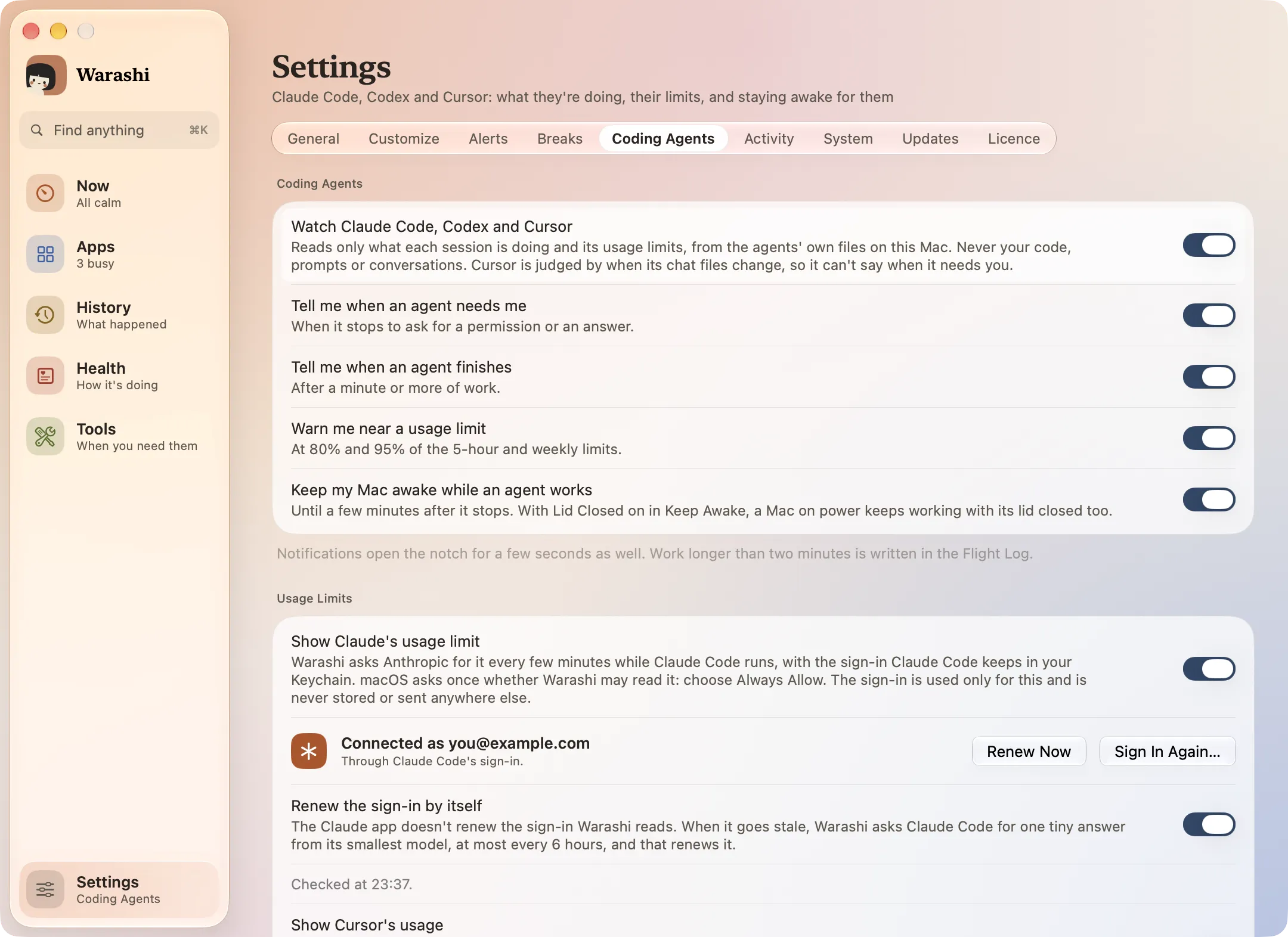
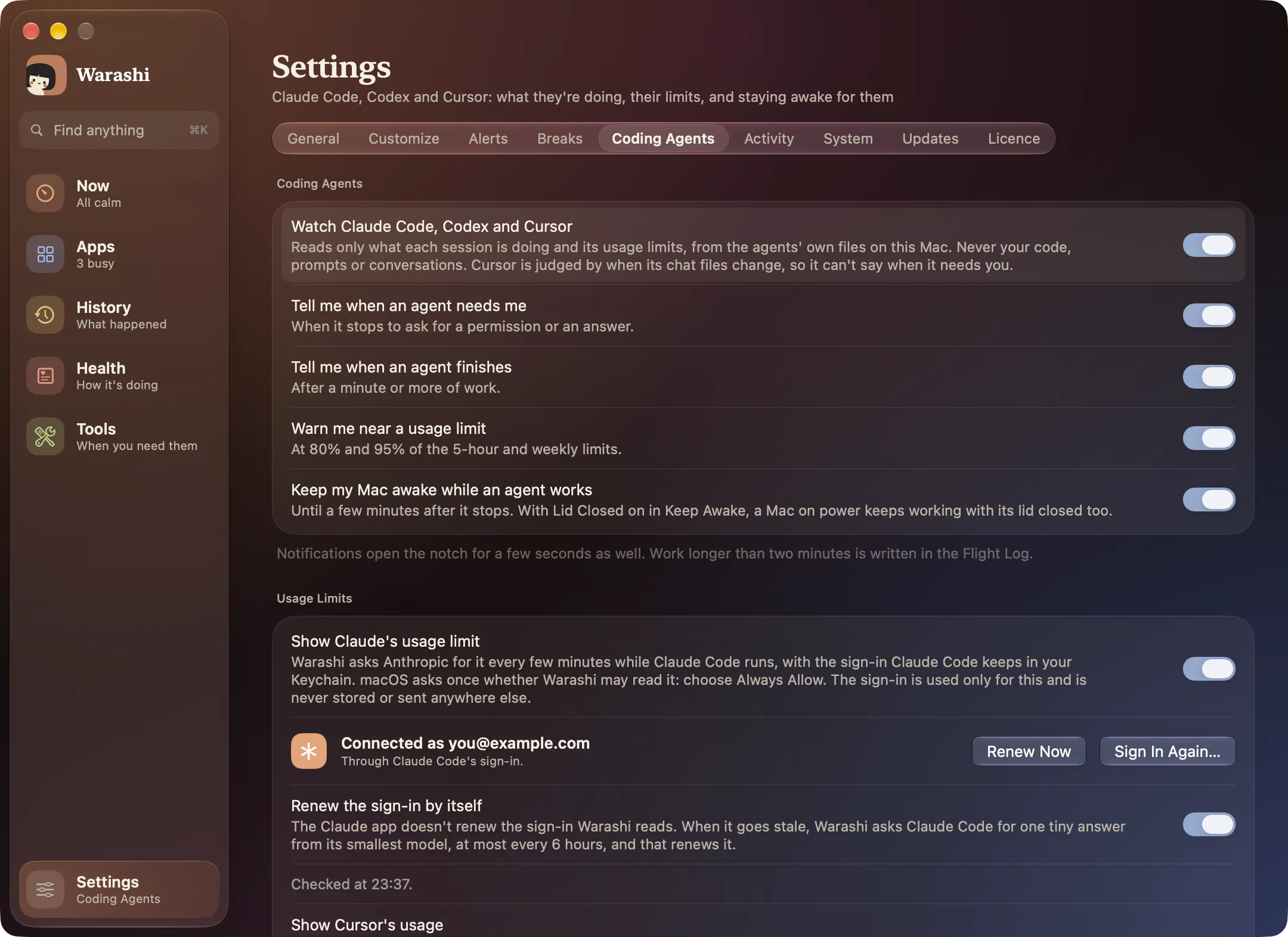
Abre Ajustes › Agentes de código y activa Vigilar Claude Code, Codex y Cursor, o pulsa Activar… en la tarjeta de agentes de código de la parte superior de Apps › Desarrollador. Warashi pregunta una vez si puede enviar notificaciones.
- Elige de qué quieres que te avisen
Avisarme cuando un agente me necesite (se detuvo para pedir un permiso o una respuesta), Avisarme cuando un agente termine (tras un minuto o más de trabajo) y Avisarme cerca de un límite (al 80 % y al 95 %). Cada aviso llega como notificación y abre la muesca unos segundos. Haz clic en la notificación para ver tus agentes.
- Míralos trabajar
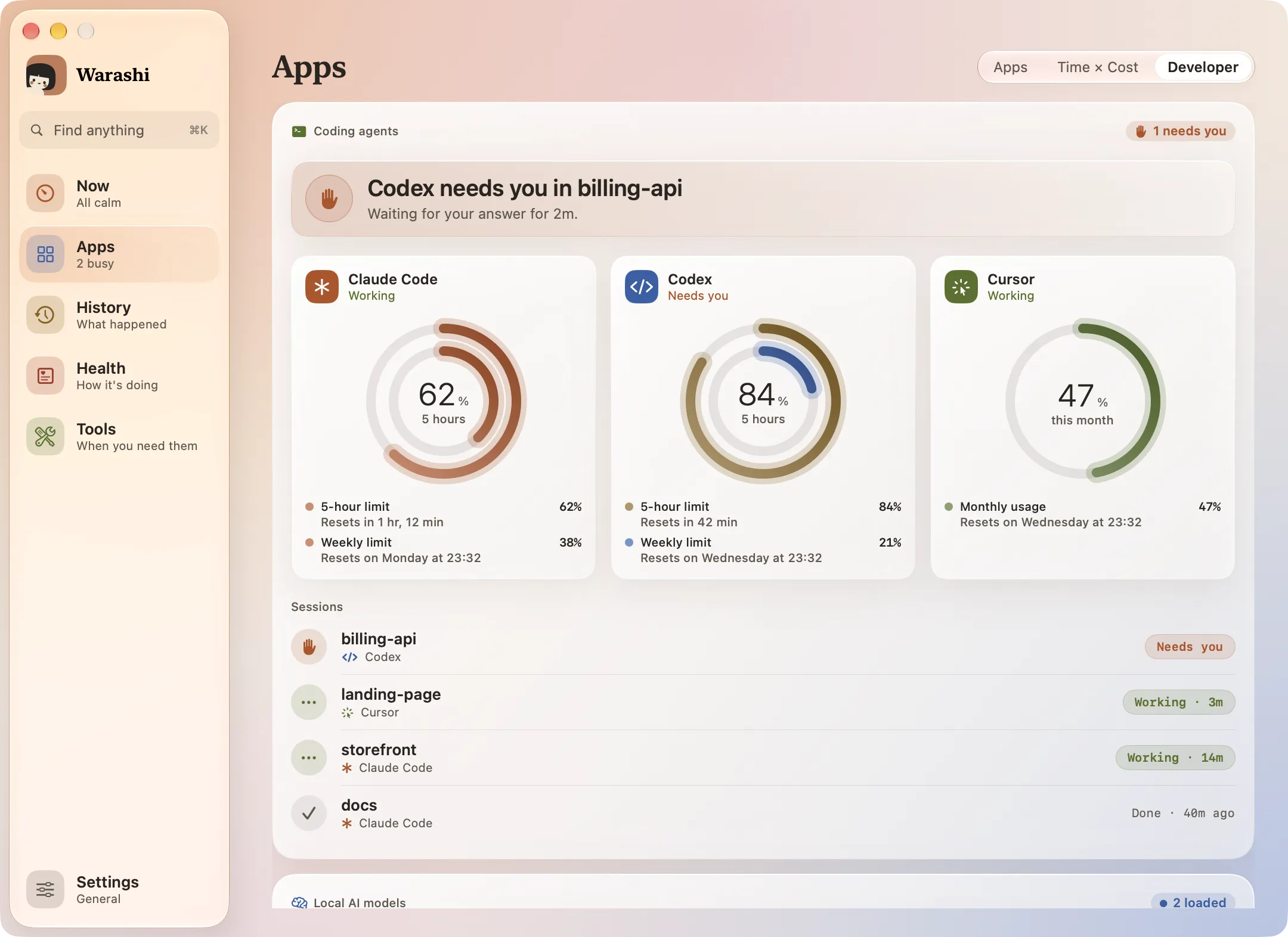
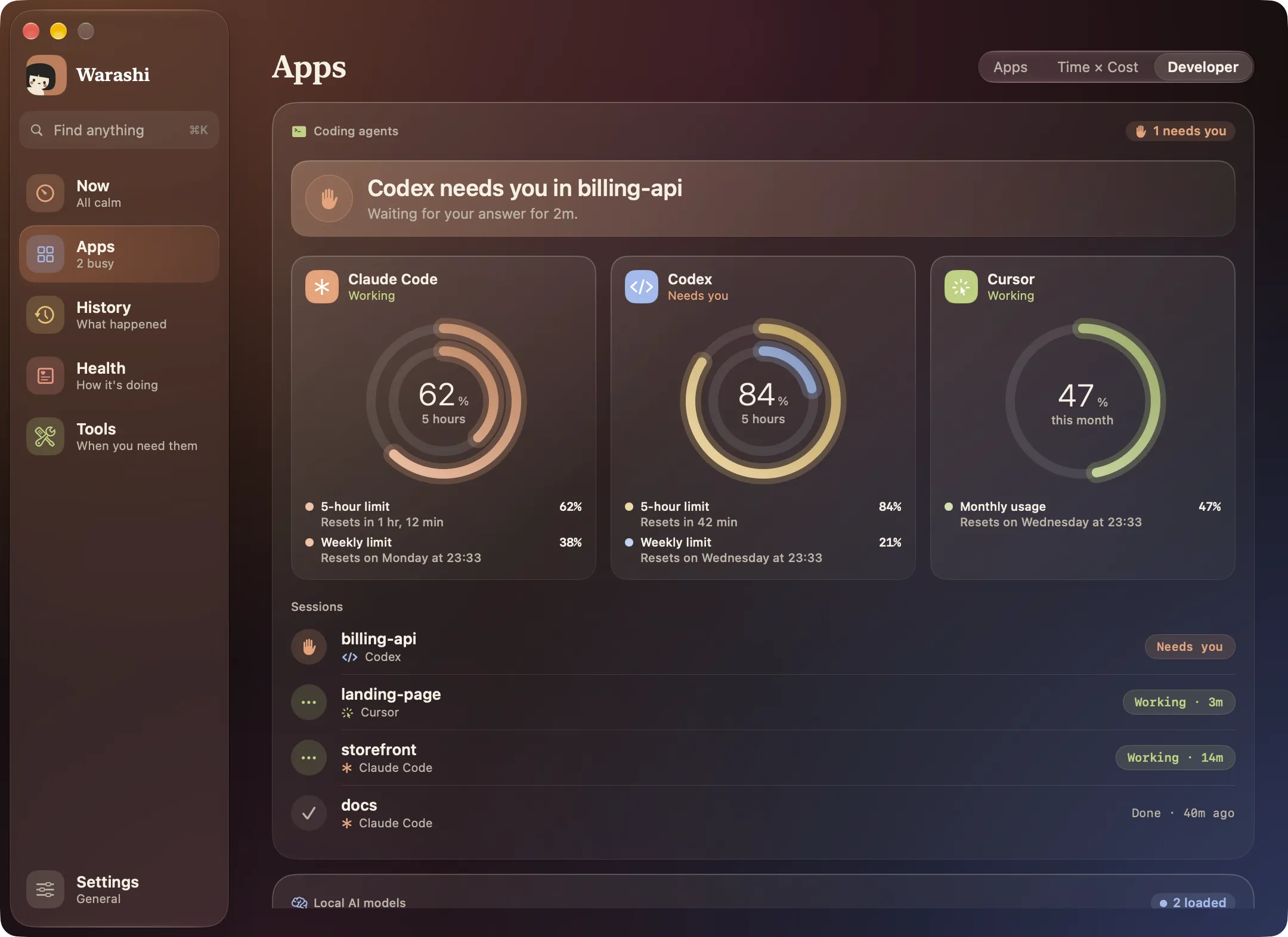
La tarjeta Agentes de código de Apps › Desarrollador muestra cada sesión: trabajando, te necesita o terminada, y en qué proyecto. Mientras uno trabaja, la muesca muestra cuánto lleva, en lugar de sus dos lecturas. Añade Agentes de código a la ventana de la barra de menús en Ajustes › Personalizar para ver también los límites ahí, o elige Límite del agente de código junto al espíritu en tu barra de menús.
Límites de uso
Cada límite es un anillo: el límite de 5 horas y el semanal, con cuándo se restablece. Un anillo se vuelve ámbar desde el 80 % y rojo desde el 95 %.
- Codex escribe sus límites en sus propios archivos de tu Mac, así que aparecen tras la próxima respuesta de Codex.
- Cursor muestra su uso mensual. Activa Mostrar el uso de Cursor; Warashi se lo pide a Cursor con el inicio de sesión que el agente de línea de comandos de Cursor guarda en tu llavero, así que inicia sesión una vez con
cursor-agent login. Si macOS pregunta, elige Permitir siempre. - Claude Code no guarda su límite en tu Mac. Activa Mostrar el límite de uso de Claude y Warashi se lo pide a Anthropic cada pocos minutos mientras Claude Code funciona, con el inicio de sesión de Claude Code de tu llavero. macOS pregunta una vez, cuando lo activas, si Warashi puede leerlo: elige Permitir siempre. Warashi nunca pregunta por su cuenta: si más adelante macOS necesita tu permiso, Ajustes te lo dice, con un botón Permitir…. El inicio de sesión solo se usa para esta solicitud; nunca se guarda, se cambia ni se envía a otro sitio.
Iniciar sesión en Claude
Bajo Mostrar el límite de uso de Claude, Ajustes muestra con qué cuenta ha iniciado sesión Claude Code. ¿No has iniciado sesión? Iniciar sesión abre el inicio de sesión de Claude Code en Terminal, que te lleva a tu navegador. Claude Code renueva su inicio de sesión solo mientras lo usas, así que tras un día tranquilo el límite puede dejar de actualizarse: con Renovar el inicio de sesión solo activado, Warashi le pide a Claude Code una respuesta mínima de su modelo más pequeño, como mucho cada seis horas, y Claude Code lo renueva. Renovar ahora lo hace al instante. Warashi nunca renueva ni escribe un inicio de sesión por sí mismo.
Mantener el Mac activo mientras trabajan
Activa Mantener mi Mac activo mientras un agente trabaja en Ajustes › Agentes de código, o Automáticamente › Mientras un agente de código trabaja en Mantener activo. Tu Mac se mantiene activo mientras un agente trabaja o te espera, y tres minutos después. Con Mantener activo con la tapa cerrada activado, un MacBook enchufado sigue trabajando con la tapa cerrada.
En el Diario de a bordo
El trabajo de más de dos minutos se anota en el Diario de a bordo: "Claude Code trabajó 1 h 12 min, en shop".
Si algo no funciona
- El límite de Claude dice que el inicio de sesión caducó: abre Claude Code una vez en una terminal y renovará su inicio de sesión. Claude Code dentro de la app de escritorio de Claude guarda su inicio de sesión en otro lugar.
- No aparece el límite de Codex: aparece tras la próxima respuesta de Codex, a partir de la última semana de sesiones.
- Cursor nunca dice que te necesita: Cursor no lo anota en ningún sitio que Warashi pueda leer, así que solo se muestran trabajando y terminado, un minuto después de que pare.
- Otros agentes: Gemini CLI, Aider y otros muestran su CPU y su memoria en Desarrollador, sin un estado de trabajando o esperando.
Más en Solución de problemas, o escribe a adam@warashi.app.