 Warashi
Jeśli pracujesz z Claude Code, Codex lub Cursor, Warashi może ich dla Ciebie obserwować: co robi każda sesja, jak blisko jest limitu użycia i kiedy któraś Cię potrzebuje. Jest wyłączone, dopóki tego nie włączysz.
- Włącz
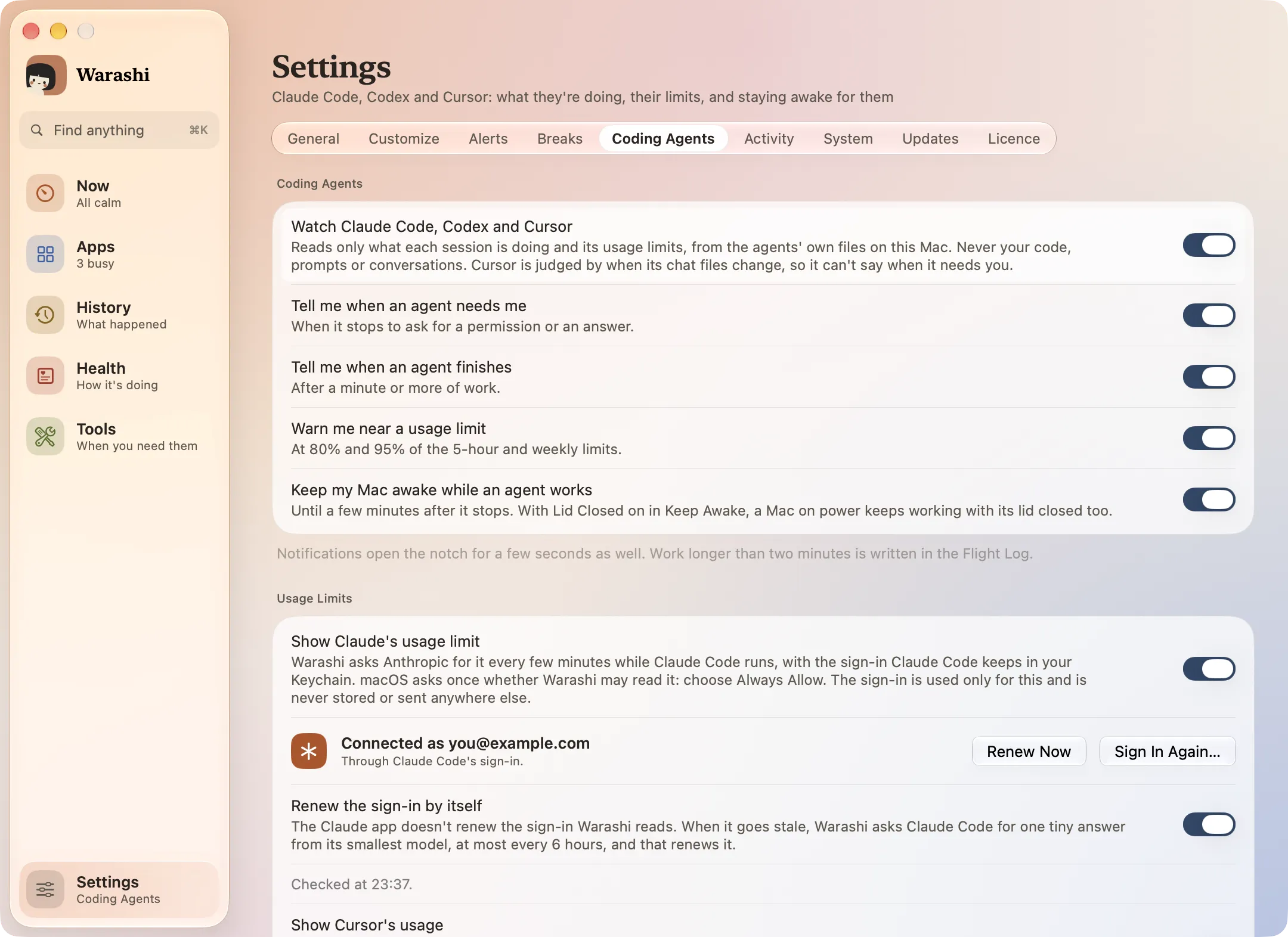
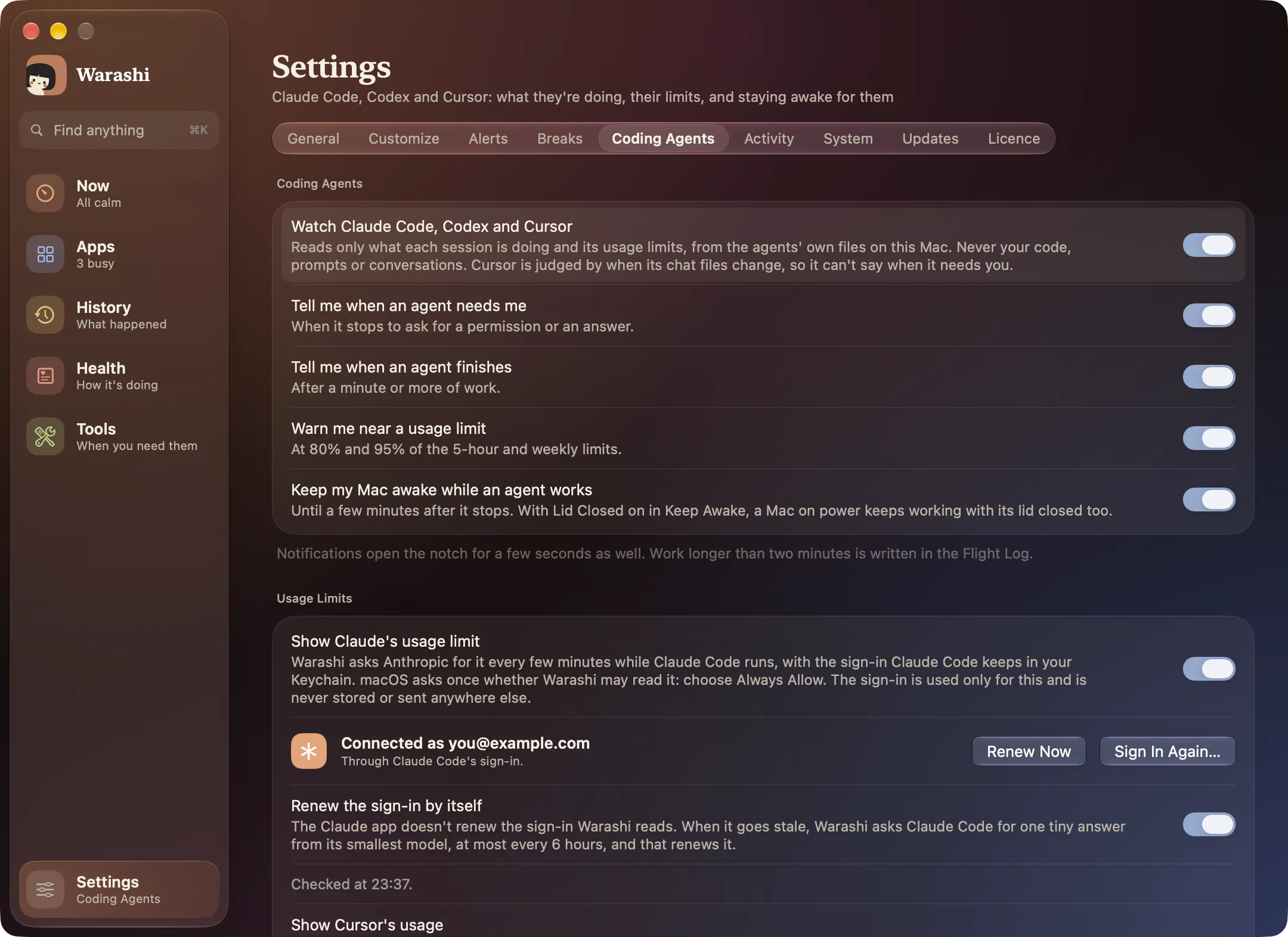
Otwórz Ustawienia › Agenci kodujący i włącz Obserwuj Claude Code, Codex i Cursor albo naciśnij Włącz… na karcie Agenci kodujący na górze Aplikacje › Programista. Warashi zapyta raz, czy może wysyłać powiadomienia.
- Wybierz, o czym informować
Powiadamiaj, gdy agent mnie potrzebuje (zatrzymał się, by zapytać o zgodę lub odpowiedź), Powiadamiaj, gdy agent skończy (po minucie pracy lub dłużej) i Ostrzegaj przy limicie użycia (przy 80% i 95%). Każde z nich przychodzi jako powiadomienie i na kilka sekund otwiera wycięcie. Kliknij powiadomienie, aby zobaczyć swoich agentów.
- Obserwuj ich pracę
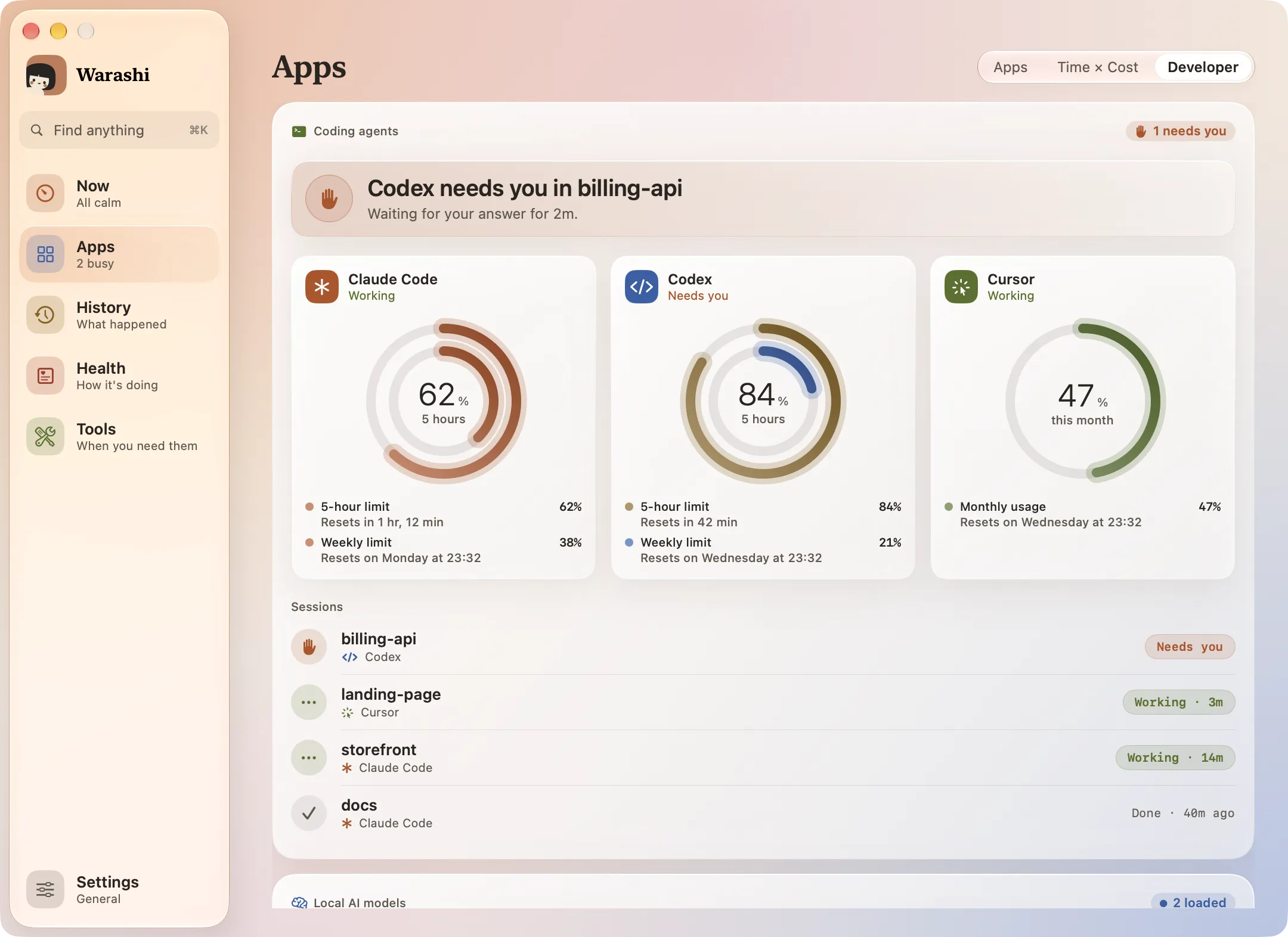
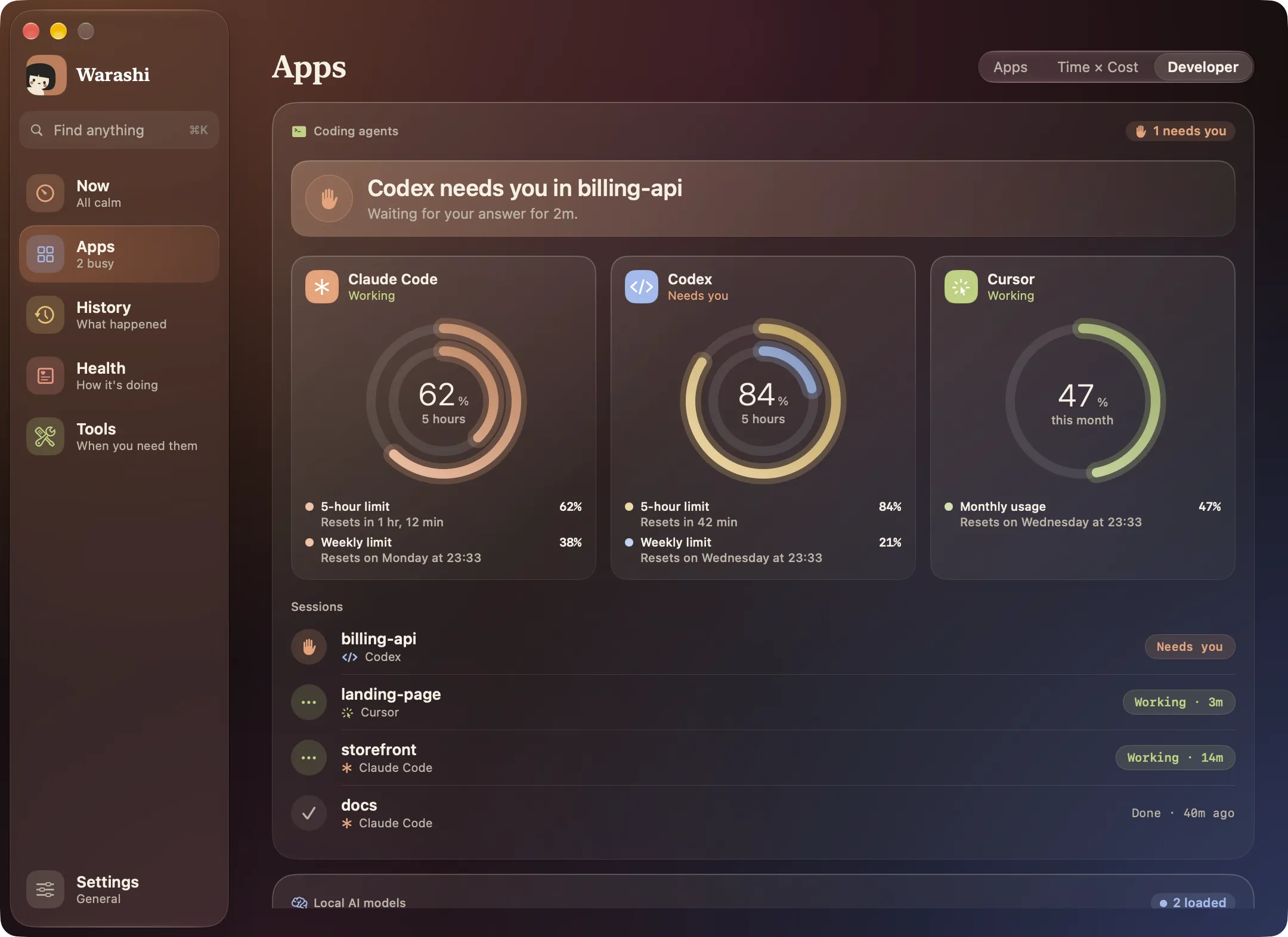
Karta Agenci kodujący w Aplikacje › Programista pokazuje każdą sesję: pracuje, potrzebuje Ciebie lub skończyła, w którym projekcie. Gdy któryś pracuje, wycięcie pokazuje, jak długo, zamiast swoich dwóch odczytów. Dodaj Agentów kodujących do okna paska menu w Ustawienia › Dostosuj, aby widzieć tam też limity, albo wybierz Limit agenta kodującego obok duszka na pasku menu.
Limity użycia
Każdy limit to pierścień: limit 5-godzinny i tygodniowy, wraz z tym, kiedy się odnawia. Pierścień robi się bursztynowy od 80% i czerwony od 95%.
- Codex zapisuje swoje limity we własnych plikach na Twoim Macu, więc pojawiają się po następnej odpowiedzi Codex.
- Cursor pokazuje swoje miesięczne użycie. Włącz Pokazuj użycie Cursor; Warashi pyta o nie Cursor, używając logowania, które wiersz poleceń Cursor trzyma w Pęku kluczy, więc zaloguj się raz poleceniem
cursor-agent login. Jeśli macOS zapyta, wybierz Zawsze zezwalaj. - Claude Code nie trzyma swojego limitu na Twoim Macu. Włącz Pokazuj limit użycia Claude, a Warashi będzie pytać o niego Anthropic co kilka minut, gdy Claude Code działa, używając logowania Claude Code z pęku kluczy. macOS zapyta raz, gdy to włączysz, czy Warashi może je odczytać: wybierz Zawsze pozwalaj. Warashi nigdy nie pyta sam z siebie: jeśli macOS będzie później potrzebował Twojej zgody, Ustawienia to powiedzą i pokażą przycisk Zezwól…. Logowanie służy tylko do tego zapytania; nigdy nie jest zapisywane, zmieniane ani wysyłane gdzie indziej.
Logowanie do Claude
Pod Pokazuj limit użycia Claude Ustawienia pokazują, jako kto zalogowany jest Claude Code. Nie jesteś zalogowany? Zaloguj… otwiera w Terminalu logowanie samego Claude Code, które prowadzi do przeglądarki. Claude Code odnawia logowanie tylko wtedy, gdy go używasz, więc po spokojnym dniu limit może przestać się aktualizować: gdy włączysz Odnawiaj logowanie samodzielnie, Warashi prosi Claude Code o jedną malutką odpowiedź od jego najmniejszego modelu, najwyżej co sześć godzin, a Claude Code odnawia logowanie. Odnów teraz robi to od razu. Warashi nigdy sam nie odświeża ani nie zapisuje logowania.
Nie usypiaj, gdy pracują
Włącz Nie usypiaj Maca, gdy agent pracuje w Ustawienia › Agenci kodujący albo Automatycznie › Gdy agent kodujący pracuje w Nie usypiaj. Mac nie zasypia, gdy agent pracuje lub czeka na Ciebie, i jeszcze przez trzy minuty potem. Gdy włączysz Nie usypiaj po zamknięciu pokrywy, MacBook na ładowarce działa dalej z zamkniętą pokrywą.
W Dzienniku pokładowym
Praca dłuższa niż dwie minuty trafia do Dziennika pokładowego: „Claude Code pracował 1 h 12 min, w shop”.
Gdy coś nie działa
- Limit Claude mówi, że logowanie wygasło: uruchom raz Claude Code w terminalu, a odnowi swoje logowanie. Claude Code w aplikacji Claude na komputer trzyma logowanie gdzie indziej.
- Limit Codex się nie pojawia: pokaże się po następnej odpowiedzi Codex, z sesji z ostatniego tygodnia.
- Cursor nigdy nie mówi, że Cię potrzebuje: nie zapisuje tego nigdzie, gdzie Warashi może czytać, więc dla niego widać tylko „pracuje” i „skończył”, mniej więcej minutę po zatrzymaniu.
- Inni agenci: Gemini CLI, Aider i inne pokazują swoje CPU i pamięć w Programiście, bez stanu „pracuje” ani „czeka”.
Więcej w sekcji Rozwiązywanie problemów lub napisz na adam@warashi.app.