 Warashi
Tes Kecepatan mengukur koneksi Anda dengan tes jaringan bawaan Apple. Tes ini hanya berjalan saat Anda menekan tombolnya.
- Buka Tes Kecepatan
Tekan Buka pada kotak Kecepatan Internet di Alat, Kecepatan atau Jaringan di jendela bar menu, atau cari dengan ⌘K. Anda juga bisa menambahkan Tes Kecepatan ke jendela bar menu dan menjalankan tes tanpa membuka jendelanya.
- Tekan Mulai Tes
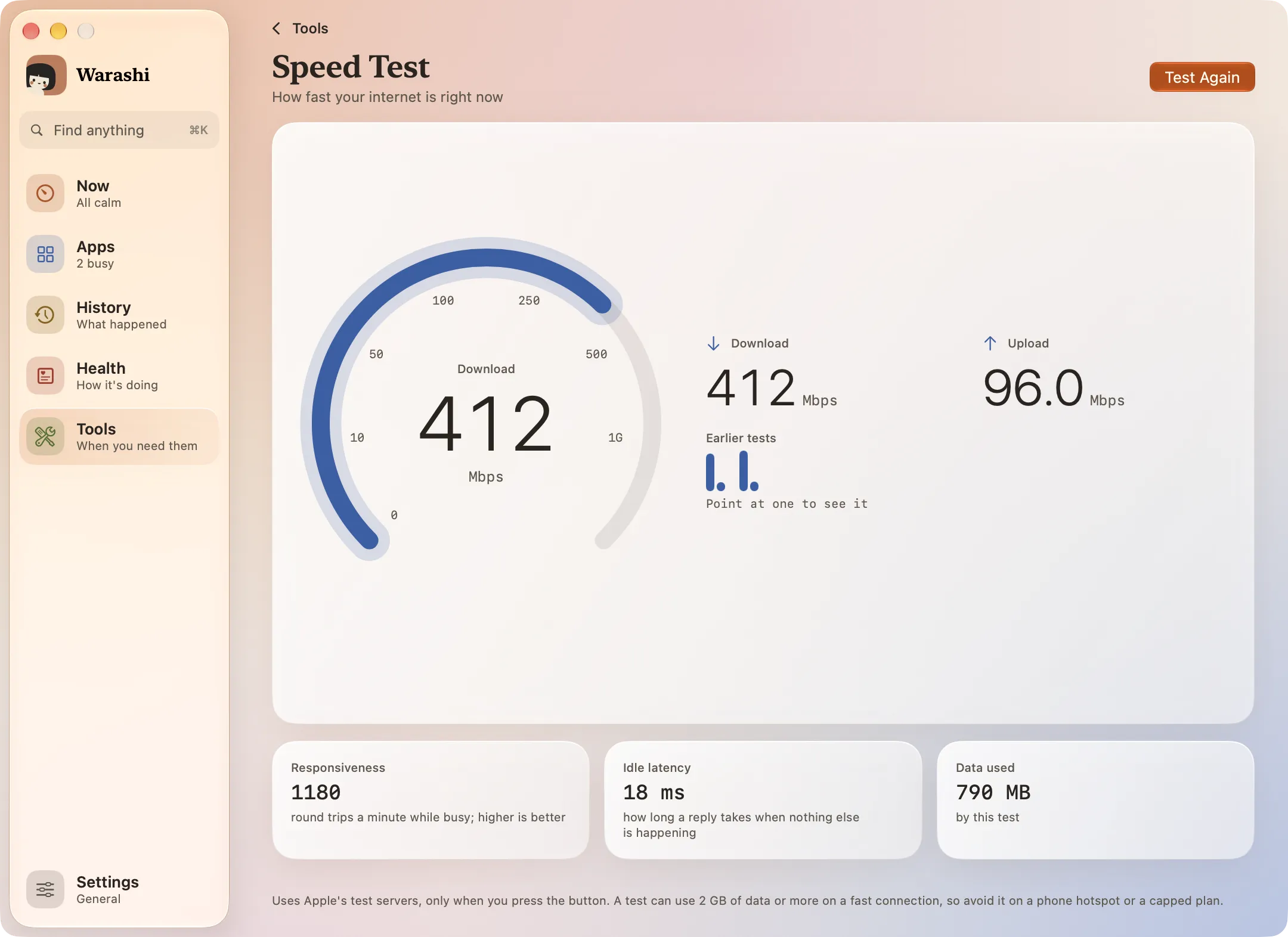
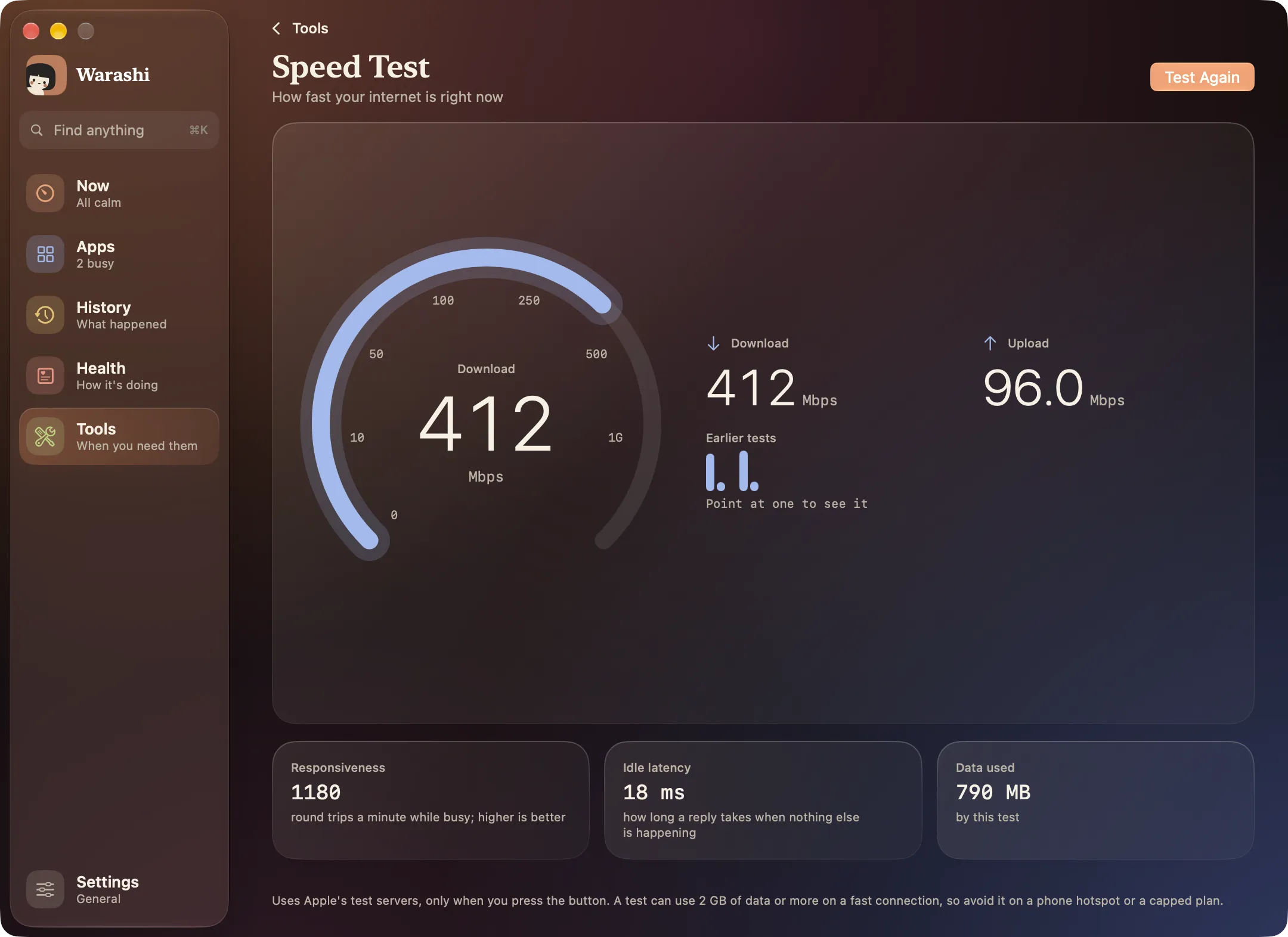
Dial menunjukkan kecepatan Anda secara langsung, pertama unduh lalu unggah, dan grafik di sampingnya menggambar tes sejauh ini. Biasanya kurang dari 40 detik. Tekan Batal untuk berhenti.
- Pergi dan kerjakan hal lain
Anda boleh meninggalkan halaman, bahkan menutup jendela, selagi tes berjalan. Alat di bilah sisi menunjukkan bagaimana jalannya dan kapan selesai. Keluar dari Warashi menghentikan tes.
- Baca hasilnya
Unduh dan Unggah adalah kecepatan Anda. Responsivitas adalah berapa banyak bolak-balik yang sanggup dilakukan koneksi Anda dalam semenit saat sedang sibuk: makin tinggi makin baik. Latensi idle adalah berapa lama balasan datang saat tidak ada hal lain yang berjalan. Angka akhir ini dari Apple.
Jika ada yang tidak beres
- Tes tidak selesai: pastikan Anda online dan coba lagi. VPN bisa menurunkan hasilnya.
Selengkapnya di Pemecahan Masalah, atau kirim email ke adam@warashi.app.