 Warashi
如果你使用 Claude Code、Codex 或 Cursor,Warashi 可以帮你盯着它们:每个会话在做什么、各自离用量限额还有多远,以及何时需要你。你开启之前它是关闭的。
- 开启它
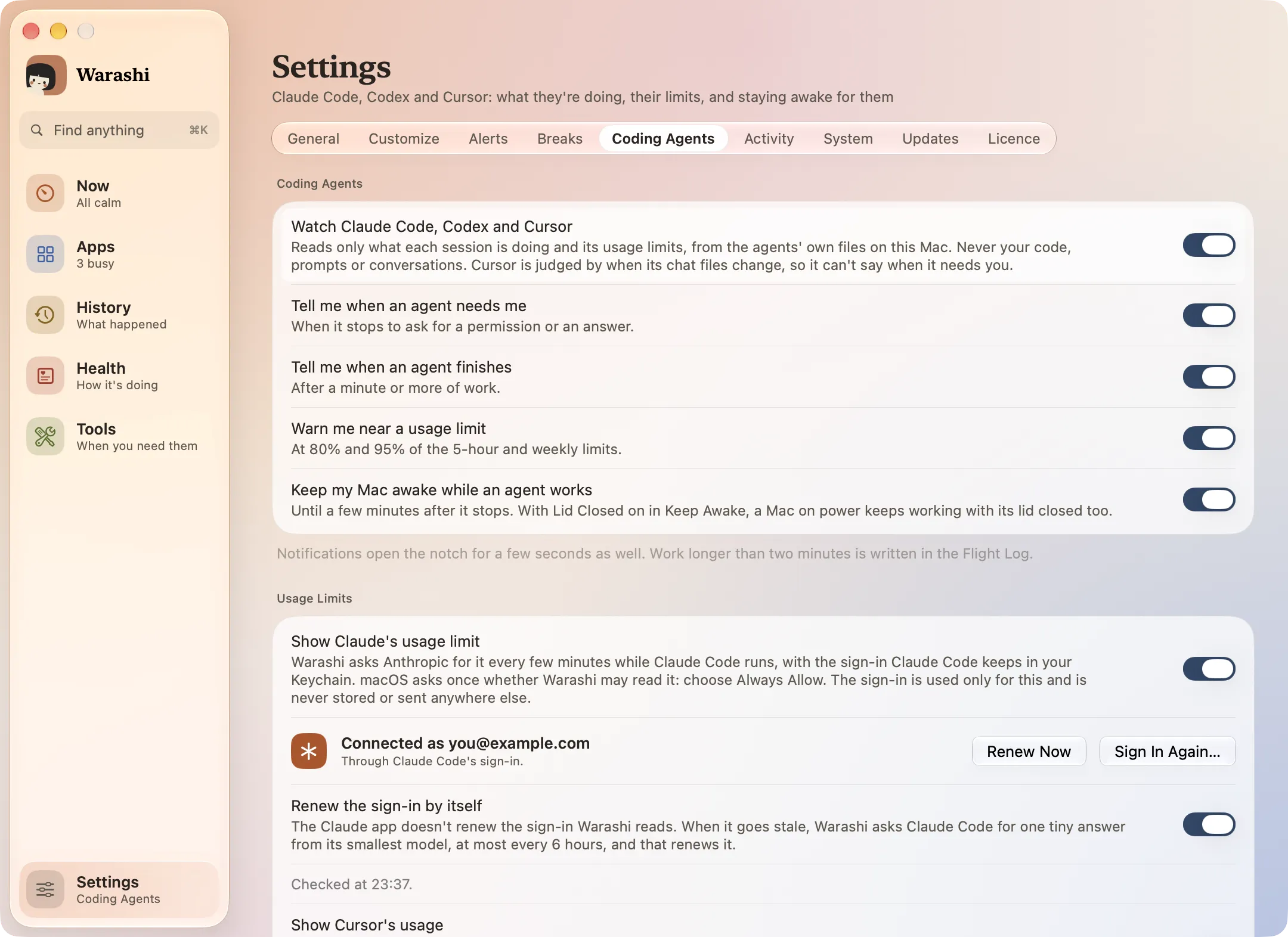
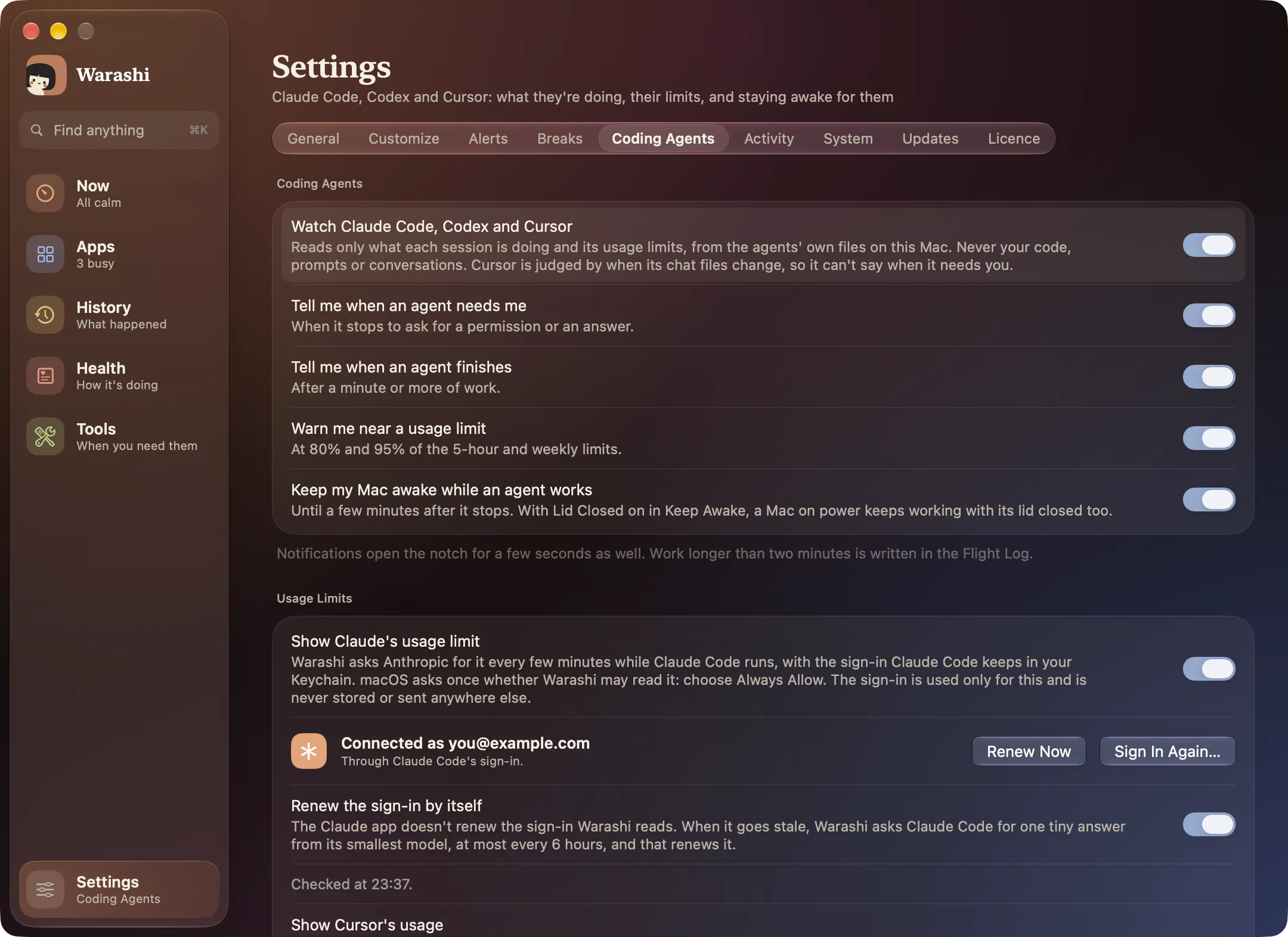
打开“设置 › 编程智能体”,开启关注 Claude Code、Codex 和 Cursor,或点按“App › 开发者”顶部编程智能体卡片上的开启…。Warashi 会询问一次是否可以发送通知。
- 选择要收到哪些通知
智能体需要我时提醒我(它停下来要权限或要答复)、智能体完成时提醒我(工作一分钟或更久之后)和接近用量限额时警告我(达到 80% 和 95% 时)。每一项都会以通知的形式送达,并让刘海展开几秒钟。点按通知即可查看你的智能体。
- 看着它们工作
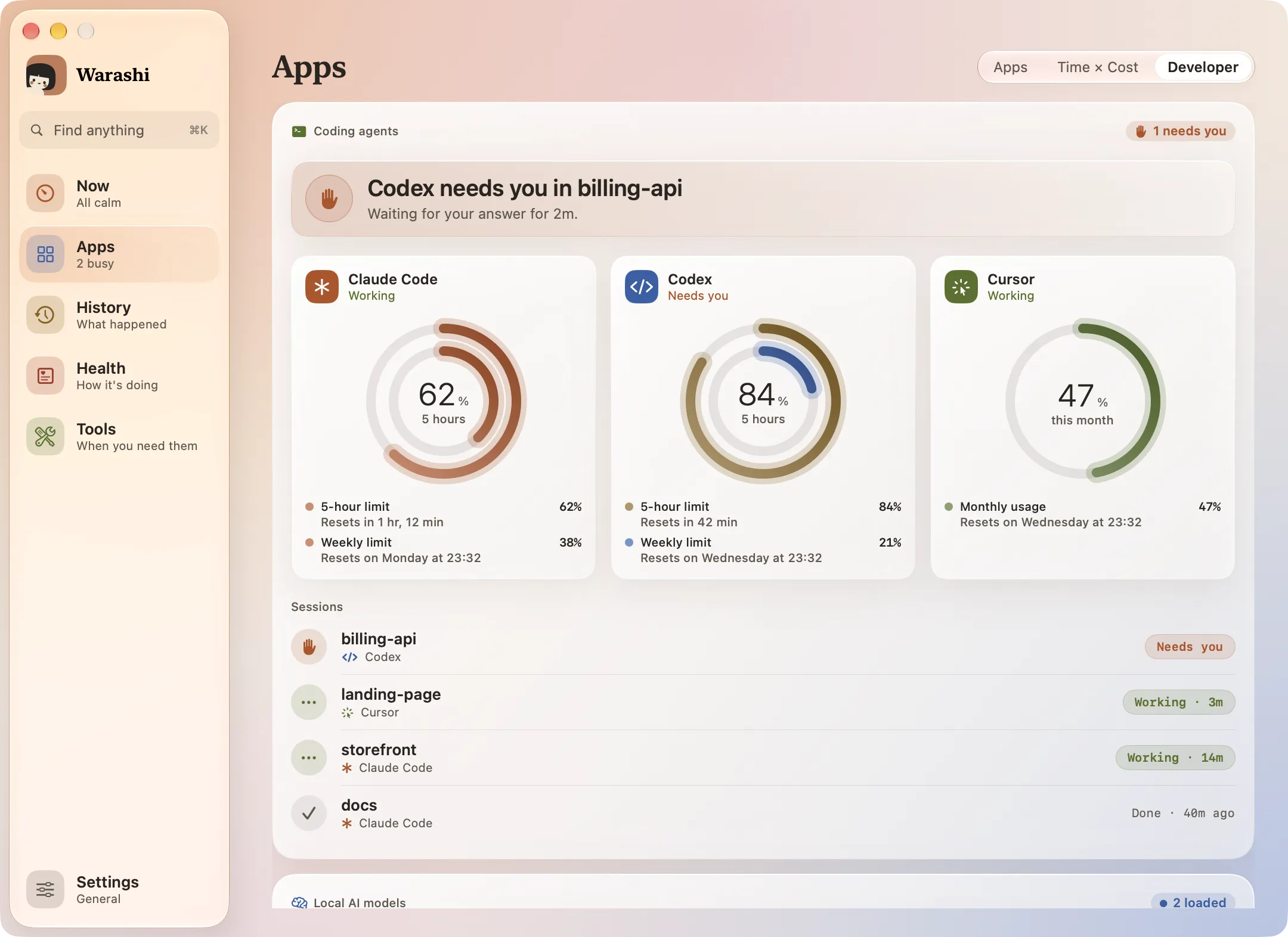
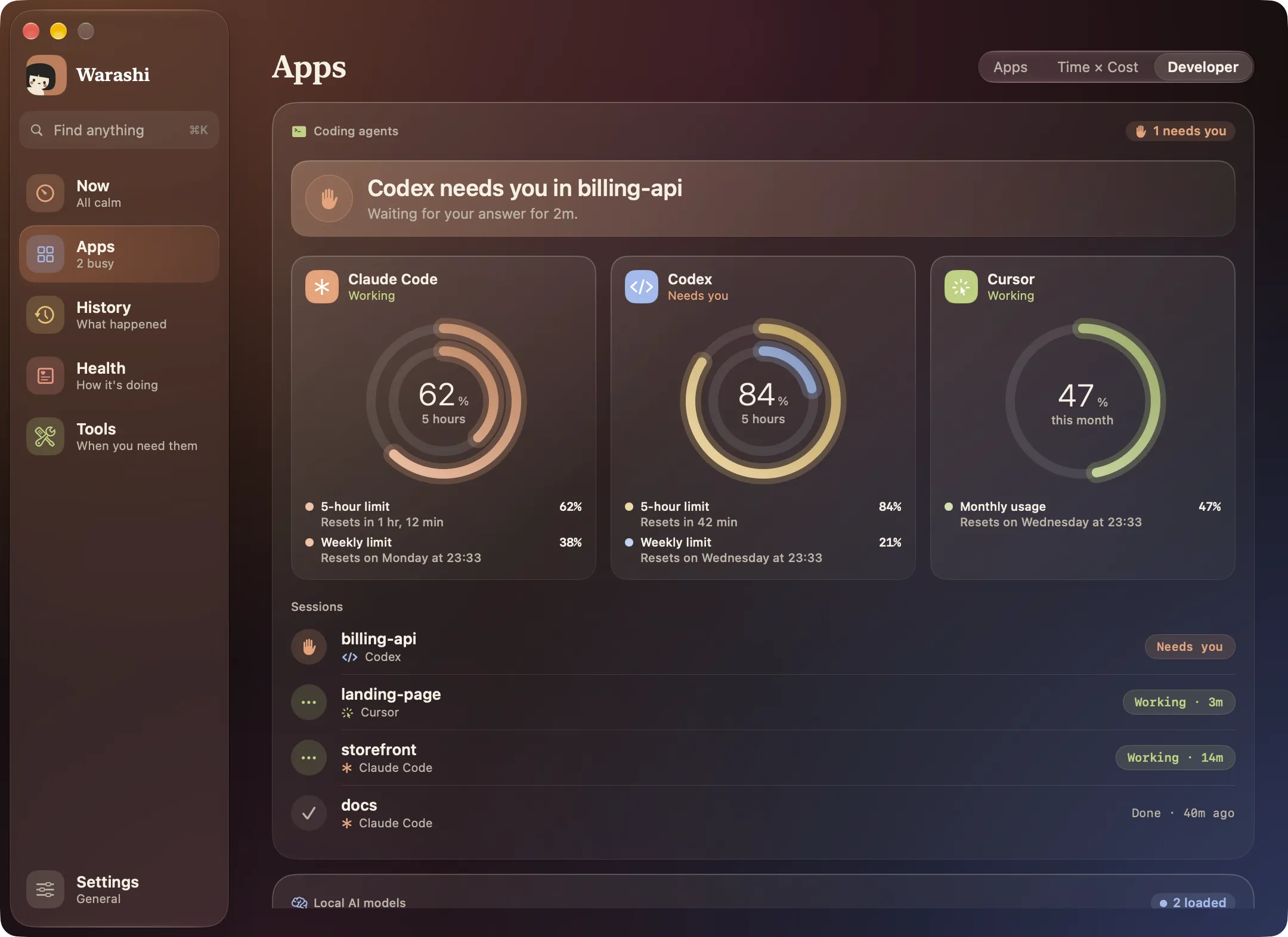
“App › 开发者”中的编程智能体卡片会显示每个会话:工作中、需要你或已完成,以及所在项目。有智能体在工作时,刘海会用时长取代它的两个读数。在“设置 › 自定”中把编程智能体添加到菜单栏窗口,也能在那里看到限额;或在菜单栏的精灵旁边选择编程智能体限额。
用量限额
每个限额都是一个圆环:5 小时限额和每周限额,并标出重置时间。圆环从 80% 起变为琥珀色,从 95% 起变为红色。
- Codex 把限额写在你 Mac 上它自己的文件里,所以要等 Codex 下一次回答之后才会出现。
- Cursor 会显示它的每月用量。开启显示 Cursor 的用量后,Warashi 会用 Cursor 命令行智能体保存在你钥匙串中的登录信息向 Cursor 查询,所以请先用
cursor-agent login登录一次。如果 macOS 询问,请选择始终允许。 - Claude Code 不会把用量上限保存在你的 Mac 上。打开显示 Claude 的用量上限后,Claude Code 运行期间,Warashi 每隔几分钟用钥匙串中 Claude Code 的登录信息向 Anthropic 查询。打开时 macOS 会询问一次是否允许 Warashi 读取:请选择始终允许。Warashi 从不自行询问:如果之后 macOS 需要你同意,设置会告诉你,并提供允许…按钮。登录信息仅用于这次查询,绝不会被保存、更改或发送到别处。
登录 Claude
在显示 Claude 的用量限额下方,“设置”会显示 Claude Code 登录的账户。尚未登录?登录会在“终端”中打开 Claude Code 自己的登录流程,并带你到浏览器。Claude Code 只有在你使用时才会续期登录,所以安静的一天之后,限额可能停止更新:开启自动续期登录后,Warashi 会最多每六小时请 Claude Code 用它最小的模型给出一次很短的回答,Claude Code 就会借此续期。立即续期会马上执行。Warashi 绝不自己刷新或写入登录信息。
在它们工作时保持唤醒
在“设置 › 编程智能体”中开启智能体工作时让 Mac 保持唤醒,或在保持唤醒中选择自动 › 编程智能体工作时。智能体工作或等你时,Mac 会保持唤醒,并在之后再保持三分钟。开启合盖时保持唤醒后,接着充电器的 MacBook 合上盖子也能继续工作。
在飞行日志中
工作超过两分钟的会写入飞行日志:“Claude Code 工作了 1 小时 12 分钟,在 shop”。
如果出现问题
- Claude 的限额提示登录已过期:在终端里运行一次 Claude Code,它就会自动续期登录。Claude 桌面 App 中的 Claude Code 把登录信息保存在别处。
- 看不到 Codex 的限额:Codex 下一次回答之后就会显示,数据来自最近一周的会话。
- Cursor 从不说明它需要你:Cursor 没有在 Warashi 可以读取的地方记录这一点,所以只会显示工作中和已完成,在它停下约一分钟后显示。
- 其他智能体:Gemini CLI、Aider 等会在开发者页面显示它们的 CPU 和内存,但不显示工作中或等待中的状态。
更多内容见疑难解答,或发送电子邮件至 adam@warashi.app。