 Warashi
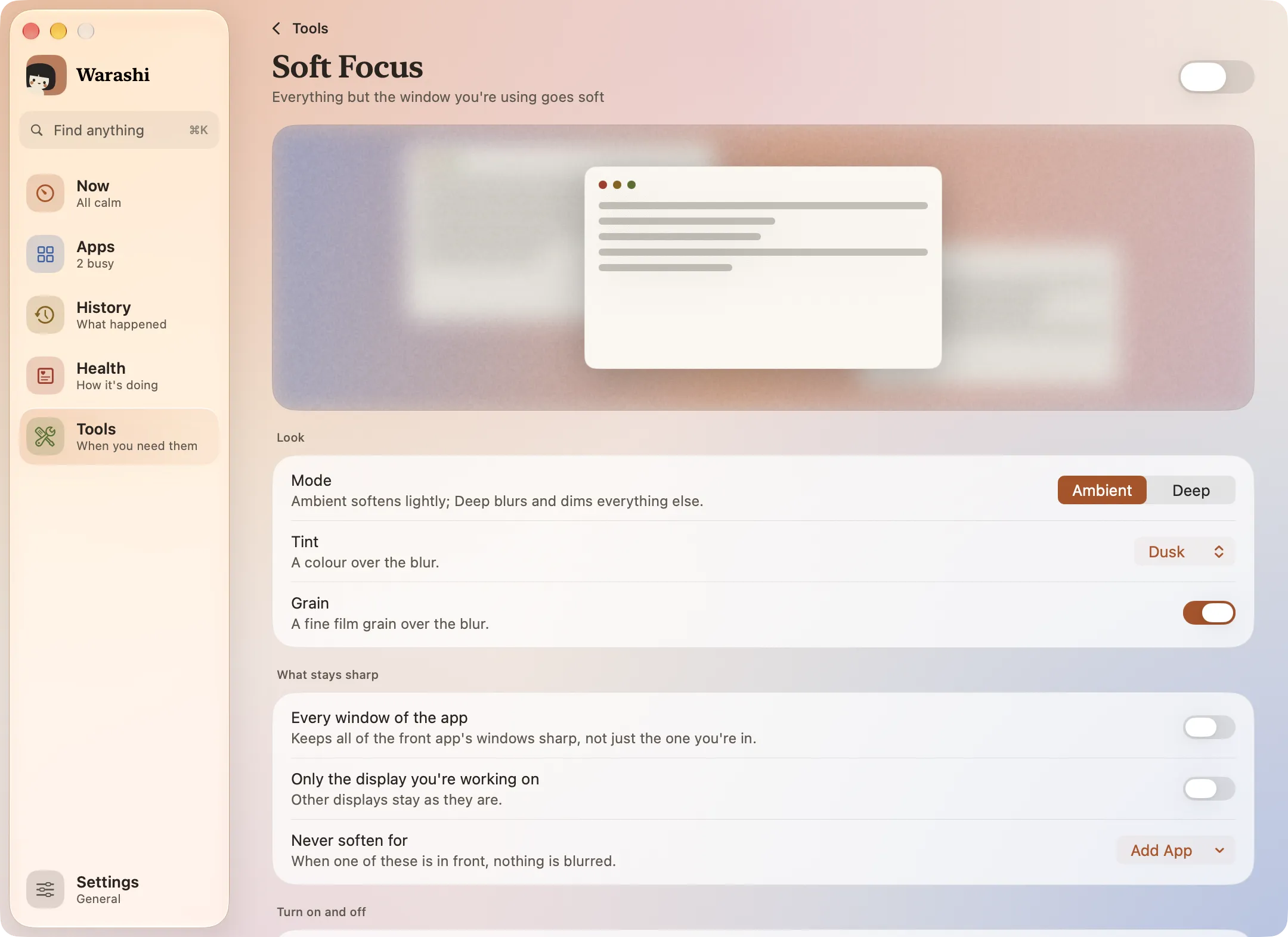
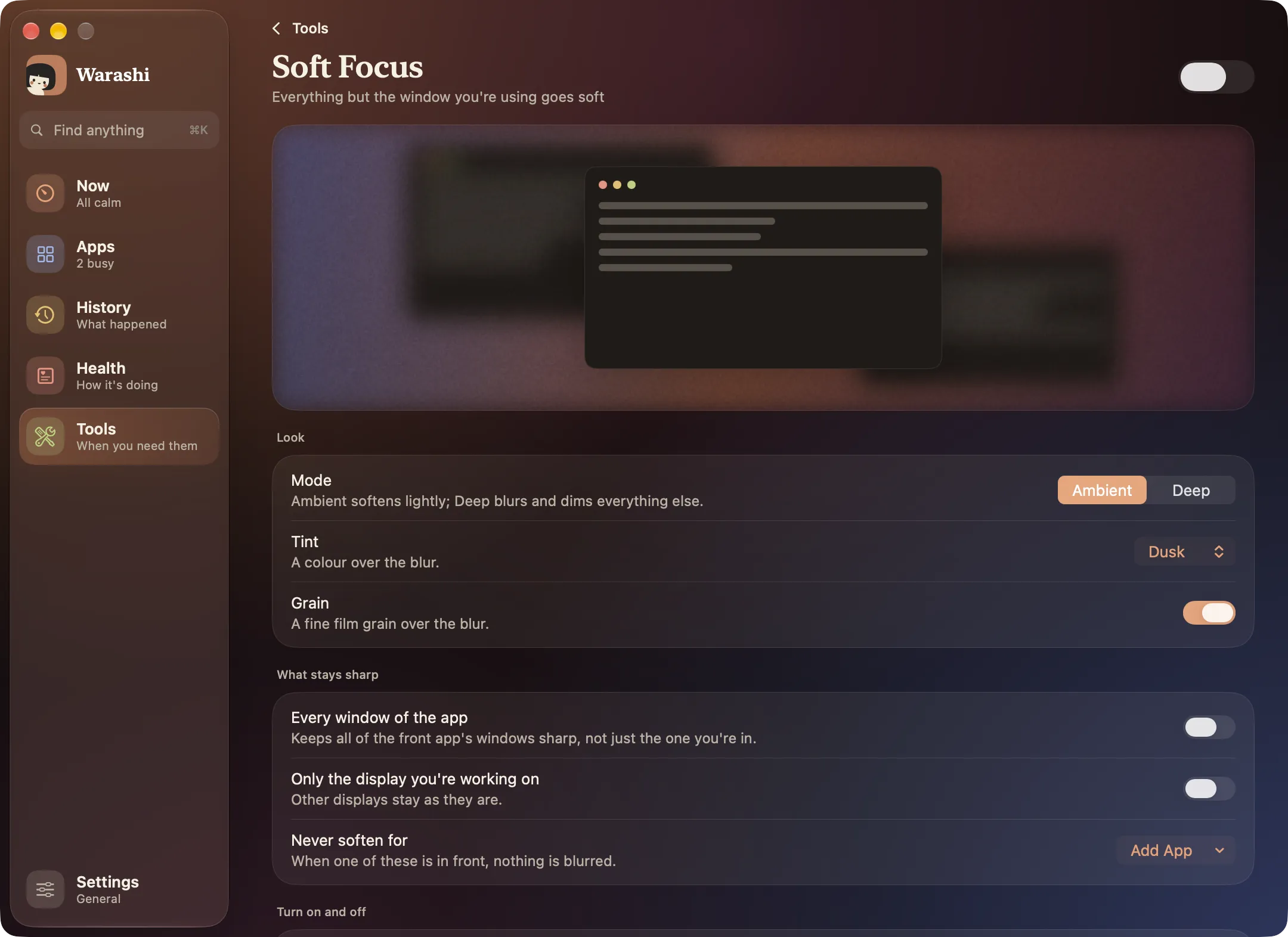
Fokus Lembut menenangkan layar Anda. Semua jendela kecuali yang sedang Anda kerjakan melembut menjadi buram, sehingga hanya pekerjaan Anda yang tetap tajam. Klik jendela lain dan jendela itu menjadi fokus.
- Nyalakan
Tekan Nyalakan pada kartu Fokus Lembut di Alat, atau klik kartunya untuk membuka halamannya dan gunakan sakelar di bagian atas. Anda juga bisa menemukannya dengan ⌘K.
- Kibaskan atau tekan pintasan
Setelah Anda mengaktifkannya untuk pertama kali, ⌃⌥⌘F menyalakan atau mematikannya dari app mana pun. Aktifkan Goyangkan penunjuk di halaman Fokus Lembut untuk melakukan hal yang sama dengan goyangan cepat ke kiri dan kanan; tahan ⇧ lalu goyangkan untuk mengintip semuanya sampai Anda melepaskan.
- Bekerja seperti biasa
Klik jendela buram mana pun dan jendela itu menjadi yang tajam. Pindahkan atau ubah ukurannya dan area tajam mengikutinya. Menu, Dock, dan bar menu selalu tetap tajam.
Pengaturan
- Mode: Ambient melembutkan sedikit, Dalam mengaburkan dan meredupkan semua yang lain.
- Warna menaruh lapisan warna di atas blur: Senja, Tanah Liat atau Indigo, atau Tidak Ada. Butiran menambahkan butiran film halus.
- Setiap jendela app menjaga semua jendela app terdepan tetap tajam, misalnya dokumen dan inspektornya.
- Hanya layar yang sedang Anda kerjakan membiarkan layar lain apa adanya.
- Jangan pernah lembutkan untuk mencantumkan app yang diberi jalan oleh Fokus Lembut: selama salah satunya di depan, tidak ada yang diburamkan.
- Kibaskan penunjuk mati sampai Anda menyalakannya: mengawasi penunjuk memakai sedikit energi saat ia bergerak. Sensitivitas-nya menentukan selebar apa kibasan harus dibuat. Pintasan keyboard ⌃⌥⌘F bisa dimatikan.
Jika ada yang tidak beres
- Jendela yang salah tajam sesaat: setelah berpindah jendela dengan keyboard, area tajam menyusul dalam setengah detik.
- Mengibaskan tidak berefek apa-apa: nyalakan Kibaskan penunjuk di halaman Fokus Lembut, lalu coba kibasan yang lebih cepat atau naikkan sensitivitasnya.
Selengkapnya di Pemecahan Masalah, atau kirim email ke adam@warashi.app.