 Warashi
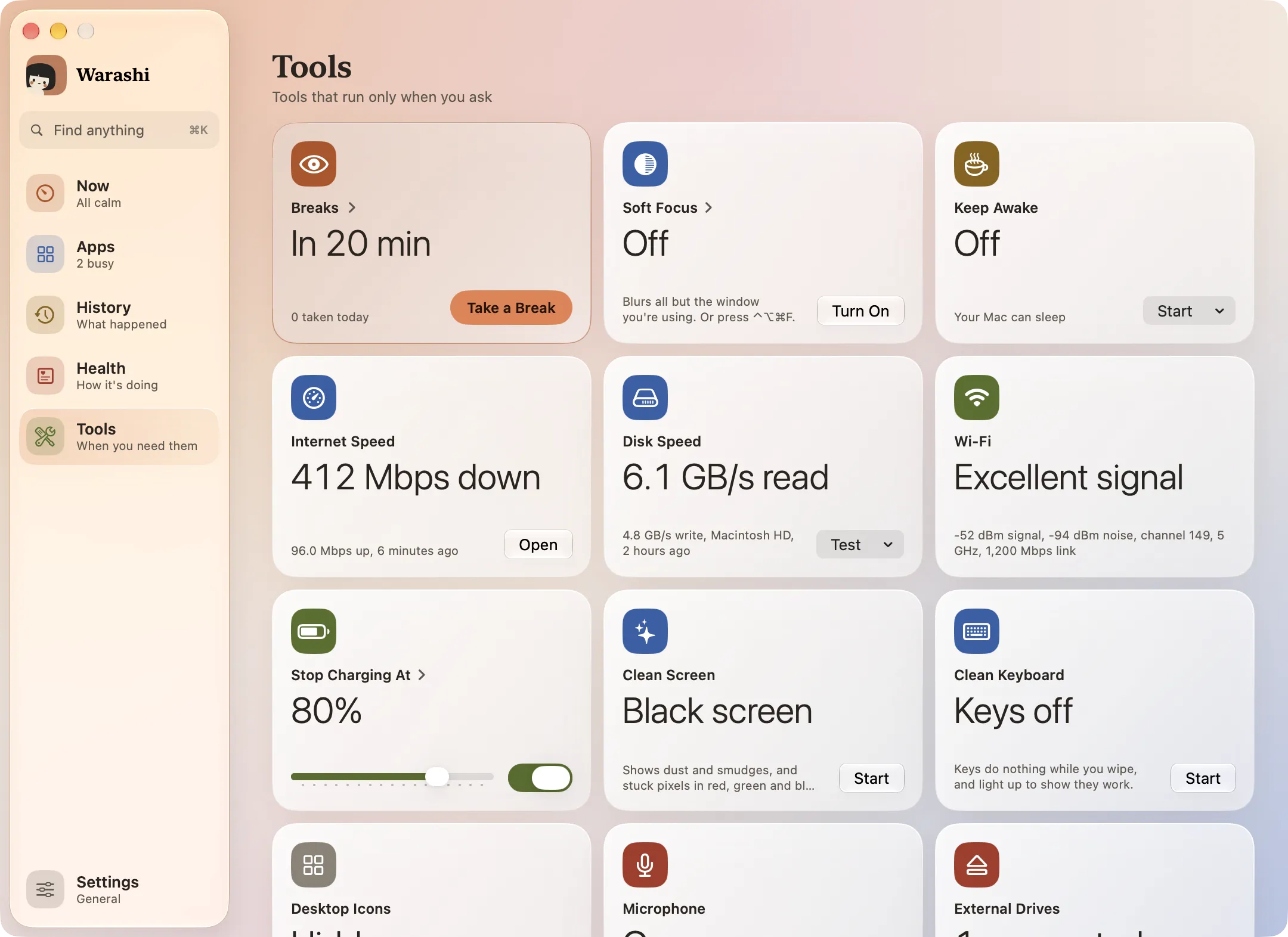
Alat (⌘5) adalah kotak perkakas berisi hal-hal kecil yang kadang Anda butuhkan. Masing-masing hanya berjalan saat Anda memintanya.
| Alat | Apa yang dilakukannya |
|---|---|
| Istirahat | Menunjukkan kapan istirahat berikutnya, dan Ambil Istirahat memulai satu sekarang. Klik kartu untuk mengatur ritme Anda. Lihat Istirahat. |
| Fokus Lembut | Nyalakan mengaburkan setiap jendela kecuali yang sedang Anda kerjakan. Klik kartunya untuk pengaturannya. Lihat Fokus Lembut. |
| Tetap Terjaga | Mulai menjaga Mac Anda tetap terjaga untuk waktu tertentu, sampai tugas selesai atau selama sebuah app terbuka. Lihat Tetap Terjaga. |
| Kecepatan Internet | Kecepatan unduh dan unggah terakhir Anda. Buka menuju Tes Kecepatan. |
| Kecepatan Disk | Tes mengukur seberapa cepat disk Anda membaca dan menulis, dalam sekitar enam detik. Dengan drive eksternal tersambung, pilih yang mana. |
| Wi-Fi | Seberapa bagus sinyal Wi-Fi Anda saat ini, dari Sangat Baik hingga Buruk, dengan sinyal, derau, kanal, pita, dan kecepatan tautan. |
| Hentikan Pengisian Di | Batas pengisian, pada Mac dengan baterai. Klik kartunya, di luar slider dan sakelarnya, untuk membuka Baterai. |
| Bersihkan Layar | Mulai membuat setiap layar menjadi hitam, sehingga debu dan noda terlihat. Beralih ke putih, merah, hijau, atau biru untuk menemukan piksel macet. Tekan Esc untuk selesai. |
| Bersihkan Keyboard | Mulai meredupkan layar dan mematikan setiap tombol saat Anda mengelap. Ia juga menguji keyboard: tiap tombol pada gambar menyala sekali setelah berfungsi, sehingga tombol mati atau lengket terlihat jelas. Tahan Esc selama dua detik, atau tekan dan tahan Tahan untuk Selesai, untuk mengakhirinya. |
| Ikon Desktop | Sembunyikan membersihkan file dan folder dari meja Anda, untuk berbagi layar atau tangkapan layar yang rapi; Tampilkan mengembalikannya. Tidak ada yang dipindahkan: ini pengaturan Tampilkan item di meja milik macOS sendiri, jadi tetap seperti yang Anda tinggalkan setelah Warashi berhenti. |
| Mikrofon | Bisukan membisukan mikrofon yang dipakai Mac Anda, untuk semua app sekaligus, sampai Anda menekan Bunyikan. Warashi hanya membalik sakelar bisu milik macOS: ia tidak pernah mendengarkan. Mikrofon tanpa sakelar bisu menampilkan Tidak tersedia. |
| Drive Eksternal | Berapa yang tersambung. Keluarkan Semua mengeluarkan semuanya; jika macOS menolak karena ada yang sedang dipakai, macOS akan menyebutkan yang mana. |
| Tong Sampah | Berapa banyak isi Tong Sampah, diperbarui selama Alat terbuka. Buka menampilkannya di Finder; untuk mengosongkannya, gunakan kartu Tong Sampah di Penyimpanan. |
| Laporan Mac | Salin menaruh ringkasan singkat di clipboard Anda, siap ditempel ke chat dukungan: model dan chip Mac, macOS, restart terakhir, memori, CPU, suhu, disk dan usia SSD, kesehatan dan siklus baterai, serta versi Warashi. Tidak ada yang pribadi: tanpa nama, app, path, nomor seri, atau riwayat. |
Tentang tes kecepatan disk
Warashi menulis file uji selama sekitar tiga detik, lalu membacanya kembali selama sekitar tiga detik, melewati cache agar Anda melihat kecepatan asli disk. File langsung dihapus, jadi tidak ada yang tertinggal. Drive membutuhkan ruang kosong minimal 9 GB. Hanya hasil terakhir Anda yang disimpan.
Tentang Layar Bersih dan Keyboard Bersih
Keduanya menutupi setiap layar dan menonaktifkan ⌘Tab, Paksa Keluar, dan Dock selama berjalan, tanpa perlu izin. Tombol volume, kecerahan, dan media, Touch ID, serta tombol daya tetap sampai ke macOS. Masing-masing berakhir sendiri setelah dua menit, atau saat Mac Anda tidur atau terkunci. Keduanya juga ada di menu ⋯ jendela bar menu dan di Cari apa saja.
Dengan Siri dan Pintasan
Tanyakan ke Siri, atau ketik di Spotlight, tanpa perlu menyiapkan apa pun. Setiap frasa menyebut Warashi:
| Ucapkan | Apa yang terjadi |
|---|---|
| “Ambil CPU dari Warashi” | Siri membacakan angka langsung: CPU, memori, GPU, daya, suhu, jaringan, disk, atau baterai. |
| “Jaga Mac saya tetap terjaga dengan Warashi” | Tetap Terjaga mulai berjalan sampai Anda mematikannya. “Biarkan Mac saya tidur dengan Warashi” mengakhirinya. |
| “Sembunyikan ikon desktop dengan Warashi” | Menyembunyikannya; “Tampilkan ikon desktop dengan Warashi” memunculkannya kembali. |
| “Bisukan mikrofon saya dengan Warashi” | Membisukannya untuk semua app; “Hidupkan mikrofon saya dengan Warashi” menyalakannya kembali. |
| “Isi penuh dengan Warashi” | Mengisi hingga 100% sekali ini saja; “Atur batas pengisian di Warashi” meminta batas baru. |
Aksi yang sama ada di app Pintasan, di bawah Warashi, untuk Anda susun menjadi pintasan sendiri.
Tentang Wi-Fi
Wi-Fi dibaca setiap dua detik, hanya selagi Alat terbuka. Warashi tidak menampilkan nama jaringan Anda, jadi tidak pernah memerlukan akses Lokasi.