 Warashi
Se lavori con Claude Code, Codex o Cursor, Warashi può tenerli d'occhio per te: cosa sta facendo ogni sessione, quanto è vicina al suo limite di utilizzo e quando una ha bisogno di te. È disattivato finché non lo attivi.
- Accendilo
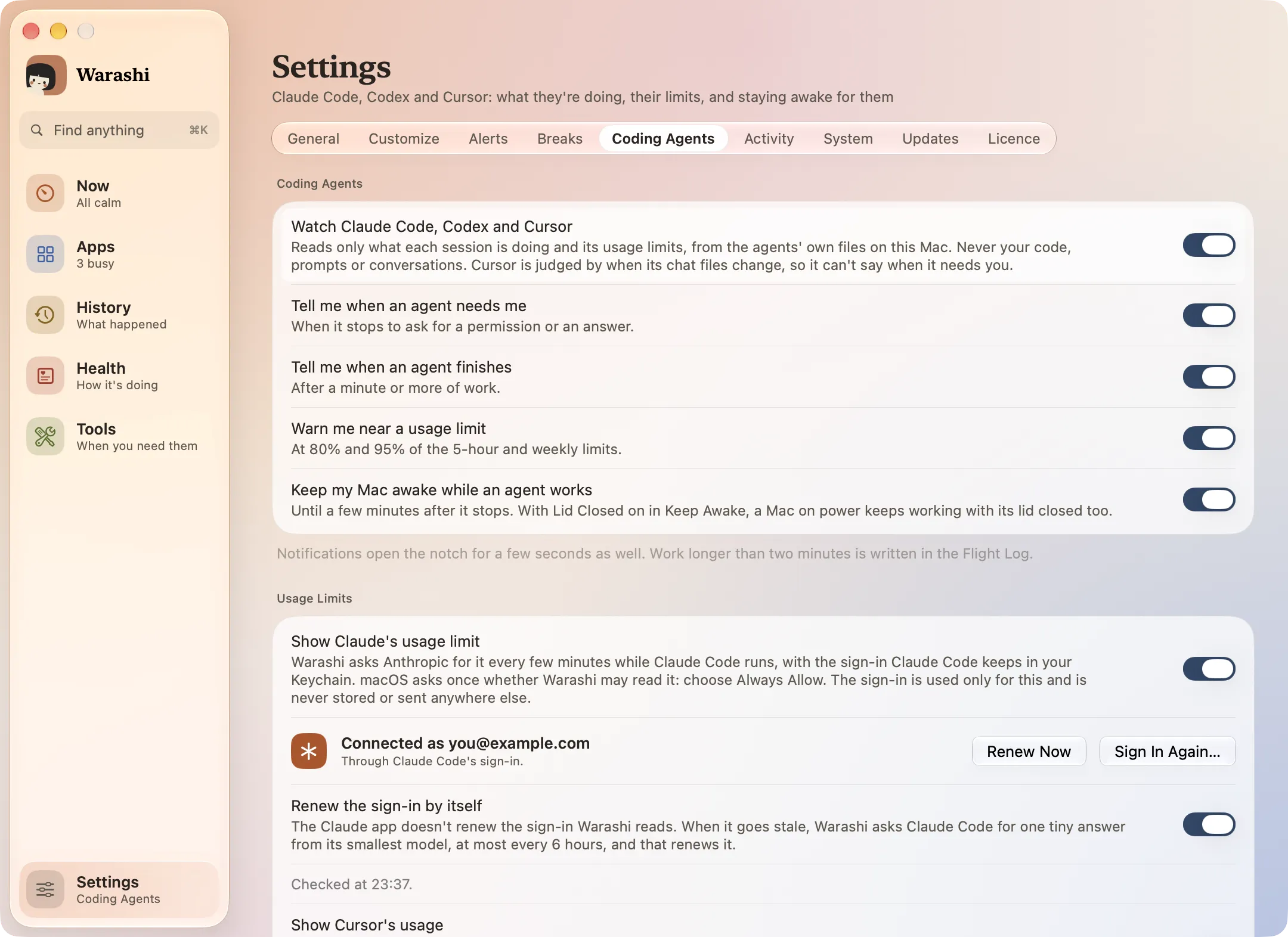
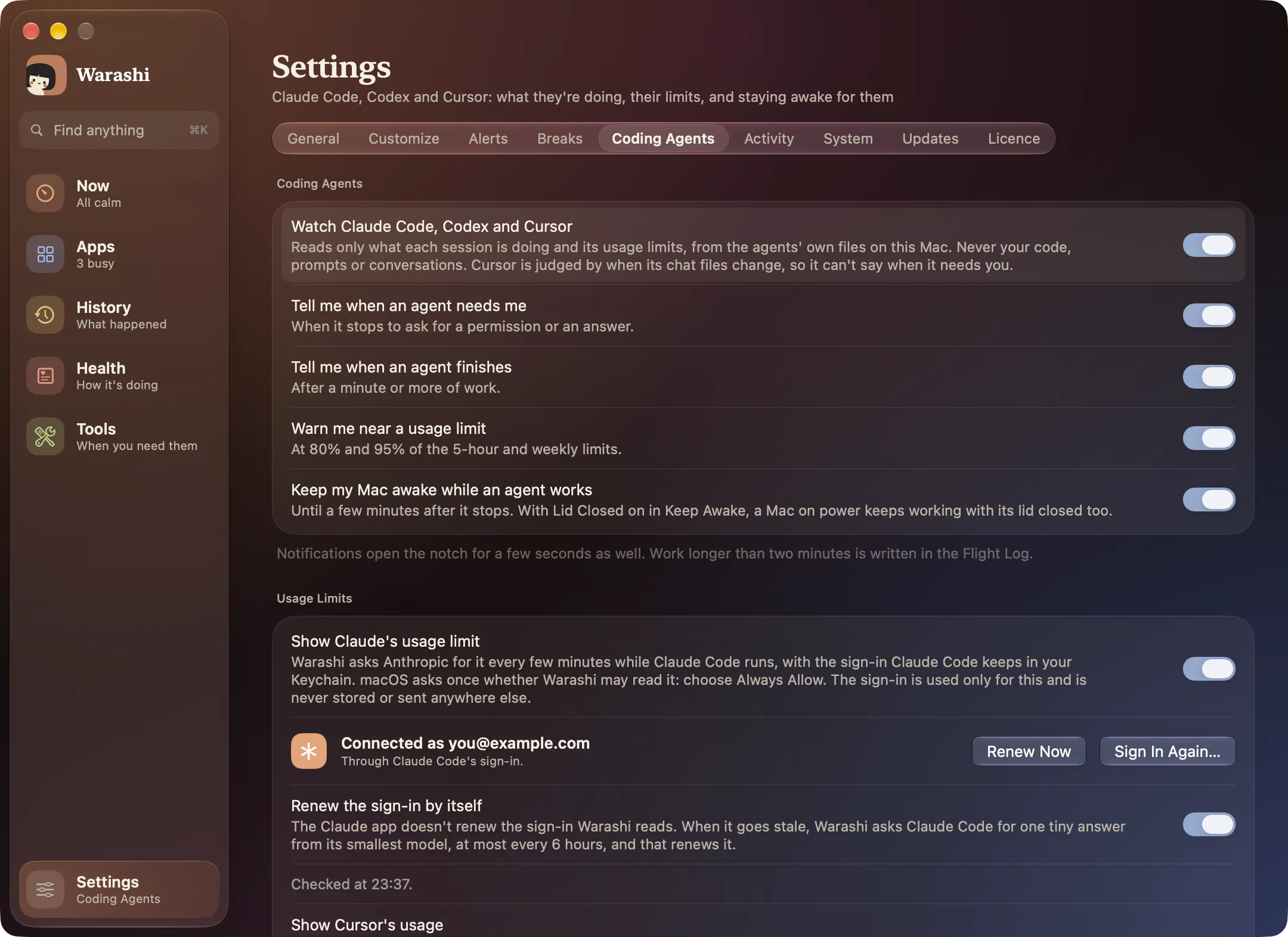
Apri Impostazioni › Agenti di programmazione e attiva Controlla Claude Code, Codex e Cursor, oppure premi Attiva… sulla scheda Agenti di programmazione in cima a App › Sviluppatore. Warashi chiede una volta se può inviare notifiche.
- Scegli cosa farti dire
Avvisami quando un agente ha bisogno di me (si è fermato a chiedere un permesso o una risposta), Avvisami quando un agente finisce (dopo un minuto o più di lavoro) e Avvisami vicino a un limite di utilizzo (all'80% e al 95%). Ognuno arriva come notifica e apre la tacca: un limite per qualche secondo, gli altri finché non torni all'app dell'agente. Clicca la notifica per vedere i tuoi agenti.
- Guardali lavorare
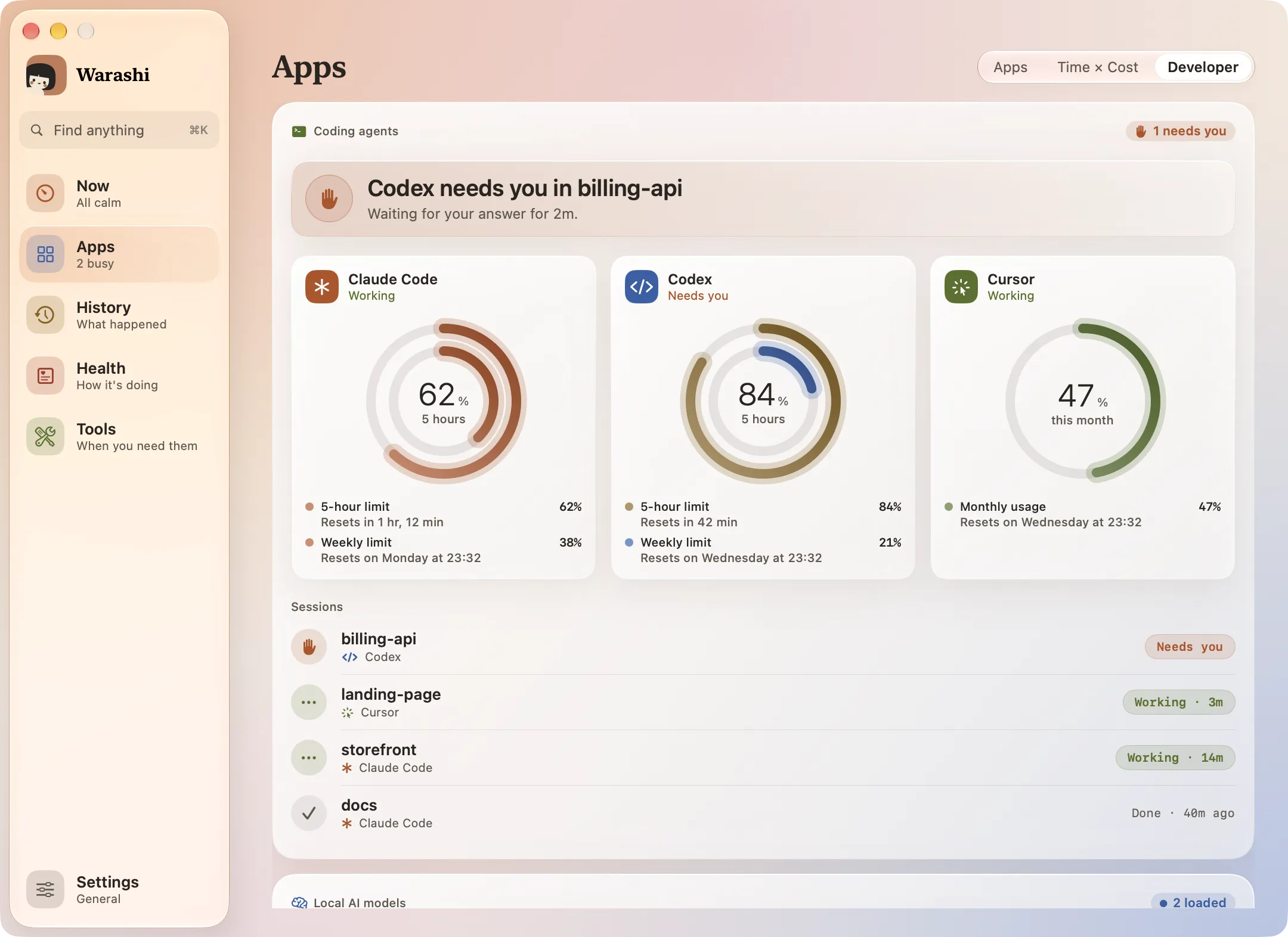
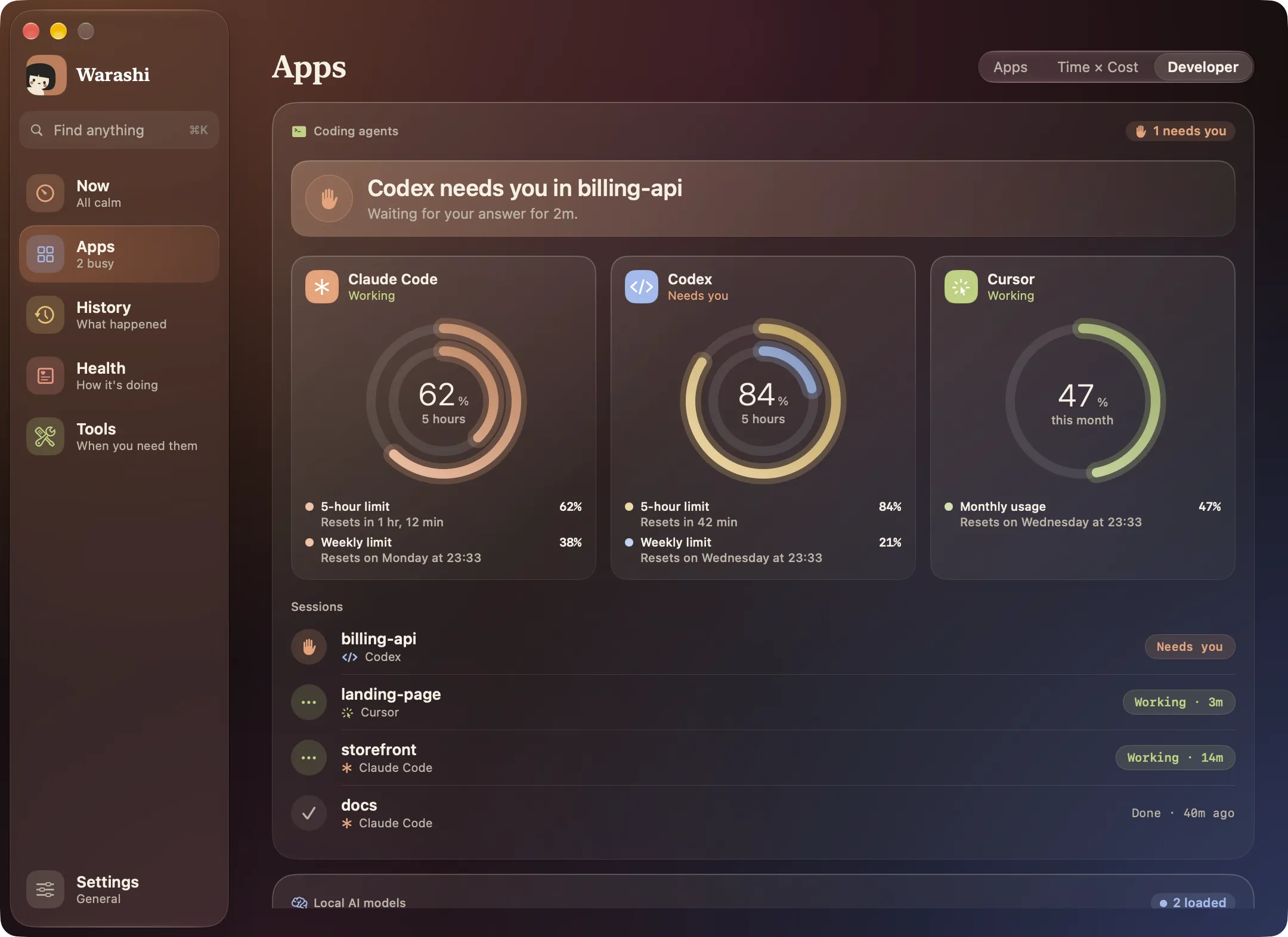
La scheda Agenti di programmazione in App › Sviluppatore mostra ogni sessione: al lavoro, ha bisogno di te o finita, in quale progetto. Mentre uno lavora, la tacca mostra da quanto accanto a sé, e un agente in attesa viene per primo. Aggiungi Agenti di programmazione alla finestra della barra dei menu in Impostazioni › Personalizza per vedere anche lì i limiti, oppure scegli Limite dell'agente di programmazione accanto allo spiritello nella barra dei menu.
Limiti di utilizzo
Ogni limite è un anello: il limite di 5 ore e quello settimanale, con il momento del ripristino. Un anello diventa ambra dall'80% e rosso dal 95%.
- Codex scrive i suoi limiti nei propri file sul tuo Mac, quindi compaiono dopo la prossima risposta di Codex.
- Cursor mostra il suo utilizzo mensile. Attiva Mostra l'utilizzo di Cursor; Warashi lo chiede a Cursor con l'accesso che l'agente a riga di comando di Cursor tiene nel tuo Portachiavi, quindi accedi una volta con
cursor-agent login. Se macOS lo chiede, scegli Consenti sempre. - Claude Code non tiene il suo limite sul tuo Mac. Attiva Mostra il limite di utilizzo di Claude e Warashi lo chiede ad Anthropic, ogni pochi minuti mentre Claude Code è in uso, usando l'accesso di Claude Code che si trova nel tuo Portachiavi. macOS chiede una volta, quando lo attivi, se Warashi può leggerlo: scegli Consenti sempre. Warashi non chiede mai da solo: se in seguito macOS ha bisogno del tuo OK, le Impostazioni lo dicono, con un pulsante Consenti…. L'accesso serve solo per questa richiesta; non viene mai salvato, modificato né inviato altrove.
Accedere a Claude
Sotto Mostra il limite di utilizzo di Claude, Impostazioni mostra con quale account è collegato Claude Code. Non hai effettuato l'accesso? Accedi apre in Terminale l'accesso di Claude Code, che ti porta al browser. Claude Code rinnova l'accesso solo mentre lo usi, quindi dopo un giorno tranquillo il limite può smettere di aggiornarsi: con Rinnova l'accesso da solo attivo, Warashi chiede a Claude Code una piccolissima risposta al suo modello più piccolo, al massimo ogni sei ore, e Claude Code lo rinnova. Rinnova ora lo fa subito. Warashi non aggiorna né scrive mai un accesso da solo.
Resta sveglio mentre lavorano
Attiva Tieni sveglio il Mac mentre un agente lavora in Impostazioni › Agenti di programmazione, oppure Automaticamente › Mentre lavora un agente di programmazione in Resta sveglio. Il Mac resta sveglio mentre un agente lavora o ti aspetta, e per tre minuti dopo. Con Resta sveglio a schermo chiuso attivo, un MacBook collegato al caricabatterie continua a lavorare con il coperchio chiuso.
Nel Diario di bordo
Il lavoro più lungo di due minuti viene scritto nel Diario di bordo: "Claude Code ha lavorato per 1 h 12 min, in shop".
Se qualcosa non va
- Il limite di Claude dice che l'accesso è scaduto: avvia Claude Code una volta in un terminale e rinnova il suo accesso. Claude Code dentro l'app desktop di Claude tiene il suo accesso altrove.
- Il limite di Codex non compare: compare dopo la prossima risposta di Codex, dalle sessioni dell'ultima settimana.
- Cursor non dice mai che ha bisogno di te: Cursor non lo registra da nessuna parte che Warashi possa leggere, quindi per lui si vedono solo «al lavoro» e «finito», circa un minuto dopo che si ferma.
- Altri agenti: Gemini CLI, Aider e altri mostrano la loro CPU e memoria in Sviluppatore, senza uno stato di lavoro o attesa.
Altro in Risoluzione dei problemi, oppure scrivi a adam@warashi.app.