 Warashi
Beberapa hal memerlukan akses lebih dari app biasa. Pembantu sistem opsional menyediakan tepat empat di antaranya, dan tidak ada yang lain:
- Proses sistem: WindowServer, kernel_task, mds dan kawan-kawan, di App, app tersibuk, dan Riwayat.
- Batas pengisian di bawah 80% (Baterai & batas pengisian).
- Tetap terjaga dengan layar tertutup (Tetap Terjaga).
- Mengosongkan baterai saat dicolokkan, sampai level yang Anda pilih (Baterai & batas pengisian).
- Buka Pengaturan › Sistem
Tekan ⌘, lalu pilih Sistem. Warashi juga menawarkan Nyalakan saat pertama kali Anda memilih sesuatu yang memerlukannya.
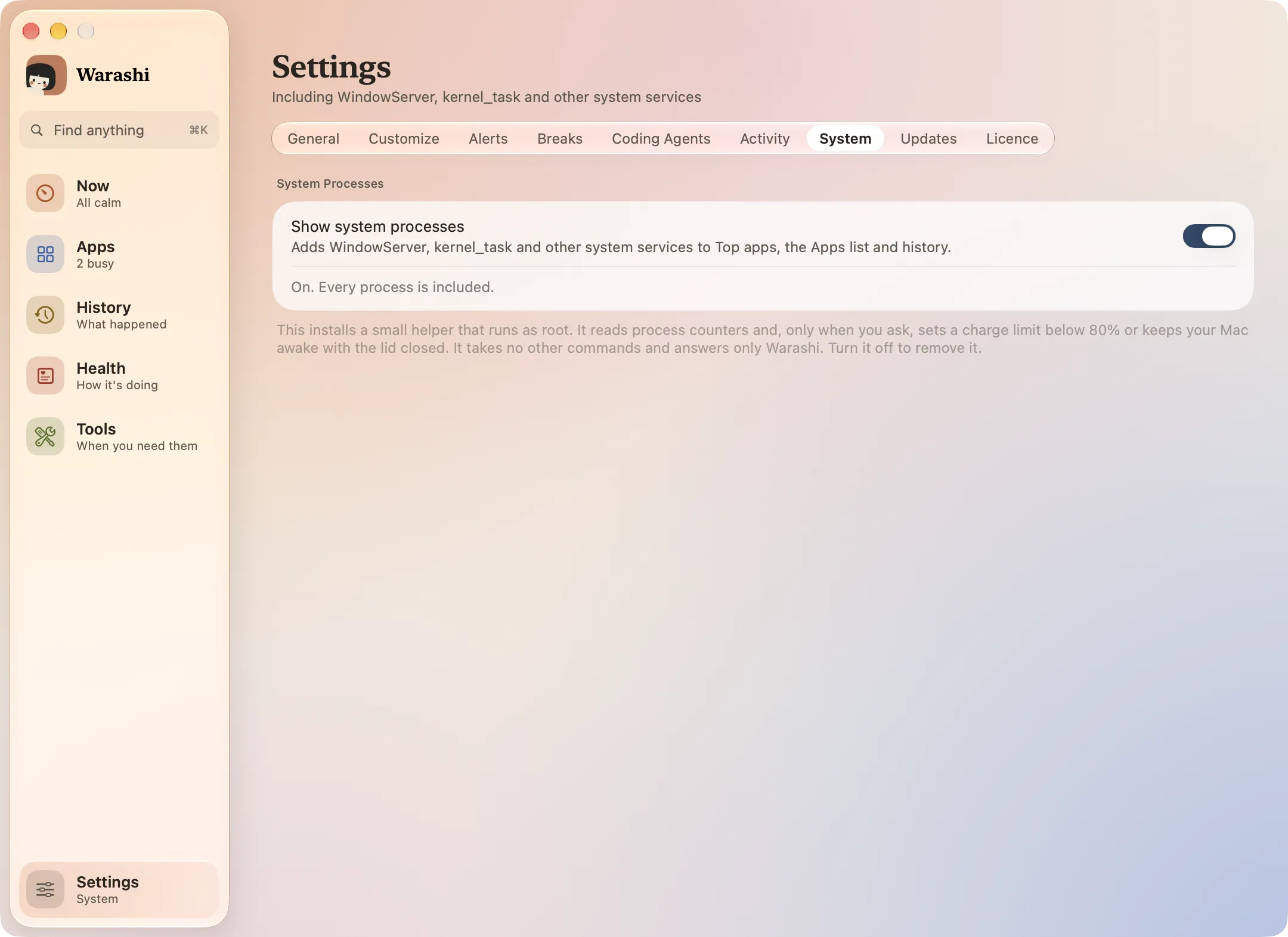
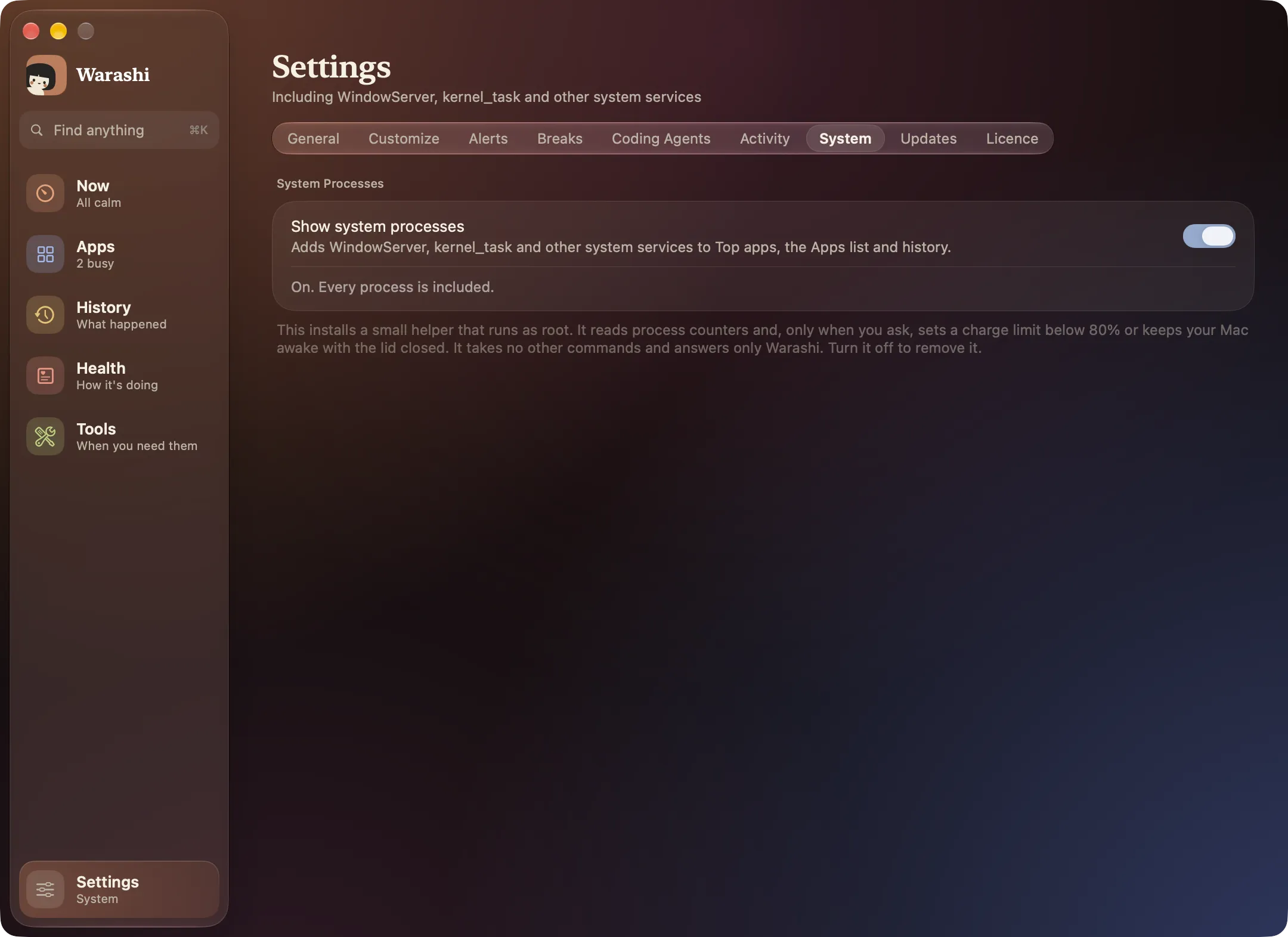
- Nyalakan Tampilkan proses sistem
Warashi memasang pembantu kecil. macOS lalu meminta persetujuan Anda.
- Setujui di Pengaturan Sistem
Klik Buka Pengaturan Item Masuk di Warashi, atau buka Pengaturan Sistem › Umum › Item Masuk. Di bawah Izinkan di Latar Belakang, aktifkan Warashi. macOS mungkin meminta kata sandi Anda.
Apa yang bisa dan tidak bisa dilakukan pembantu
- Membaca penghitung proses: waktu CPU, memori, disk, dan energi.
- Hanya saat Anda memintanya, pembantu ini menetapkan satu level pengisian antara 20% dan 75%, yang diperiksanya sendiri, menjaga Mac Anda tetap menyala dengan tutup tertutup dengan masa tiga menit, atau menjeda pengisi daya agar Mac memakai baterainya, dengan masa dua menit. Kedua masa itu berakhir sendiri jika Warashi berhenti memperbaruinya, dan pengisi daya selalu dinyalakan kembali saat pembantu dimulai, keluar, atau dihapus.
- Pembantu ini tidak menerima perintah lain, tanpa path dan tanpa argumen, dan hanya menjawab Warashi (kedua pihak saling memeriksa tanda tangan).
- Matikan sakelarnya untuk menghapusnya.
Jika ada yang tidak beres
- Masih tidak ada proses sistem: periksa bahwa Warashi menyala di Pengaturan Sistem › Umum › Item Masuk › Izinkan di Latar Belakang, lalu matikan dan nyalakan lagi sakelarnya.
Selengkapnya di Pemecahan Masalah, atau kirim email ke adam@warashi.app.