 Warashi
Pemasangan memakan waktu sekitar satu menit. Anda memerlukan Mac dengan Apple silicon (M1 atau lebih baru) dan macOS 26 atau yang lebih baru. Tidak yakin? Pilih menu Apple › Tentang Mac Ini: menampilkan chip dan versi macOS.
- Unduh Warashi
Klik Unduh di bagian atas halaman mana pun di warashi.app. Browser Anda menyimpan
Warashi.dmg, biasanya ke folder Unduhan. Ukurannya sekitar 15 MB. - Buka image disk
Klik dua kali
Warashi.dmgdi Unduhan (atau klik di daftar unduhan browser Anda). Sebuah jendela terbuka berisi Warashi dan folder Aplikasi Anda.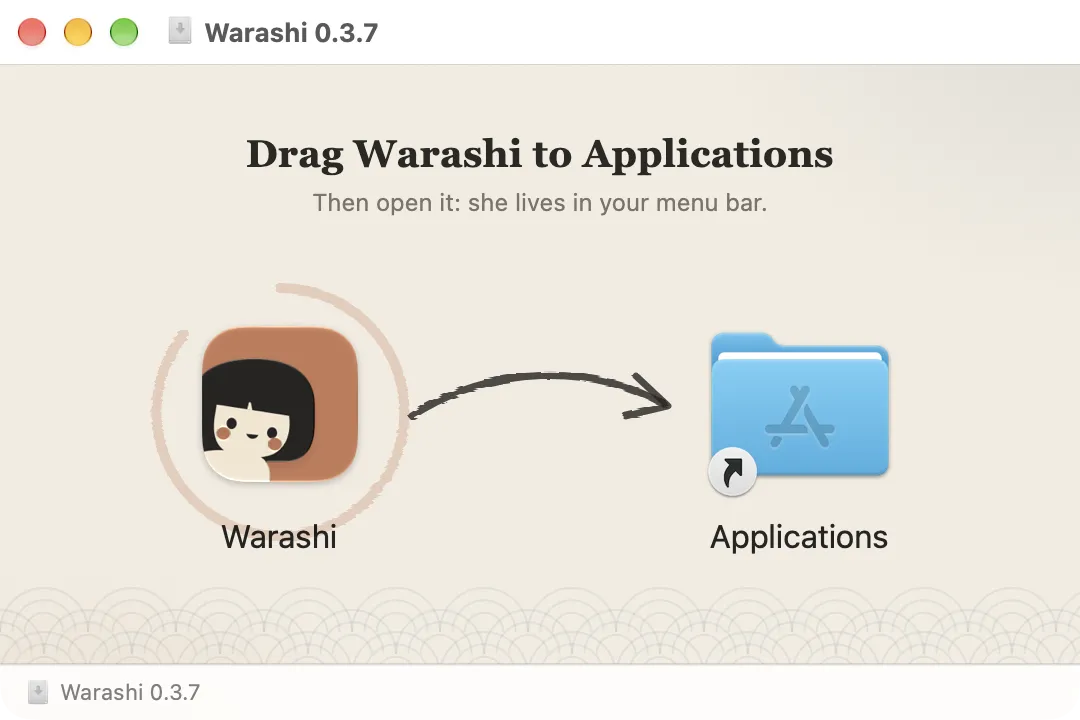
Image disk: seret si roh kecil ke Applications. - Seret Warashi ke Aplikasi
Seret ikon Warashi ke folder Aplikasi. Setelah penyalinan selesai, Anda bisa menutup jendela dan mengeluarkan image disk (tombol ⏏ di samping “Warashi” di bilah samping Finder).
- Buka Warashi
Buka folder Aplikasi Anda dan klik dua kali Warashi. Karena berasal dari internet, macOS bertanya sekali apakah akan membukanya. Warashi ditandatangani dan diperiksa oleh Apple, jadi klik Buka.
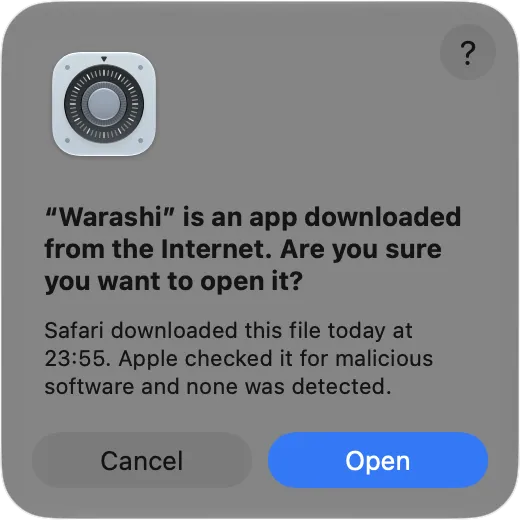
macOS bertanya sekali. Apple sudah memeriksa Warashi, jadi aman untuk mengklik Buka. - Ikuti tur sambutan
Tur sambutan terbuka. Setiap bab singkat menampilkan sebuah fitur, mengizinkan Anda mencobanya, dan meminta izin yang diperlukan di tempat itu juga: lihat Tur sambutan.
- Temukan si roh kecil di bar menu Anda
Warashi tinggal di bar menu di kanan atas layar Anda: roh kecil dengan satu angka langsung di sampingnya. Klik kapan saja.

Si roh kecil dan satu angka, di sini CPU.
Jika ada yang tidak beres
- “Warashi tidak dapat dibuka” atau app rusak: unduh lagi dari warashi.app dan buka salinan yang baru. Unduh Warashi hanya dari warashi.app.
- Mac Anda bilang tidak didukung: Warashi membutuhkan Apple silicon dan macOS 26. Mac Intel tidak didukung.
- Anda tidak melihat si roh kecil: bar menu yang penuh bisa menyembunyikannya di balik takik. Lihat Saya tidak bisa melihat Warashi di bar menu.
Selengkapnya di Pemecahan Masalah, atau kirim email ke adam@warashi.app.