 Warashi
A instalação leva cerca de um minuto. Você vai precisar de um Mac com Apple silicon (M1 ou posterior) e macOS 26 ou mais recente. Não tem certeza? Escolha menu Apple › Sobre Este Mac: ele mostra o chip e a versão do macOS.
- Baixe o Warashi
Clique em Download no topo de qualquer página do warashi.app. O navegador salva o
Warashi.dmg, em geral na pasta Downloads. Ele tem cerca de 15 MB. - Abra a imagem de disco
Clique duas vezes em
Warashi.dmgem Downloads (ou clique nele na lista de downloads do navegador). Uma janela se abre com o Warashi e a sua pasta Aplicativos.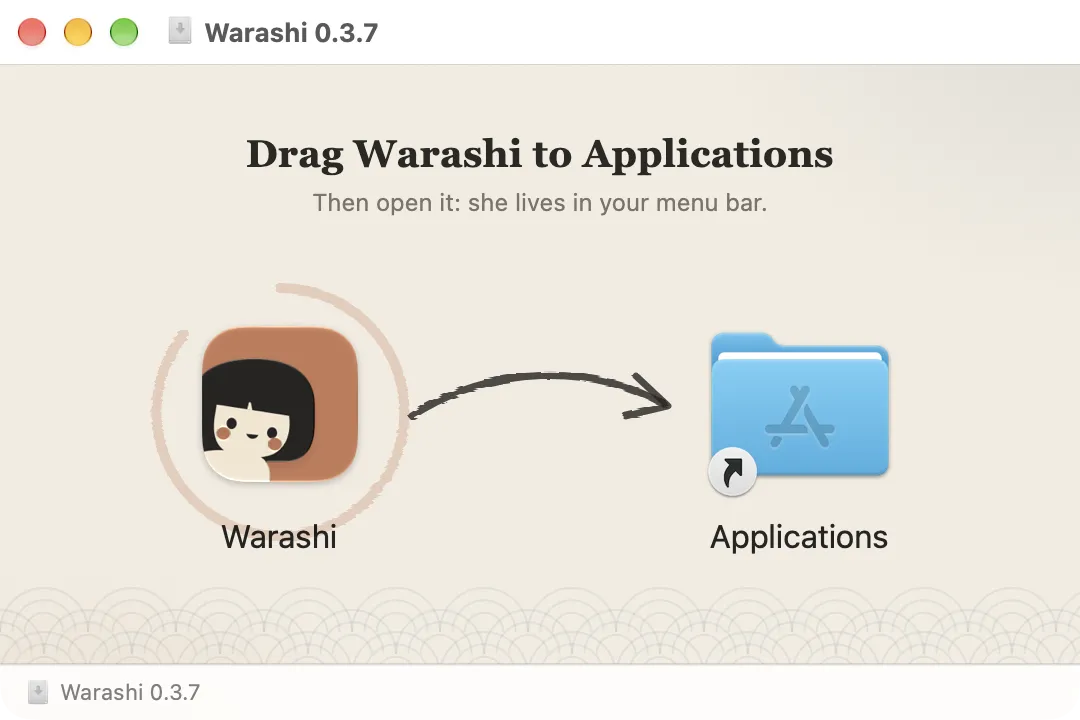
A imagem de disco: arraste o espírito para Aplicativos. - Arraste o Warashi para Aplicativos
Arraste o ícone do Warashi para a pasta Aplicativos. Quando a cópia terminar, você pode fechar a janela e ejetar a imagem de disco (o botão ⏏ ao lado de “Warashi” na barra lateral do Finder).
- Abra o Warashi
Abra a pasta Aplicativos e clique duas vezes em Warashi. Como ele veio da internet, o macOS pergunta uma vez se deve abri-lo. O Warashi é assinado e verificado pela Apple, então clique em Abrir.
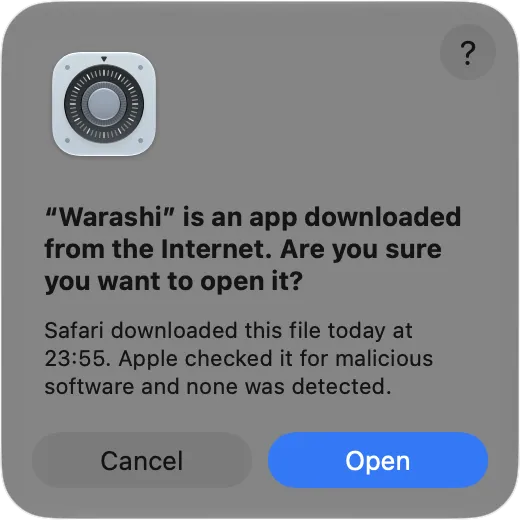
O macOS pergunta uma vez. A Apple verificou o Warashi, então é seguro clicar em Abrir. - Faça o tour de boas-vindas
O tour de boas-vindas se abre. Cada capítulo curto mostra um recurso, deixa você experimentar e pede ali mesmo a permissão de que ele precisa: veja O tour de boas-vindas.
- Encontre o espírito na sua barra de menus
O Warashi fica na barra de menus, no canto superior direito da tela: um pequeno espírito com um número ao vivo ao lado. Clique nele quando quiser.
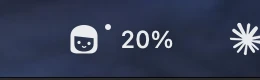
O espírito e um número, aqui a CPU.
Se algo não estiver certo
- “Não foi possível abrir o Warashi” ou o app está danificado: baixe-o de novo em warashi.app e abra a nova cópia. Baixe o Warashi somente em warashi.app.
- Seu Mac diz que não é compatível: o Warashi precisa de Apple silicon e macOS 26. Macs com Intel não são compatíveis.
- Você não vê o espírito: uma barra de menus cheia pode escondê-lo atrás do entalhe. Veja Não vejo o Warashi na barra de menus.
Mais em Solução de problemas, ou escreva para adam@warashi.app.