 Warashi
L'installazione richiede circa un minuto. Ti serve un Mac con Apple silicon (M1 o successivo) e macOS 26 o più recente. Non sei sicuro? Scegli menu Apple › Informazioni su questo Mac: mostra il chip e la versione di macOS.
- Scarica Warashi
Fai clic su Scarica in cima a qualsiasi pagina di warashi.app. Il browser salva
Warashi.dmg, di solito nella cartella Download. Pesa circa 15 MB. - Apri l'immagine disco
Fai doppio clic su
Warashi.dmgin Download (o fai clic su di esso nell'elenco dei download del browser). Si apre una finestra con Warashi e la tua cartella Applicazioni.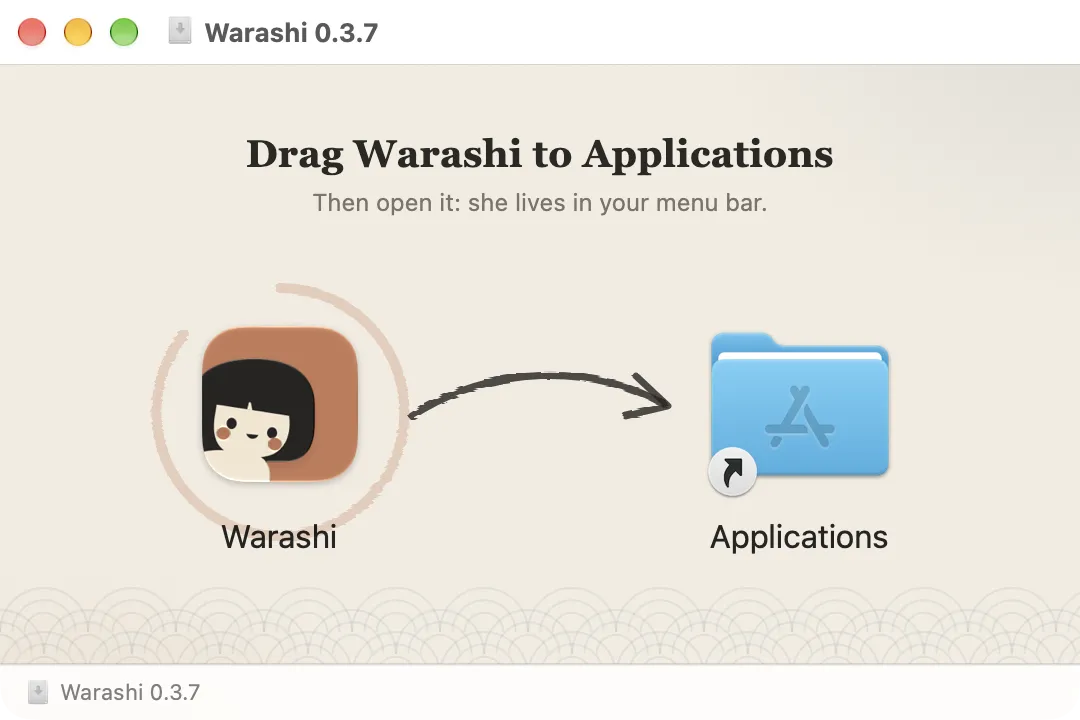
L'immagine disco: trascina lo spiritello su Applicazioni. - Trascina Warashi in Applicazioni
Trascina l'icona di Warashi sulla cartella Applicazioni. Quando la copia finisce puoi chiudere la finestra ed espellere l'immagine disco (il pulsante ⏏ accanto a “Warashi” nella barra laterale del Finder).
- Apri Warashi
Apri la cartella Applicazioni e fai doppio clic su Warashi. Poiché arriva da internet, macOS chiede una volta se aprirla. Warashi è firmato e controllato da Apple, quindi fai clic su Apri.
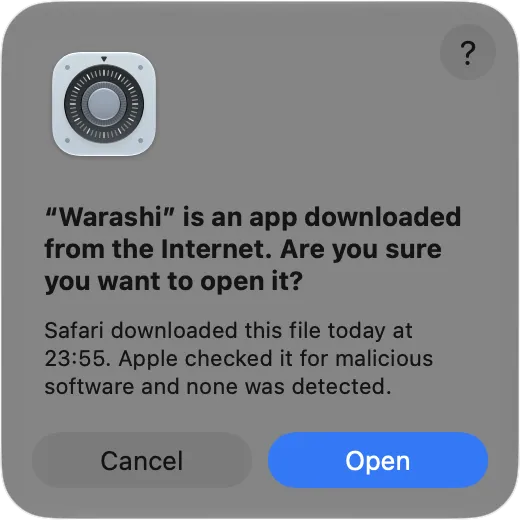
macOS lo chiede una volta. Apple ha controllato Warashi, quindi è sicuro cliccare Apri. - Fai il tour di benvenuto
Si apre il tour di benvenuto. Ogni breve capitolo mostra una funzione, ti lascia provarla e chiede lì il permesso che serve: vedi Il tour di benvenuto.
- Trova lo spiritello nella barra dei menu
Warashi vive nella barra dei menu in alto a destra dello schermo: un piccolo spiritello con un numero dal vivo accanto. Cliccalo quando vuoi.
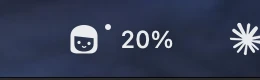
Lo spiritello e un numero, qui la CPU.
Se qualcosa non va
- «Impossibile aprire Warashi» o l'app è danneggiata: scaricala di nuovo da warashi.app e apri la nuova copia. Scarica Warashi solo da warashi.app.
- Il Mac dice che non è supportato: Warashi richiede Apple silicon e macOS 26. I Mac Intel non sono supportati.
- Non vedi lo spiritello: una barra dei menu affollata può nasconderlo dietro la tacca. Vedi Non vedo Warashi nella barra dei menu.
Altro in Risoluzione dei problemi, oppure scrivi a adam@warashi.app.