 Warashi
Instalarlo lleva aproximadamente un minuto. Necesitas un Mac con Apple silicon (M1 o posterior) y macOS 26 o posterior. ¿No estás seguro? Elige menú Apple › Acerca de este Mac: muestra el chip y la versión de macOS.
- Descarga Warashi
Haz clic en Descargar en la parte superior de cualquier página de warashi.app. Tu navegador guarda
Warashi.dmg, normalmente en tu carpeta Descargas. Ocupa unos 15 MB. - Abre la imagen de disco
Haz doble clic en
Warashi.dmgen Descargas (o haz clic en él en la lista de descargas de tu navegador). Se abre una ventana con Warashi y tu carpeta Aplicaciones.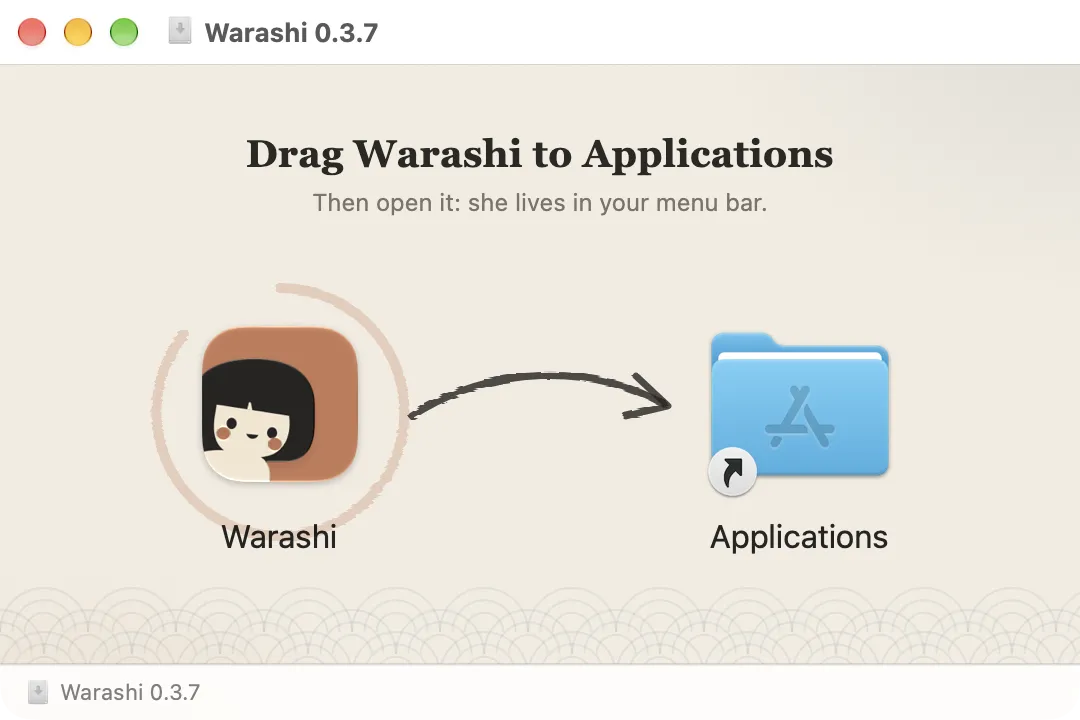
La imagen de disco: arrastra el espíritu a Aplicaciones. - Arrastra Warashi a Aplicaciones
Arrastra el icono de Warashi a la carpeta Aplicaciones. Cuando termine la copia, puedes cerrar la ventana y expulsar la imagen de disco (el botón ⏏ junto a “Warashi” en la barra lateral del Finder).
- Abre Warashi
Abre tu carpeta Aplicaciones y haz doble clic en Warashi. Como viene de internet, macOS te pregunta una vez si quieres abrirlo. Warashi está firmado y verificado por Apple, así que haz clic en Abrir.
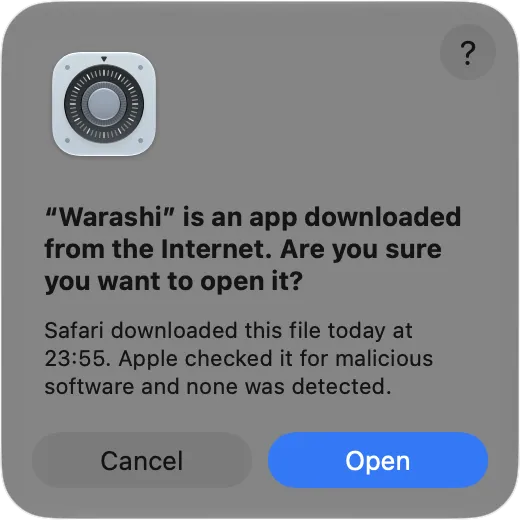
macOS lo pregunta una vez. Apple ha verificado Warashi, así que puedes hacer clic en Abrir con tranquilidad. - Haz el recorrido de bienvenida
Se abre el recorrido de bienvenida. Cada capítulo breve enseña una función, te deja probarla y pide allí mismo el permiso que necesita: consulta El recorrido de bienvenida.
- Encuentra el espíritu en tu barra de menús
Warashi vive en la barra de menús, arriba a la derecha de tu pantalla: un pequeño espíritu con un número en directo a su lado. Haz clic cuando quieras.

El espíritu y un número, aquí la CPU.
Si algo no funciona
- “No se puede abrir Warashi” o la app está dañada: vuelve a descargarla desde warashi.app y abre la copia nueva. Descarga Warashi solo desde warashi.app.
- Tu Mac dice que no es compatible: Warashi necesita Apple silicon y macOS 26. Los Mac con Intel no son compatibles.
- No ves el espíritu: una barra de menús muy llena puede esconderlo tras la muesca. Consulta No veo Warashi en la barra de menús.
Más en Solución de problemas, o escribe a adam@warashi.app.