 Warashi
L’installation prend environ une minute. Il vous faut un Mac avec Apple silicon (M1 ou ultérieur) et macOS 26 ou version ultérieure. Vous n’êtes pas sûr ? Choisissez menu Pomme › À propos de ce Mac : il indique la puce et la version de macOS.
- Télécharger Warashi
Cliquez sur Télécharger en haut de n’importe quelle page de warashi.app. Votre navigateur enregistre
Warashi.dmg, en général dans votre dossier Téléchargements. Il pèse environ 15 Mo. - Ouvrir l’image disque
Double-cliquez sur
Warashi.dmgdans Téléchargements (ou cliquez dessus dans la liste des téléchargements de votre navigateur). Une fenêtre s’ouvre avec Warashi et votre dossier Applications.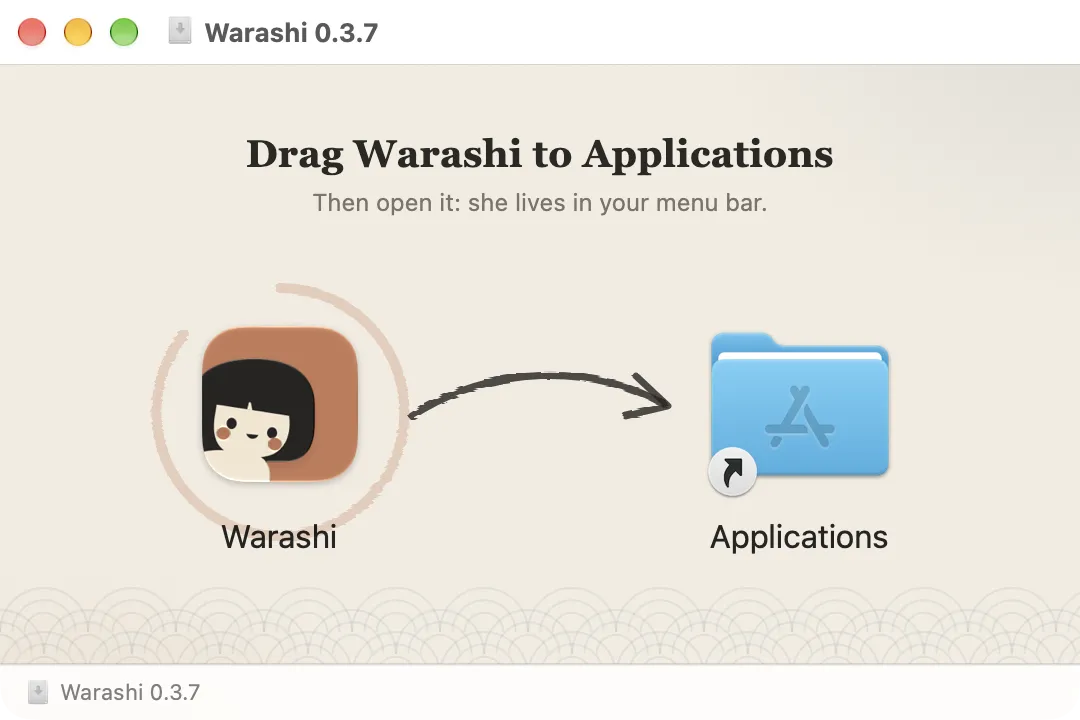
L’image disque : faites glisser l’esprit sur Applications. - Faire glisser Warashi dans Applications
Faites glisser l’icône Warashi sur le dossier Applications. Quand la copie est terminée, vous pouvez fermer la fenêtre et éjecter l’image disque (le bouton ⏏ à côté de « Warashi » dans la barre latérale du Finder).
- Ouvrir Warashi
Ouvrez votre dossier Applications et double-cliquez sur Warashi. Comme l’app vient d’Internet, macOS demande une fois s’il faut l’ouvrir. Warashi est signé et vérifié par Apple : cliquez sur Ouvrir.
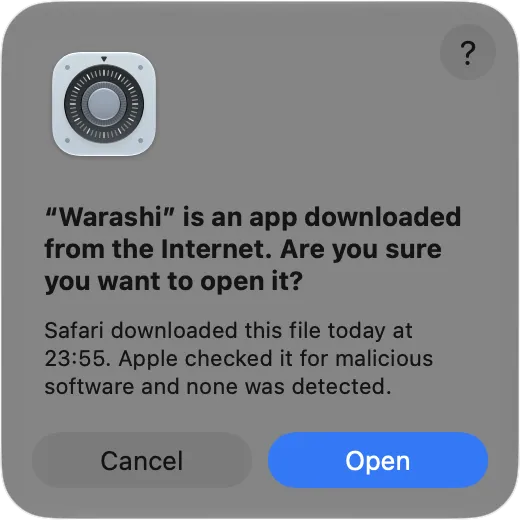
macOS demande une fois. Apple a vérifié Warashi : vous pouvez cliquer sur Ouvrir en toute sécurité. - Suivre la visite de bienvenue
La visite de bienvenue s’ouvre. Chaque court chapitre montre une fonction, vous laisse l’essayer et demande sur place l’autorisation dont elle a besoin : voir La visite de bienvenue.
- Trouver l’esprit dans votre barre des menus
Warashi vit dans la barre des menus, en haut à droite de votre écran : un petit esprit avec un chiffre en direct à côté. Cliquez dessus à tout moment.

L’esprit et un chiffre, ici le CPU.
Si quelque chose ne va pas
- « Warashi ne peut pas être ouvert » ou l’app est endommagée : téléchargez-la de nouveau depuis warashi.app et ouvrez la nouvelle copie. Ne téléchargez Warashi que depuis warashi.app.
- Votre Mac indique qu’il n’est pas compatible : Warashi nécessite Apple silicon et macOS 26. Les Mac Intel ne sont pas pris en charge.
- Vous ne voyez pas l’esprit : une barre des menus chargée peut le cacher derrière l’encoche. Voir Je ne vois pas Warashi dans la barre des menus.
Plus d’infos dans Dépannage, ou écrivez à adam@warashi.app.