 Warashi
安装大约需要一分钟。你需要一台搭载 Apple 芯片(M1 或更新)并运行 macOS 26 或更高版本的 Mac。不确定?请选择苹果菜单 › 关于本机:那里会显示芯片和 macOS 版本。
- 下载 Warashi
点按 warashi.app 任意页面顶部的下载。浏览器会保存
Warashi.dmg,通常存放在“下载”文件夹中。它大约 15 MB。 - 打开磁盘映像
在“下载”文件夹中双击
Warashi.dmg(或在浏览器的下载列表中点按它)。会打开一个窗口,里面有 Warashi 和“应用程序”文件夹。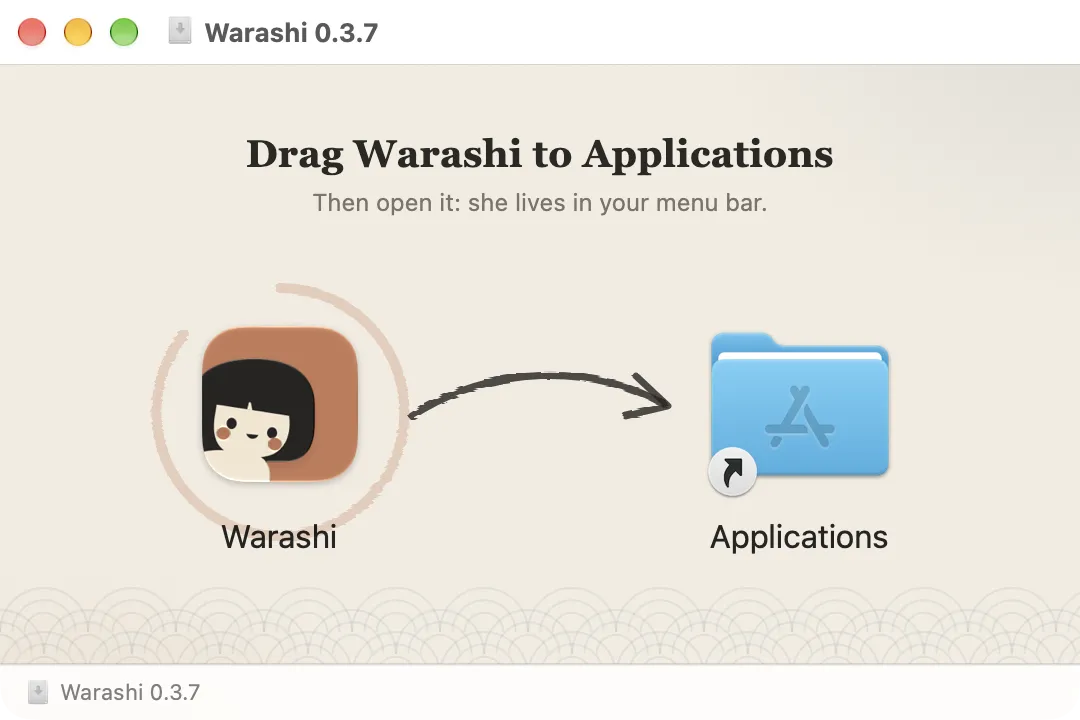
磁盘映像:将精灵拖到“应用程序”上。 - 将 Warashi 拖到“应用程序”
将 Warashi 图标拖到应用程序文件夹上。拷贝完成后,你可以关闭窗口并推出磁盘映像(访达边栏中“Warashi”旁的 ⏏ 按钮)。
- 打开 Warashi
打开“应用程序”文件夹并双击 Warashi。由于它来自互联网,macOS 会询问一次是否打开。Warashi 已签名并经过 Apple 检查,因此请点按打开。
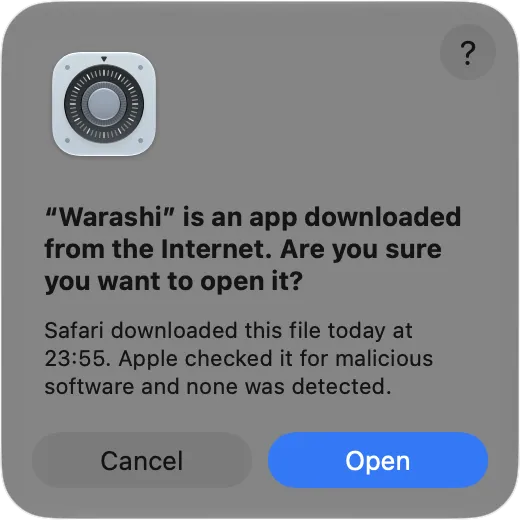
macOS 只会询问一次。Warashi 已经过 Apple 检查,可以放心点按“打开”。 - 浏览欢迎导览
欢迎导览会打开。每个简短的章节展示一项功能,让你试一试,并就在当场请求它需要的权限:详见欢迎导览。
- 在菜单栏中找到精灵
Warashi 位于屏幕右上角的菜单栏中:一个小精灵,旁边有一个实时数字。随时可以点按它。

精灵和一个数字,这里是 CPU。
补充说明:Warashi 在后台运行时没有程序坞图标。它的窗口打开时,会出现在程序坞和 ⌘-Tab 切换器中,因此不会找不到。
如果出现问题
- 提示“无法打开 Warashi”或 App 已损坏:请从 warashi.app 重新下载,并打开新下载的副本。只从 warashi.app 下载 Warashi。
- 你的 Mac 提示不受支持:Warashi 需要 Apple 芯片和 macOS 26。不支持 Intel 芯片的 Mac。
- 看不到精灵:菜单栏项目过多时,它可能被藏到刘海后面。见我在菜单栏中看不到 Warashi。
更多内容见疑难解答,或发送电子邮件至 adam@warashi.app。