 Warashi
インストールは約1分で終わります。Apple silicon(M1以降)のMacと、macOS 26以降が必要です。ご不明な場合は、Appleメニュー › このMacについてを選ぶと、チップとmacOSのバージョンを確認できます。
- Warashiをダウンロードする
warashi.appのどのページでも、上部のダウンロードをクリックします。ブラウザが
Warashi.dmgを、通常はダウンロードフォルダに保存します。サイズは約15 MBです。 - ディスクイメージを開く
ダウンロードフォルダの
Warashi.dmgをダブルクリックします(ブラウザのダウンロード一覧からクリックしても開けます)。WarashiとApplicationsフォルダのあるウインドウが開きます。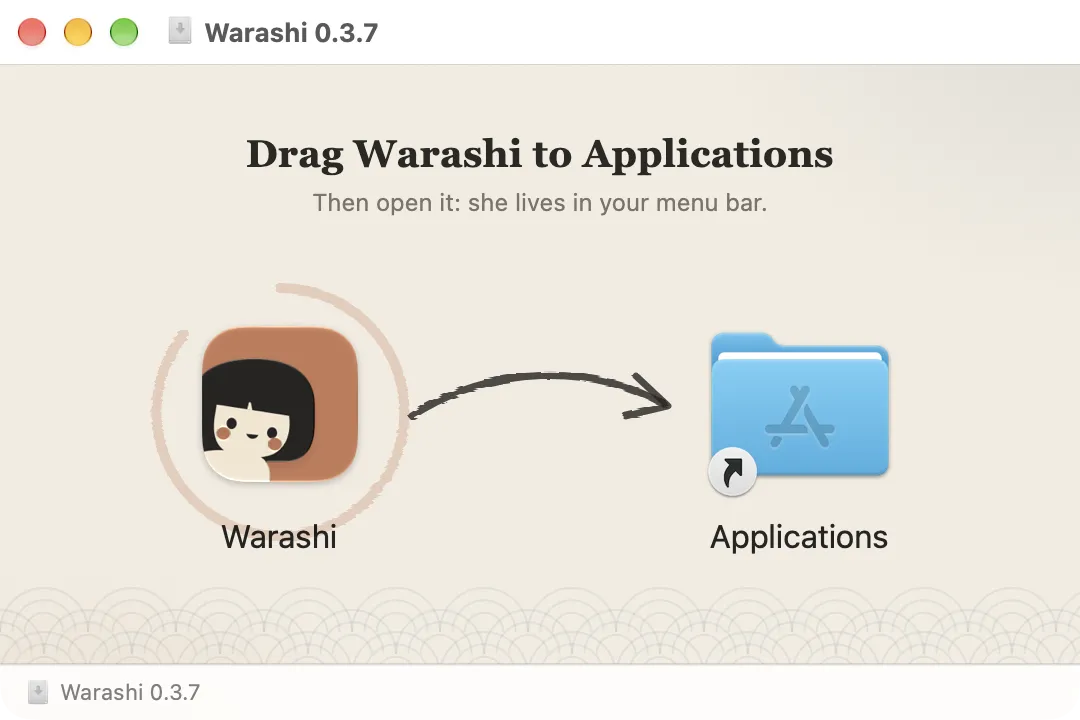
ディスクイメージ:わらしをアプリケーションにドラッグします。 - Warashiをアプリケーションにドラッグする
Warashiアイコンをアプリケーションフォルダにドラッグします。コピーが終わったら、ウインドウを閉じてディスクイメージを取り出せます(Finderのサイドバーの「Warashi」の横にある⏏ボタン)。
- Warashiを開く
アプリケーションフォルダを開いて、Warashiをダブルクリックします。インターネットからダウンロードしたため、macOSが開いてよいかを一度確認します。Warashiは署名されていて、Appleによる確認を受けているので、開くをクリックしてください。
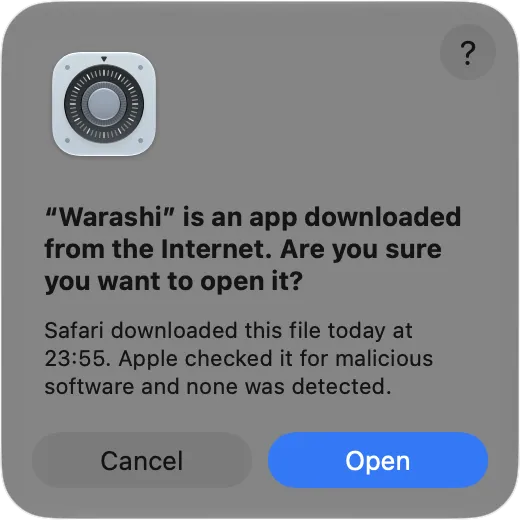
macOSが一度だけ確認します。AppleによるWarashiの確認は済んでいるので、「開く」をクリックして問題ありません。 - ようこそツアーを見る
ようこそツアーが開きます。短い章ごとに機能を見せ、試してもらい、必要な許可をその場でお願いします。詳しくはようこそツアーをご覧ください。
- メニューバーでわらしを見つける
Warashiは画面右上のメニューバーにいます。小さなわらしと、その横にリアルタイムの数字がひとつ。いつでもクリックしてください。

わらしと数字がひとつ。ここではCPUです。
補足: Warashiはバックグラウンドで動作中、Dockにアイコンを表示しません。ウインドウを開いている間はDockと⌘-Tabに表示されるので、見失うことはありません。
うまくいかないときは
- 「Warashiは開けません」、またはアプリが壊れていると表示される: warashi.appからもう一度ダウンロードして、新しいコピーを開いてください。Warashiは必ずwarashi.appからダウンロードしてください。
- お使いのMacが非対応と表示される: WarashiにはApple siliconとmacOS 26が必要です。Intel Macには対応していません。
- わらしが見えない: メニューバーが混み合っていると、ノッチの裏に隠れることがあります。メニューバーにWarashiが見つからないをご覧ください。
詳しくはトラブルシューティングをご覧いただくか、adam@warashi.appまでメールでお問い合わせください。