 Warashi
Instalacja trwa około minuty. Potrzebujesz Maca z Apple silicon (M1 lub nowszy) i macOS 26 lub nowszym. Nie masz pewności? Wybierz menu Apple › Informacje o tym Macu: zobaczysz tam układ i wersję macOS.
- Pobierz Warashi
Kliknij Pobierz u góry dowolnej strony na warashi.app. Przeglądarka zapisze plik
Warashi.dmg, zwykle w folderze Pobrane. Ma około 15 MB. - Otwórz obraz dysku
Kliknij dwukrotnie
Warashi.dmgw folderze Pobrane (lub kliknij go na liście pobrań w przeglądarce). Otworzy się okno z Warashi i folderem Aplikacje.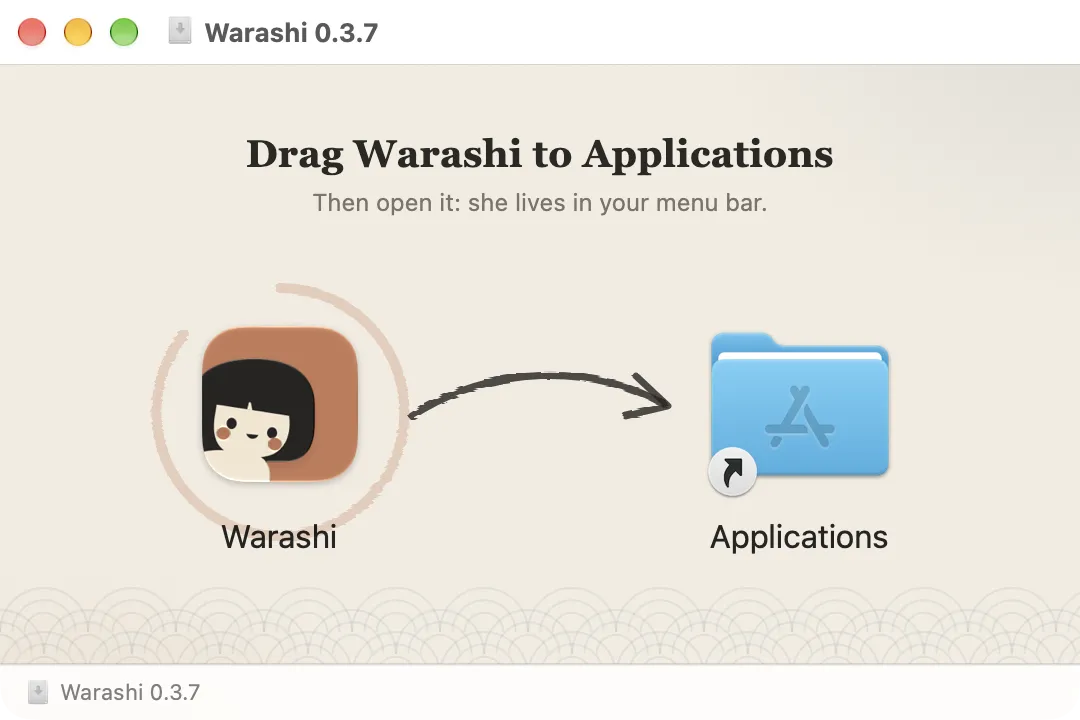
Obraz dysku: przeciągnij duszka na Aplikacje. - Przeciągnij Warashi do Aplikacji
Przeciągnij ikonę Warashi na folder Aplikacje. Po zakończeniu kopiowania możesz zamknąć okno i wysunąć obraz dysku (przycisk ⏏ obok „Warashi” na pasku bocznym Findera).
- Otwórz Warashi
Otwórz folder Aplikacje i kliknij dwukrotnie Warashi. Ponieważ aplikacja pochodzi z internetu, macOS jednorazowo zapyta, czy ją otworzyć. Warashi jest podpisane i sprawdzone przez Apple, więc kliknij Otwórz.
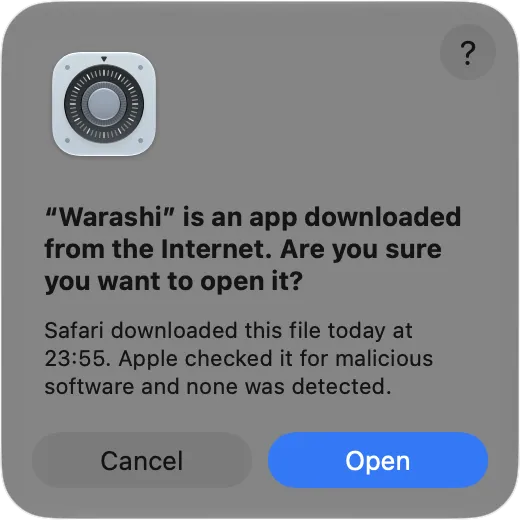
macOS pyta tylko raz. Apple sprawdziło Warashi, więc można bezpiecznie kliknąć Otwórz. - Obejrzyj prezentację powitalną
Otwiera się prezentacja powitalna. Każdy krótki rozdział pokazuje funkcję, pozwala ją wypróbować i od razu prosi o potrzebne uprawnienie: zobacz Prezentacja powitalna.
- Znajdź duszka na pasku menu
Warashi mieszka na pasku menu w prawym górnym rogu ekranu: mały duszek z jedną liczbą na żywo obok. Możesz go kliknąć w dowolnej chwili.

Duszek i jedna liczba, tutaj CPU.
Gdy coś nie działa
- Komunikat „Nie można otworzyć aplikacji Warashi” lub informacja, że aplikacja jest uszkodzona: pobierz ją ponownie z warashi.app i otwórz nową kopię. Pobieraj Warashi wyłącznie z warashi.app.
- Twój Mac pokazuje, że nie jest obsługiwany: Warashi wymaga Apple silicon i macOS 26. Maki z procesorami Intel nie są obsługiwane.
- Nie widzisz duszka: przepełniony pasek menu może ukryć go za wycięciem. Zobacz Nie widzę Warashi na pasku menu.
Więcej w sekcji Rozwiązywanie problemów lub napisz na adam@warashi.app.