 Warashi
チェックアップは状態(⌘4)の最初のタブです。過去1週間を見て、ひとつの問いに答えます。Macは良好な状態か?
判定
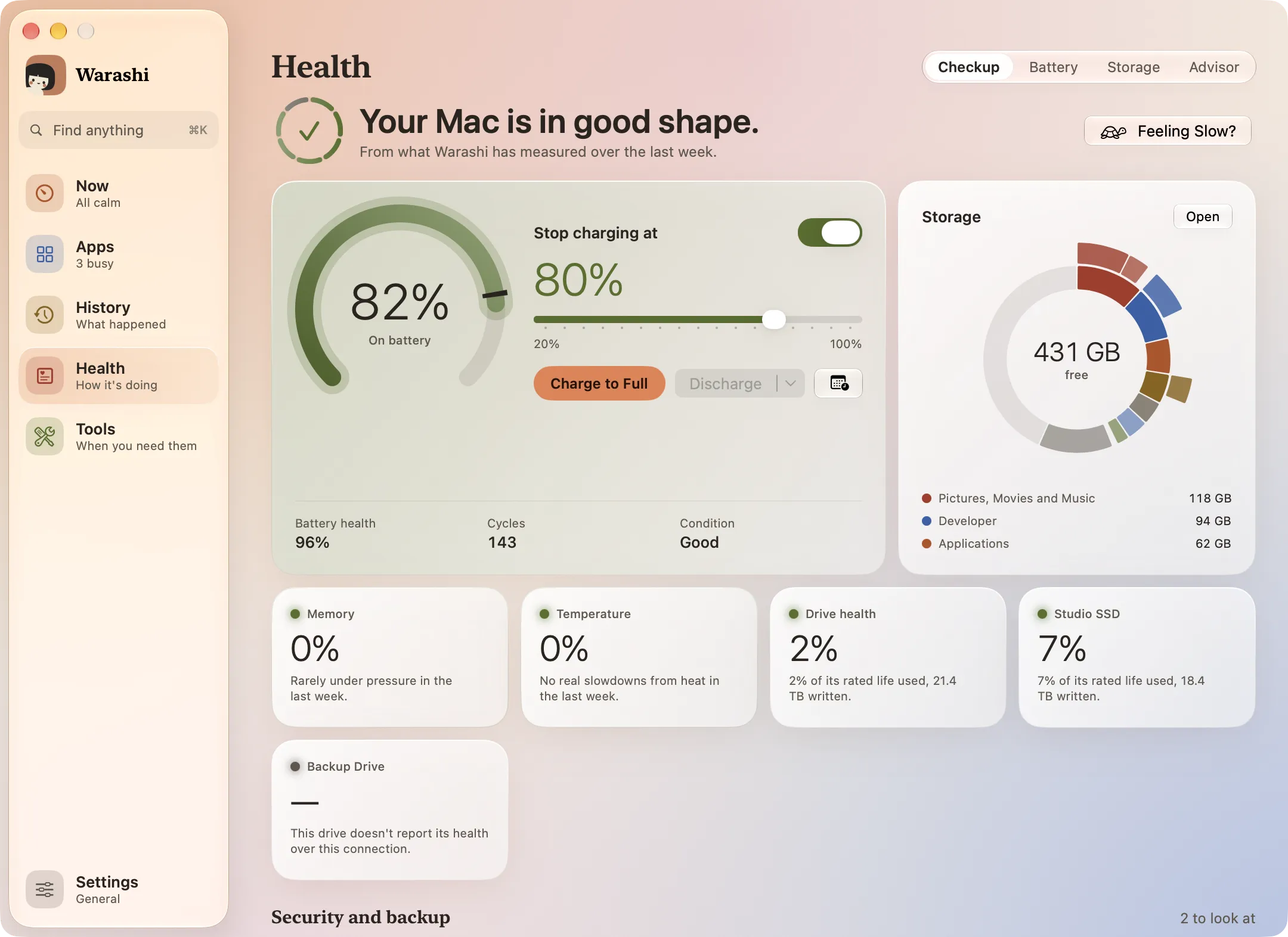
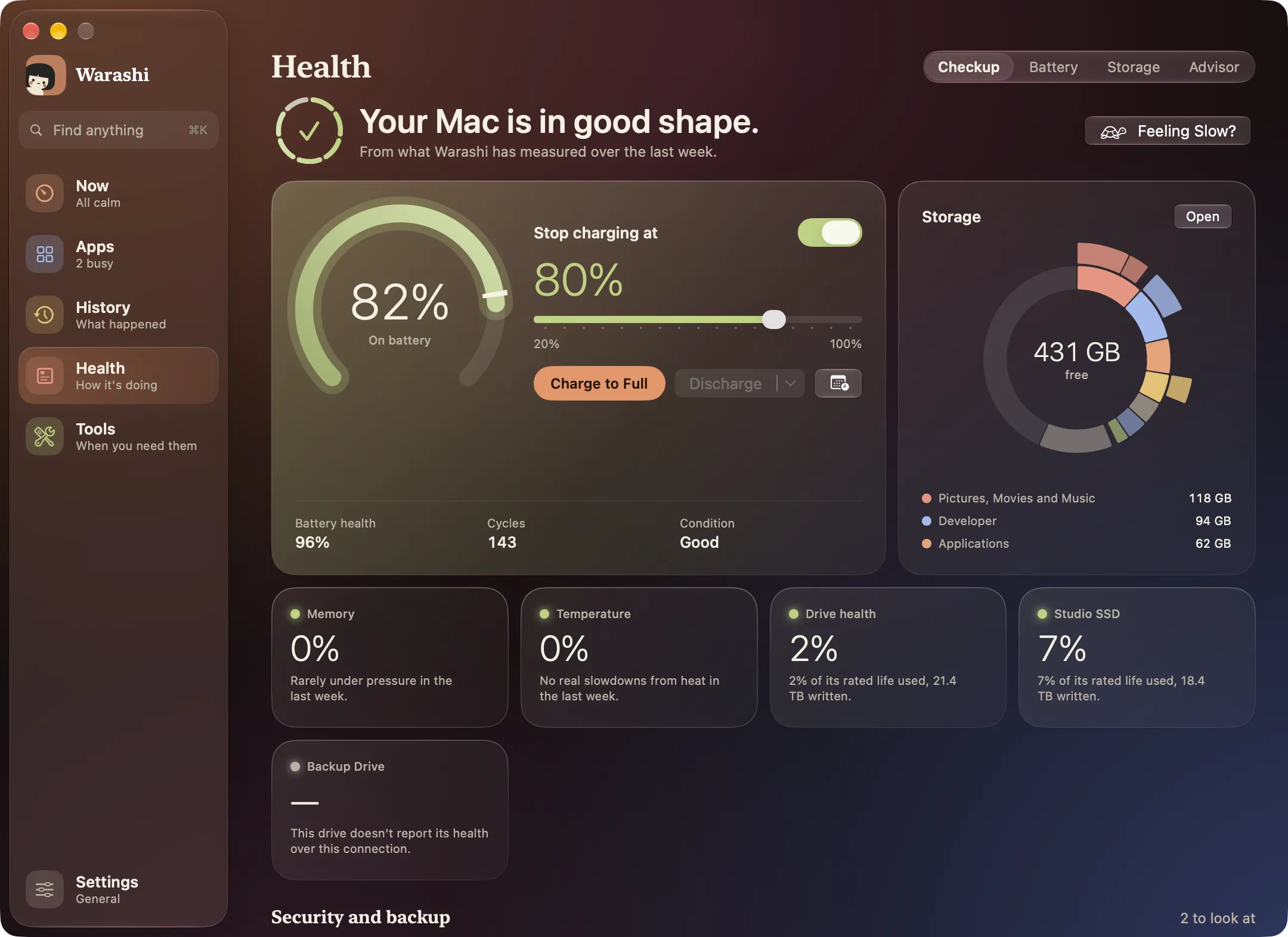
最上部には、Macは良好な状態です。か、見ておくべきことがわかりやすい言葉で表示されます。その横のリングには、確認した項目ごとに1つの区間があり、それぞれ色が付きます。問題なければ緑、見ておく価値があれば琥珀色、読み取れなければグレーです。Warashiが直近1週間に測定した内容から算出し、数分ごとに更新されます。
確認する項目
| カード | 表示内容 | 目をそらすよう促すタイミング |
|---|---|---|
| バッテリー | 充電量、状態、充放電回数、コンディション。すぐ横に充電上限 | 状態が85%未満で注意、80%未満で対応を |
| ストレージ | 前回のストレージのスキャンによる、空き容量とディスクを埋めているもの | 空きが15%未満で注意、10 GB未満で対応を |
| メモリ | Macのメモリが不足していた時間が、週のどれくらいか | 週の3分の1以上 |
| 温度 | Macを冷やすためにmacOSが速度を落とした時間が、週のどれくらいか | 週の2%以上 |
| ドライブの状態 | SSDの定格寿命をどれだけ使ったか | 70%以上、またはエラーあり |
| 外付けドライブ | 状態を報告する接続中の各ドライブについても同様 | 70%以上、またはエラーあり |
メモリを押すとその裏にあるアプリを、温度を押すとその履歴を見られます。ストレージでは開くを押します。
Macが遅いのはなぜ?
1週間は問題なさそうでも、今は遅く感じることがあります。判定の横にある遅いと感じたらを押すか、何でも検索に「slow」と入力して、遅く感じた操作をそのまま続けてください。Warashiは10秒間見守り、見たものをMacのいつもの1週間と比べて、最も可能性の高い原因を、数値と取るべき対処を1つ添えて伝えます。
- 熱:macOSが冷却のためにMacの速度を落としています。
- メモリ:Macのメモリが足りず、ディスクに移しています。メモリを最も多く使っているアプリも表示します。
- 1つのアプリ:1つのアプリが、いつもの水準に比べてプロセッサの大半を使っています。アプリで表示でそのアプリを開きます。
- macOS自身の作業:Spotlightのインデックス作成、Time Machineのバックアップ、写真ライブラリの解析、アップデートの準備など。これらはひとりでに終わります。
- 多くのアプリの同時使用、ほぼいっぱいのディスク、または低電力モード。
- 特になし:目立つものがなければ、そのとおりにお伝えし、確認した数値を添えます。ウェブサイトが遅いだけなら、原因は回線のことが多いので、スピードテストをおすすめします。
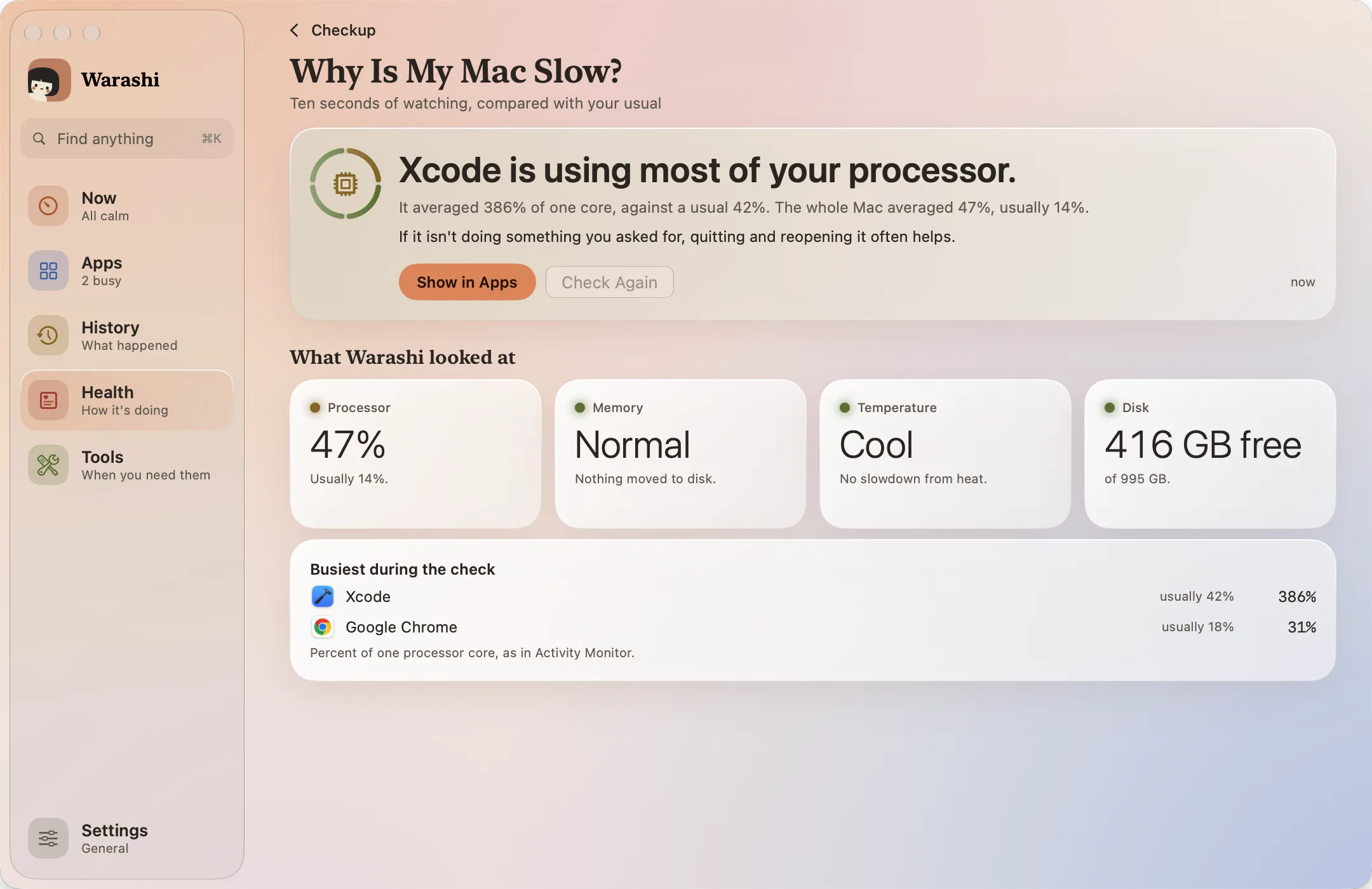
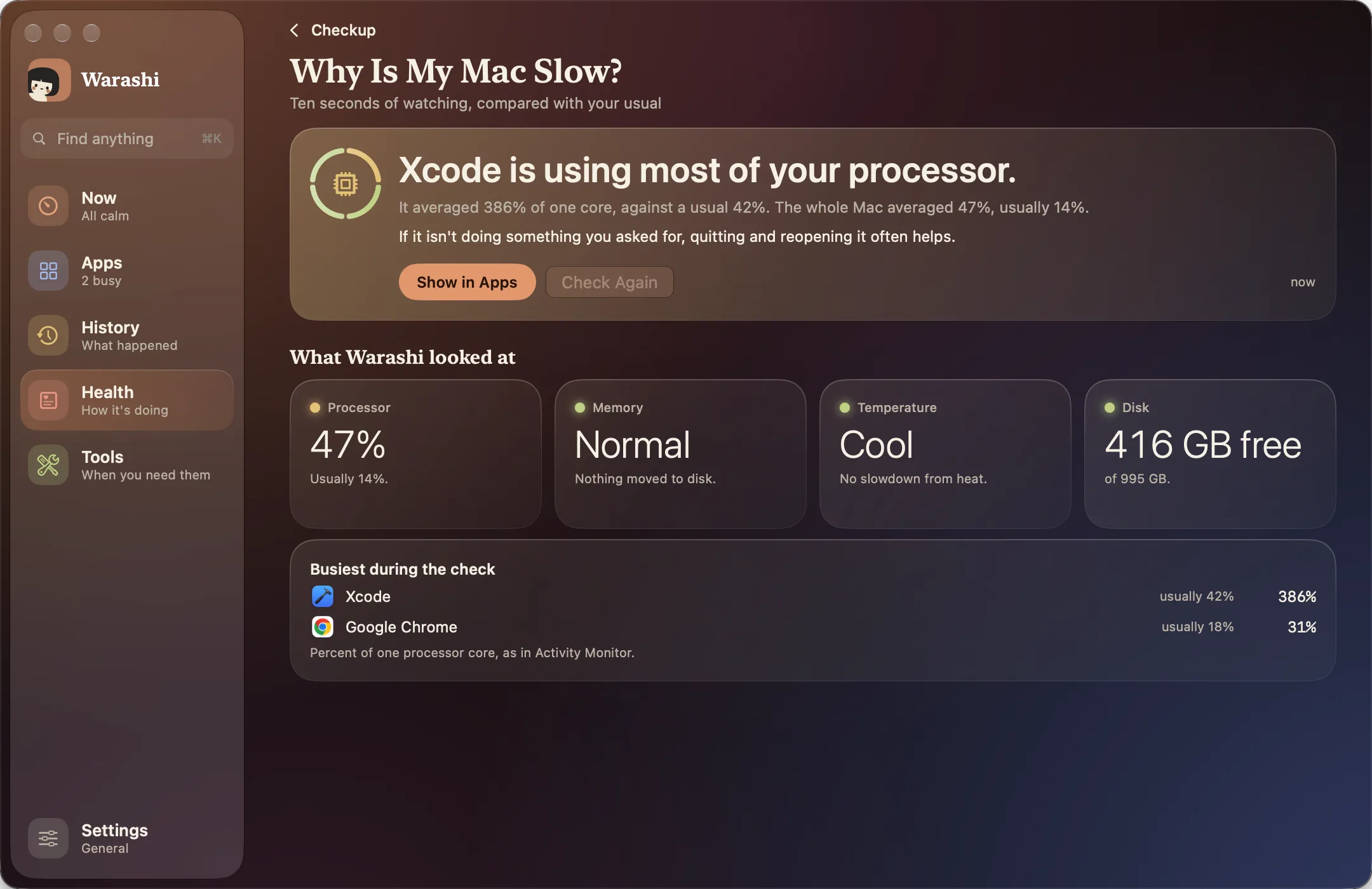
答えの下のWarashiが調べたことには、確認中のプロセッサ、メモリ、温度、ディスク、そして最も負荷の高かったアプリが表示されます。通常の履歴以外は何も記録されません。
セキュリティとバックアップ
9つのタイルで、Macがどれだけ保護されているかがわかります。タイルを押すと、それを変更するシステム設定の場所が開きます。
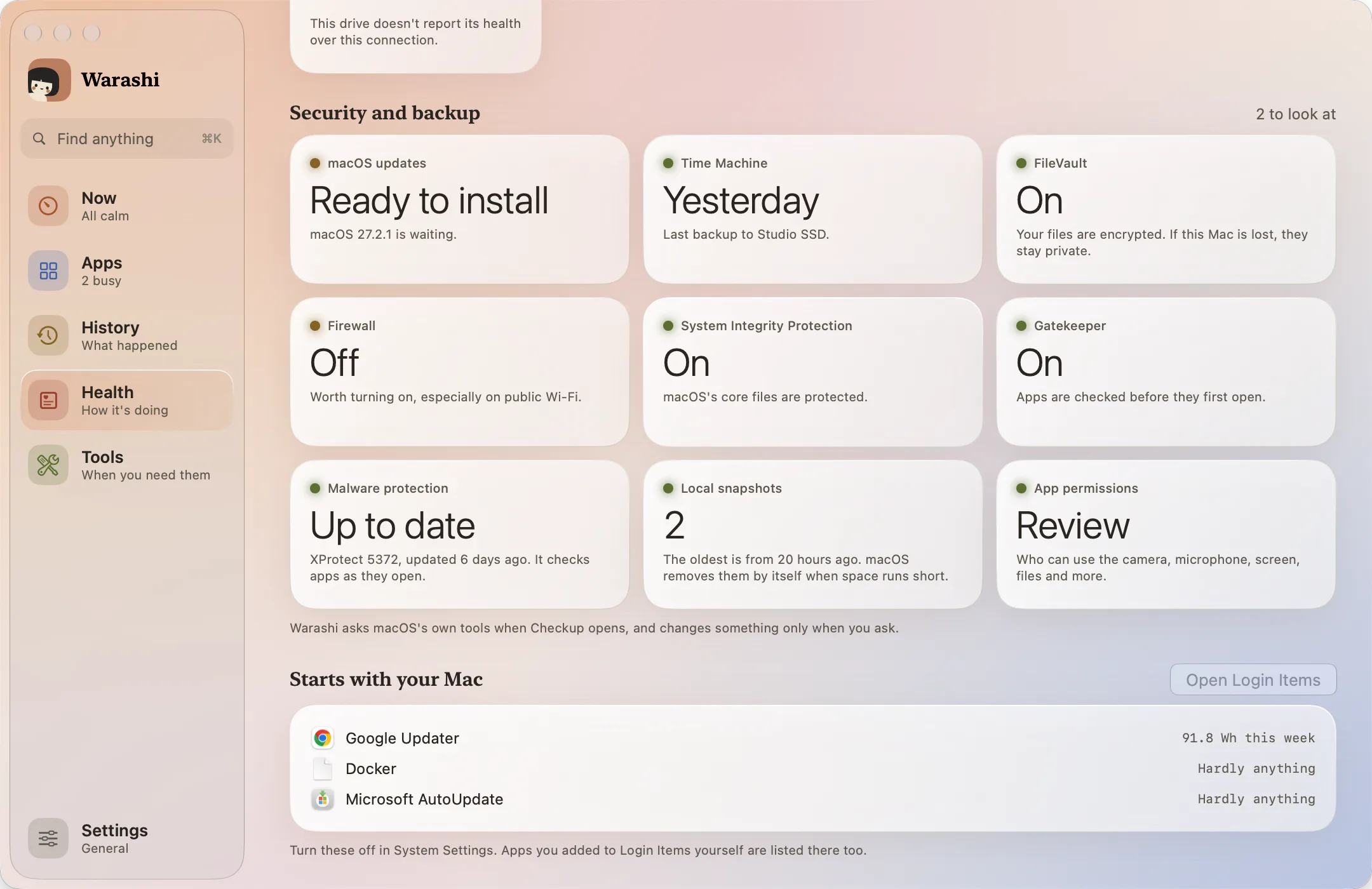
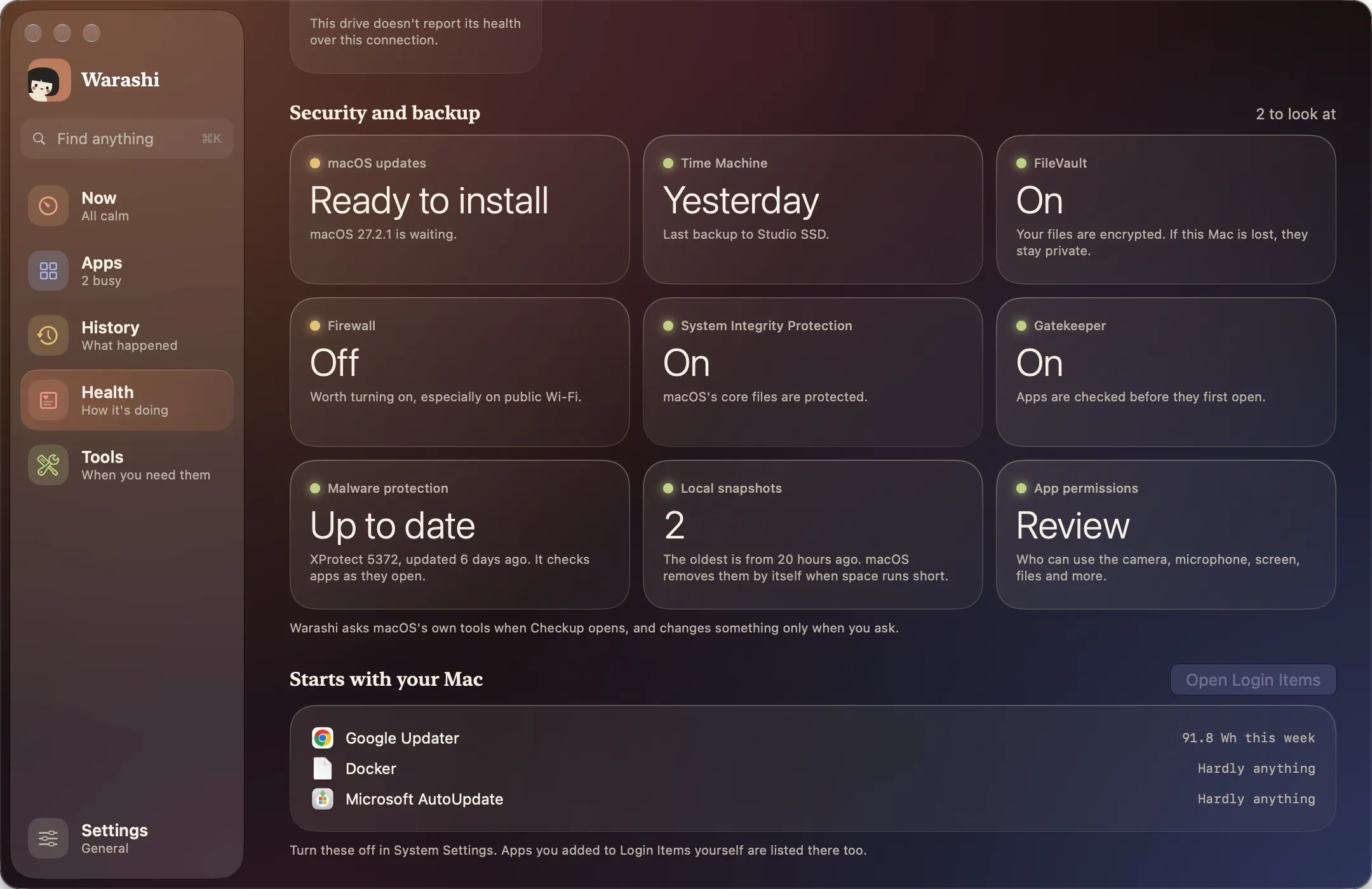
| タイル | 表示内容 | 目をそらすよう促すタイミング |
|---|---|---|
| macOSアップデート | macOSアップデートが待機中かどうかと、macOSが最後に確認した日時 | インストールできるアップデートがあります |
| Time Machine | Macが最後にバックアップした日時と、バックアップ先のディスク | 未設定、または1週間バックアップなし |
| FileVault | ファイルが暗号化されているかどうか | オフ |
| ファイアウォール | 望まない着信接続がブロックされているかどうか | オフ |
| システム整合性保護 | macOSの中核ファイルが保護されているかどうか | オフ |
| Gatekeeper | アプリが初めて開かれる前に確認されるかどうか | オフ |
| マルウェア対策 | macOSに組み込まれたマルウェア対策XProtectの定義のバージョンと、Appleが最後に更新した日時。押してからアプリを確認を押すと、Mac上のすべてのアプリとログイン項目の署名を確認します。確認済みの開発元が署名していないものや署名後に変更されたものは、対処法とともに表示されます | 1か月更新がない。セキュリティ対応がこのMacに届いていないということです |
| ローカルスナップショット | Time Machineがディスク自体に保持しているコピーの数と、最も古いもの。容量が足りなくなるとmacOSが自動で削除します。押してから空き容量を増やすを押すと、macOSが今すぐ削除します。バックアップディスクには影響しません | なし:通常のものです |
| アプリの許可 | システム設定のプライバシーページ(カメラ、マイク、画面収録、フルディスクアクセスなど)の一覧。どれもワンクリックで開けます | なし:ガイドです |
Warashiはチェックアップを開いたときにmacOS自身のツールに問い合わせ、あなたが頼んだときだけ何かを変更します。最後のバックアップの日付を見るにはフルディスクアクセスが必要です。
チェックアップを開かずに知らせを受けるには、設定 › アラートでバックアップの遅れとmacOSアップデートの待機をオンにします。どちらかがオンの間、Warashiは1日に1回これらを読み、1度だけ知らせます。Time Machineが1週間バックアップしていないときと、アップデートが1週間待機しているときです。
Homebrew
Homebrew をお使いの場合、チェックアップには、新しいバージョンがあるパッケージの数、最初の数件とそのバージョン、そして Homebrew 自身のリストの古さが表示されます(最後に brew update を実行した時点の状態です)。アップデートのコマンドをコピーは、ターミナル用に brew update && brew upgrade をコピーします。アップグレードには時間がかかり、パスワードを求められることがあるためです。古いバージョンとダウンロードには、brew cleanup で解放できる容量が表示され、クリーンアップ…は確認後にそれを実行します。Warashi は Homebrew の自動アップデートをオフにして問い合わせるため、ネットワークには出ません。
Macと一緒に起動
下には、Macと一緒に起動するよう自分を登録したすべての項目が、コストの高い順に、今週使ったエネルギーとともに並びます。ログイン項目を開くを押すと、システム設定に移動して、どれでもオフにできます。