 Warashi
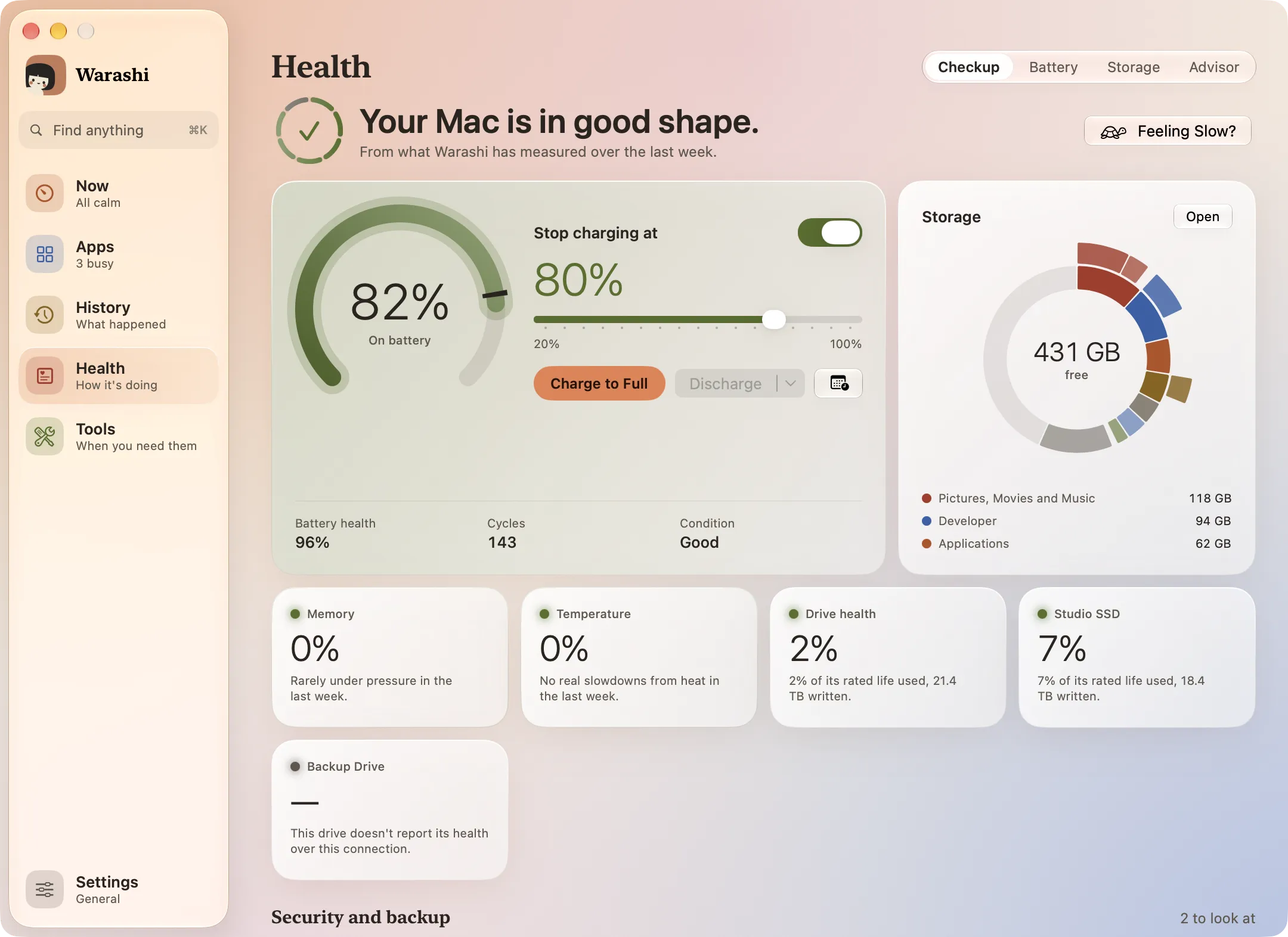
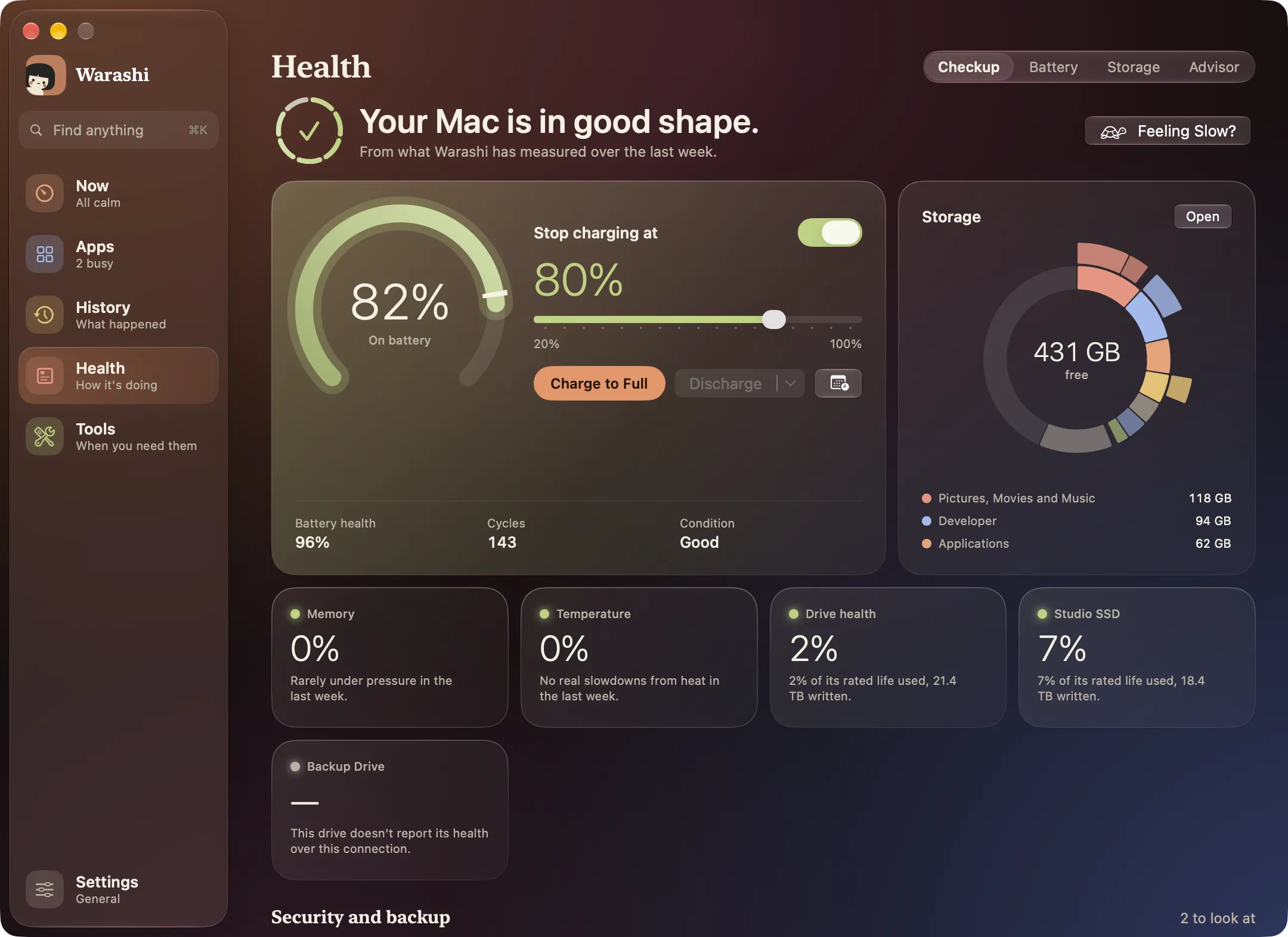
Kontrola to pierwsza karta w Kondycji (⌘4). Analizuje ostatni tydzień i odpowiada na jedno pytanie: czy Twój Mac jest w dobrej formie?
Ocena
U góry: Twój Mac jest w dobrej formie. albo to, na co warto spojrzeć, prostymi słowami. Obok pierścień z jednym odcinkiem dla każdej sprawdzanej rzeczy, każdy w swoim kolorze: zielony, gdy jest dobrze, bursztynowy, gdy warto zerknąć, szary, gdy nie można tego odczytać. Wynik opiera się na tym, co Warashi mierzyło przez ostatni tydzień, i odświeża się co kilka minut.
Co analizuje
| Karta | Co pokazuje | Gdy prosi, byś spojrzał w dal |
|---|---|---|
| Bateria | Naładowanie, kondycja, cykle i stan, a tuż obok limit ładowania | Kondycja poniżej 85%; działaj poniżej 80% |
| Miejsce na dysku | Wolne miejsce i to, co zapełnia dysk, z ostatniego skanowania Miejsca na dysku | Poniżej 15% wolnego miejsca; działaj poniżej 10 GB |
| Pamięć | Jak dużą część tygodnia Macowi brakowało pamięci | Jedna trzecia tygodnia lub więcej |
| Temperatura | Jak dużą część tygodnia macOS spowalniał Maca, by go schłodzić | 2% tygodnia lub więcej |
| Kondycja dysku | Jaka część deklarowanej żywotności SSD została zużyta | 70% lub więcej albo jakiekolwiek błędy |
| Dyski zewnętrzne | To samo dla każdego podłączonego dysku, który podaje swoją kondycję | 70% lub więcej albo jakiekolwiek błędy |
Naciśnij Pamięć, by zobaczyć stojące za nią aplikacje, Temperaturę, by zobaczyć jej historię, albo Otwórz na Miejscu na dysku.
Dlaczego mój Mac zwalnia?
Tydzień może wyglądać dobrze, a mimo to teraz Mac zwalnia. Naciśnij Mac zwalnia? obok oceny albo wpisz „zwalnia” w Znajdź cokolwiek, a potem rób dalej to, co szło wolno. Warashi obserwuje przez dziesięć sekund, porównuje to z Twoim zwykłym tygodniem na Macu i wskazuje najbardziej prawdopodobną przyczynę, z liczbami i jedną rzeczą do zrobienia:
- Ciepło: macOS spowalnia Maca, żeby go ochłodzić.
- Pamięć: Macowi brakuje pamięci i przenosi ją na dysk; Warashi pokazuje aplikacje, które zajmują jej najwięcej.
- Jedna aplikacja: pojedyncza aplikacja zużywa większość procesora, ponad swój zwykły poziom. Pokaż w Aplikacjach ją otwiera.
- Własna praca macOS: indeksowanie Spotlight, kopia Time Machine, analiza biblioteki w Zdjęciach lub przygotowywanie uaktualnienia. Kończą się same.
- Wiele aplikacji naraz, prawie pełny dysk lub tryb niskiego zużycia energii.
- Nic: jeśli nic się nie wyróżnia, mówi o tym, razem z liczbami, które zobaczyło. Wolna strona internetowa to raczej wina połączenia, więc proponuje test szybkości.
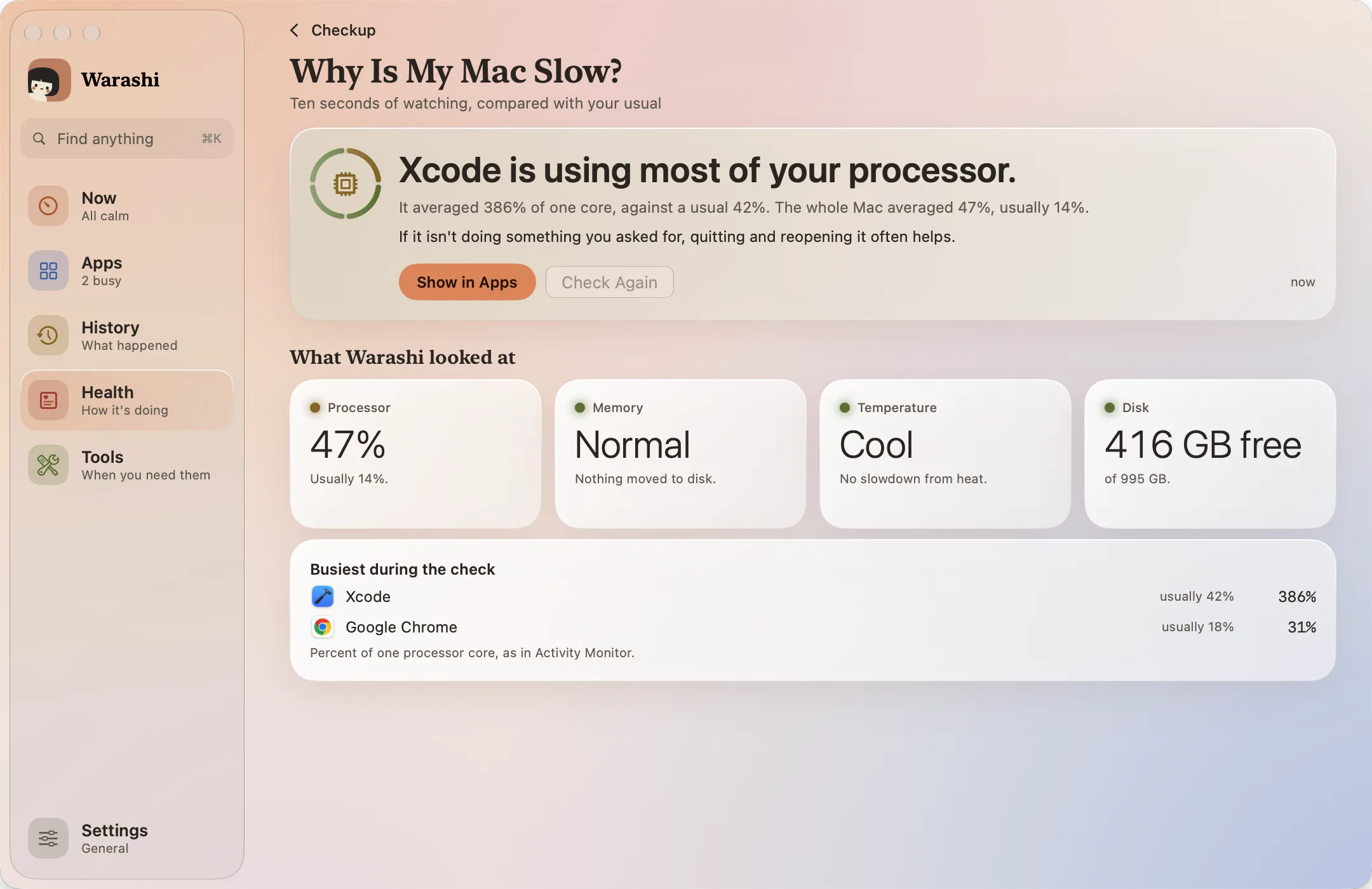
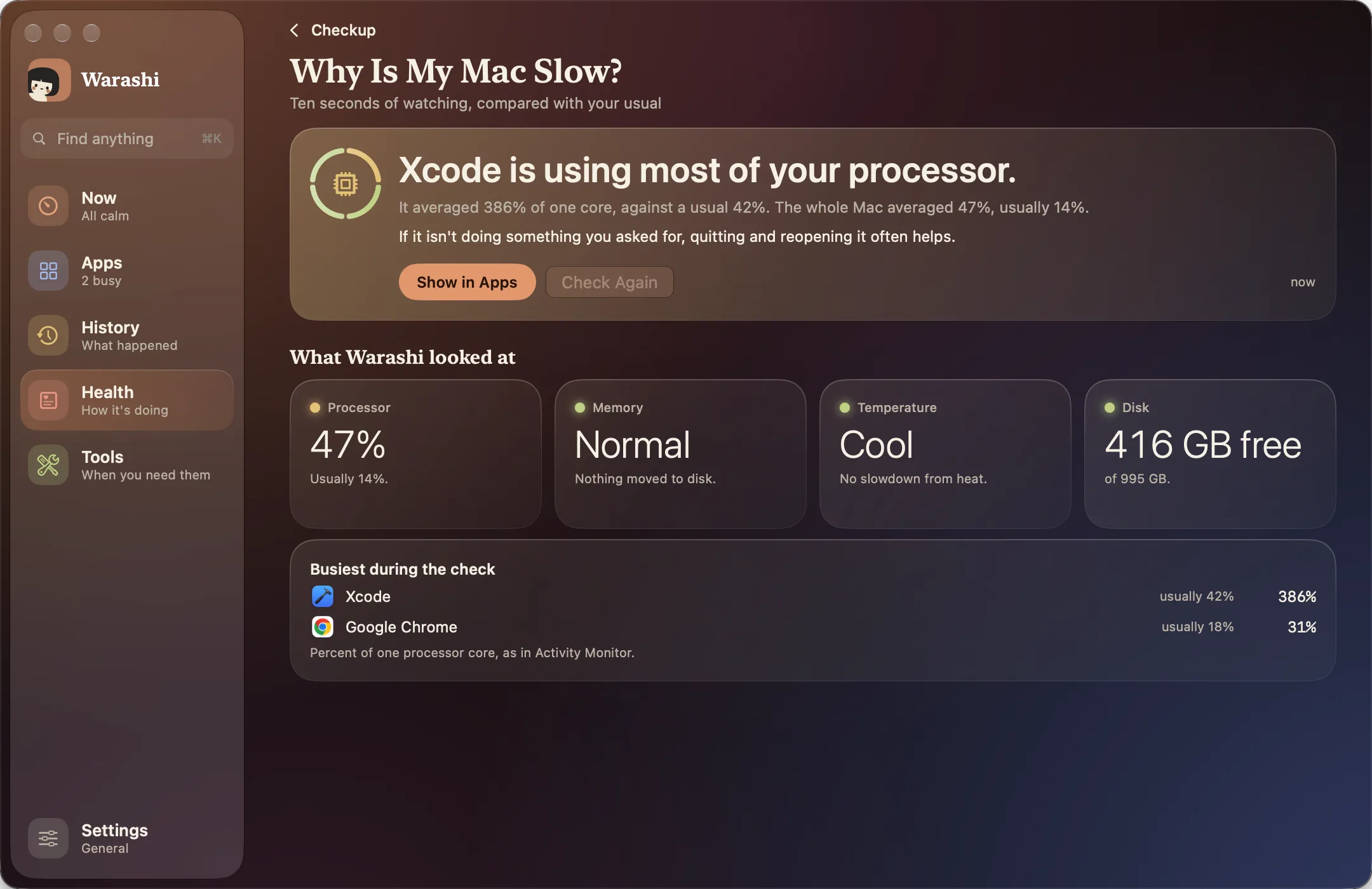
Pod odpowiedzią Na co patrzył Warashi pokazuje procesor, pamięć, temperaturę i dysk oraz najaktywniejsze aplikacje podczas sprawdzania. Nic nie jest zapisywane poza Twoją zwykłą historią.
Bezpieczeństwo i kopie zapasowe
Dziewięć kafelków pokazuje, jak dobrze chroniony jest Twój Mac. Naciśnij jeden, by otworzyć miejsce w Ustawieniach systemowych, gdzie się to zmienia.
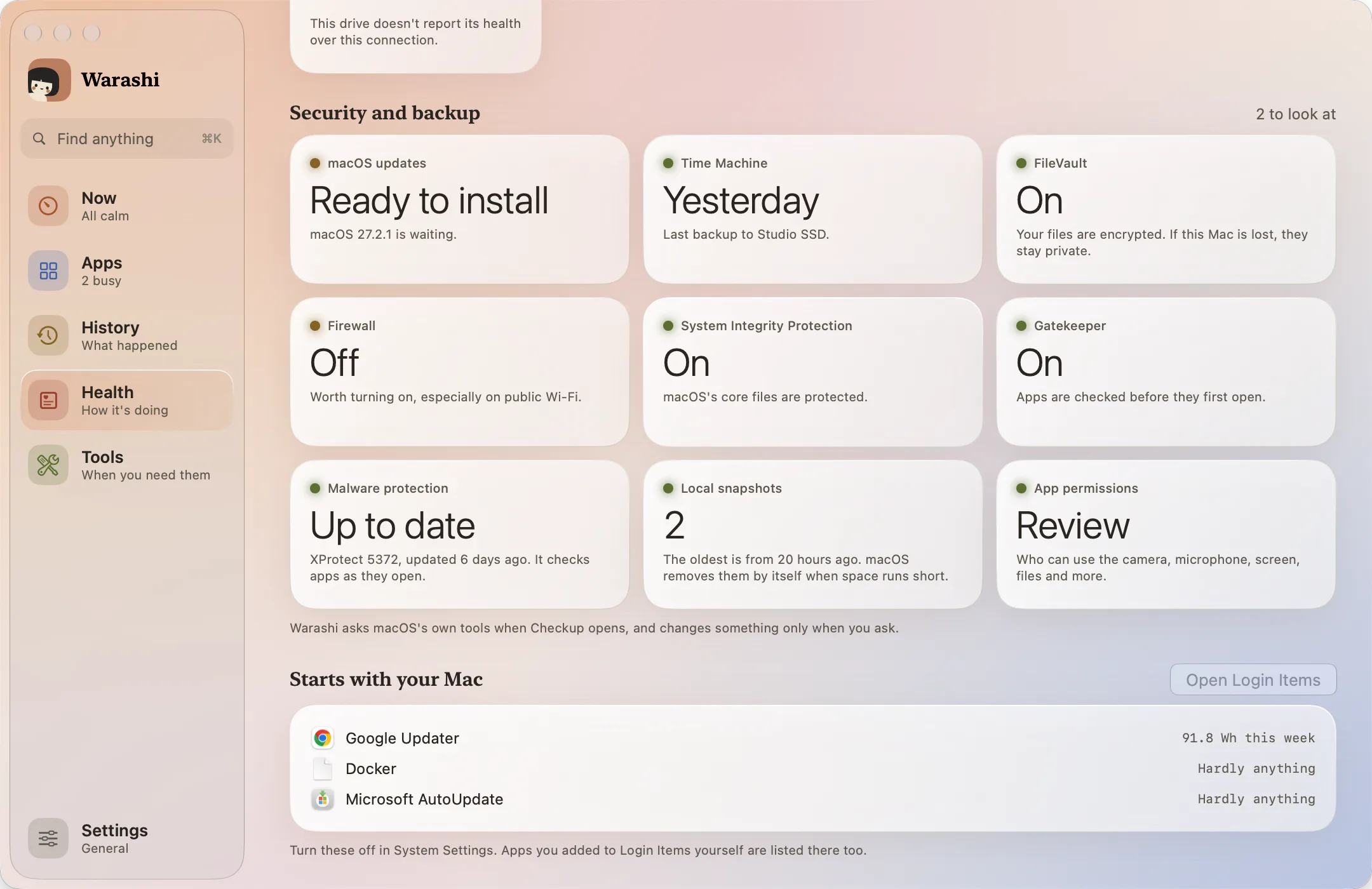
| Kafelek | Co pokazuje | Gdy prosi, byś spojrzał w dal |
|---|---|---|
| Uaktualnienia macOS | Czy czeka uaktualnienie macOS i kiedy macOS ostatnio sprawdzał | Uaktualnienie jest gotowe do instalacji |
| Time Machine | Kiedy Mac ostatnio zrobił kopię i na który dysk | Nie skonfigurowano lub brak kopii od tygodnia |
| FileVault | Czy Twoje pliki są zaszyfrowane | Wyłączona |
| Zapora sieciowa | Czy niechciane połączenia przychodzące są blokowane | Wyłączona |
| Ochrona integralności systemu | Czy podstawowe pliki macOS są chronione | Wyłączona |
| Gatekeeper | Czy aplikacje są sprawdzane, zanim pierwszy raz się otworzą | Wyłączona |
| Ochrona przed złośliwym oprogramowaniem | XProtect, wbudowana w macOS ochrona przed złośliwym oprogramowaniem: wersja jej definicji i kiedy Apple ostatnio je zaktualizował. Naciśnij go, potem Sprawdź aplikacje, by sprawdzić podpis każdej aplikacji i elementu logowania na Macu: wszystko, czego nie podpisał zidentyfikowany deweloper albo co zmieniono po podpisaniu, pojawi się z radą, co zrobić | Brak aktualizacji od miesiąca, co oznacza, że odpowiedzi bezpieczeństwa nie docierają do tego Maca |
| Lokalne migawki | Ile kopii Time Machine trzyma na samym dysku i najstarsza z nich. macOS usuwa je sam, gdy brakuje miejsca; naciśnij go, potem Zwolnij miejsce, by macOS usunął je od razu. Dysk kopii zapasowych pozostaje nietknięty | Nigdy: to normalne |
| Uprawnienia aplikacji | Lista stron prywatności w Ustawieniach systemowych (kamera, mikrofon, nagrywanie ekranu, Pełny dostęp do dysku i inne), każda o jedno kliknięcie | Nigdy: to przewodnik |
Warashi pyta narzędzia macOS przy otwarciu Kontroli i zmienia coś tylko, gdy o to poprosisz. Data ostatniej kopii wymaga Pełnego dostępu do dysku.
Aby dowiedzieć się bez otwierania Kontroli, włącz Zaległa kopia zapasowa i Czekające uaktualnienie macOS w Ustawieniach › Alerty. Gdy któryś jest włączony, Warashi sprawdza to raz dziennie i mówi raz: gdy Time Machine od tygodnia nie zrobił kopii i gdy uaktualnienie czeka od tygodnia.
Homebrew
Jeśli używasz Homebrew, Kontrola pokazuje, ile Twoich pakietów ma nowszą wersję, z kilkoma pierwszymi i ich wersjami, oraz jak stara jest własna lista Homebrew (jest tak świeża, jak Twoje ostatnie brew update). Kopiuj polecenie aktualizacji kopiuje brew update && brew upgrade dla Terminala, bo aktualizacja może chwilę potrwać i poprosić o hasło. Stare wersje i pobrane pliki pokazuje, co zwolniłoby brew cleanup, a Posprzątaj… uruchamia je po Twoim potwierdzeniu. Warashi pyta Homebrew z wyłączoną automatyczną aktualizacją, więc nic nie łączy się z internetem.
Uruchamiane razem z Makiem
Poniżej wszystko, co samo się zainstalowało, by uruchamiać się razem z Makiem, od najbardziej kosztownych, wraz z energią zużytą w tym tygodniu. Otwórz rzeczy otwierane podczas logowania przenosi Cię do Ustawień systemowych, gdzie możesz je wyłączyć.