 Warashi
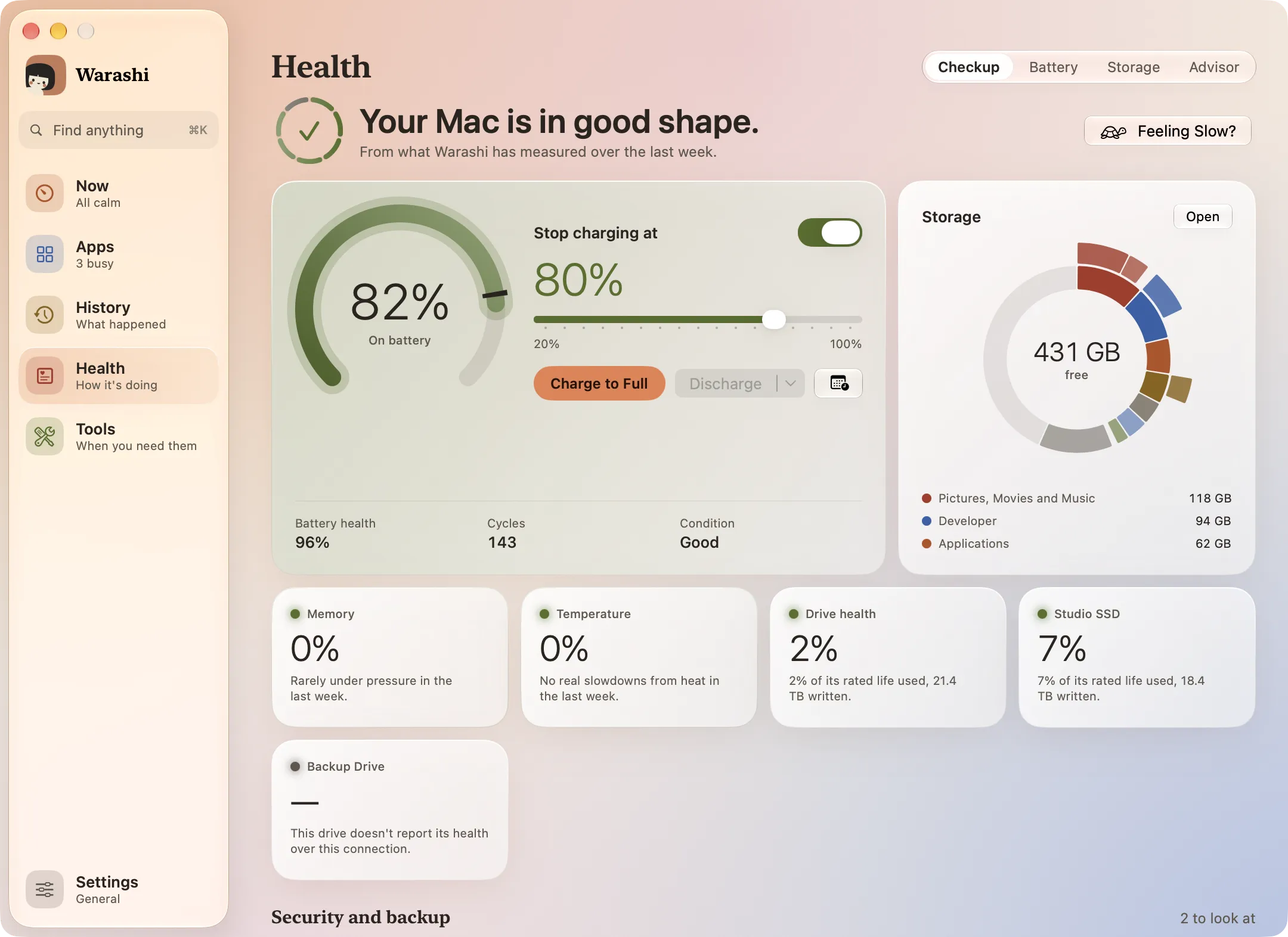
A Verificação é a primeira aba em Saúde (⌘4). Ela olha a última semana e responde a uma pergunta: seu Mac está em boa forma?
O veredito
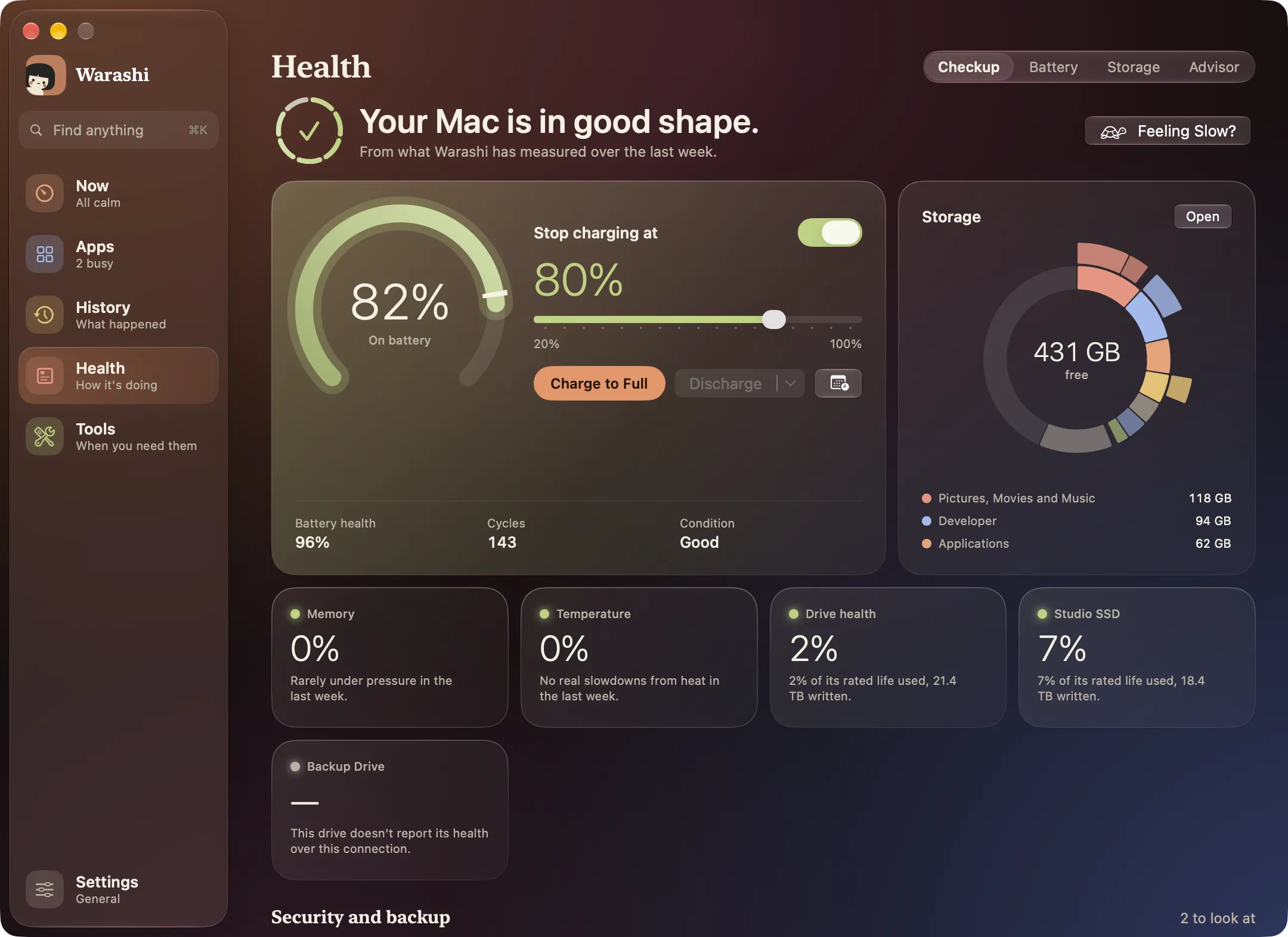
No topo: Seu Mac está em boa forma. ou o que vale olhar, em palavras simples. Ao lado, um anel com um segmento para cada item verificado, cada um na sua cor: verde quando está tudo bem, âmbar quando vale uma olhada, cinza quando não dá para ler. Ele é calculado com o que o Warashi mediu na última semana e atualizado a cada poucos minutos.
O que ela analisa
| Cartão | O que mostra | Quando ele pede para você olhar |
|---|---|---|
| Bateria | Carga, saúde, ciclos e condição, com o limite de carga logo ao lado | Saúde abaixo de 85%; aja abaixo de 80% |
| Armazenamento | O espaço livre e o que enche seu disco, a partir da sua última análise do Armazenamento | Menos de 15% livre; aja abaixo de 10 GB |
| Memória | Quanto da semana seu Mac passou com pouca memória | Um terço da semana ou mais |
| Temperatura | Quanto da semana o macOS deixou seu Mac mais lento para resfriá-lo | 2% da semana ou mais |
| Saúde do disco | Quanto da vida útil nominal do seu SSD já foi usada | 70% ou mais, ou qualquer erro |
| Discos externos | O mesmo para cada disco conectado que informa a própria saúde | 70% ou mais, ou qualquer erro |
Pressione Memória para ver os apps por trás dela, Temperatura para ver o histórico, ou Abrir em Armazenamento.
Por que meu Mac está lento?
A semana pode parecer boa enquanto agora está lento. Pressione Está lento? ao lado do veredito, ou digite “lento” em Buscar qualquer coisa, e continue fazendo o que estava lento. O Warashi observa por dez segundos, compara o que vê com a semana habitual do seu Mac e aponta a causa mais provável, com os números e uma coisa a fazer:
- Calor: o macOS está deixando seu Mac mais lento para esfriá-lo.
- Memória: seu Mac está com pouca memória e passando dados para o disco, e mostra os apps que mais usam.
- Um app: um único app está usando a maior parte do processador, acima do nível habitual. Mostrar em Apps abre o app.
- Trabalho do próprio macOS: indexação do Spotlight, um backup do Time Machine, o Fotos analisando sua biblioteca ou uma atualização sendo preparada. Isso termina sozinho.
- Muitos apps ao mesmo tempo, um disco quase cheio ou o Modo de Pouca Energia.
- Nada: se nada se destaca, ele diz isso, com os números que viu. Um site lento costuma ser a conexão, então ele sugere um teste de velocidade.
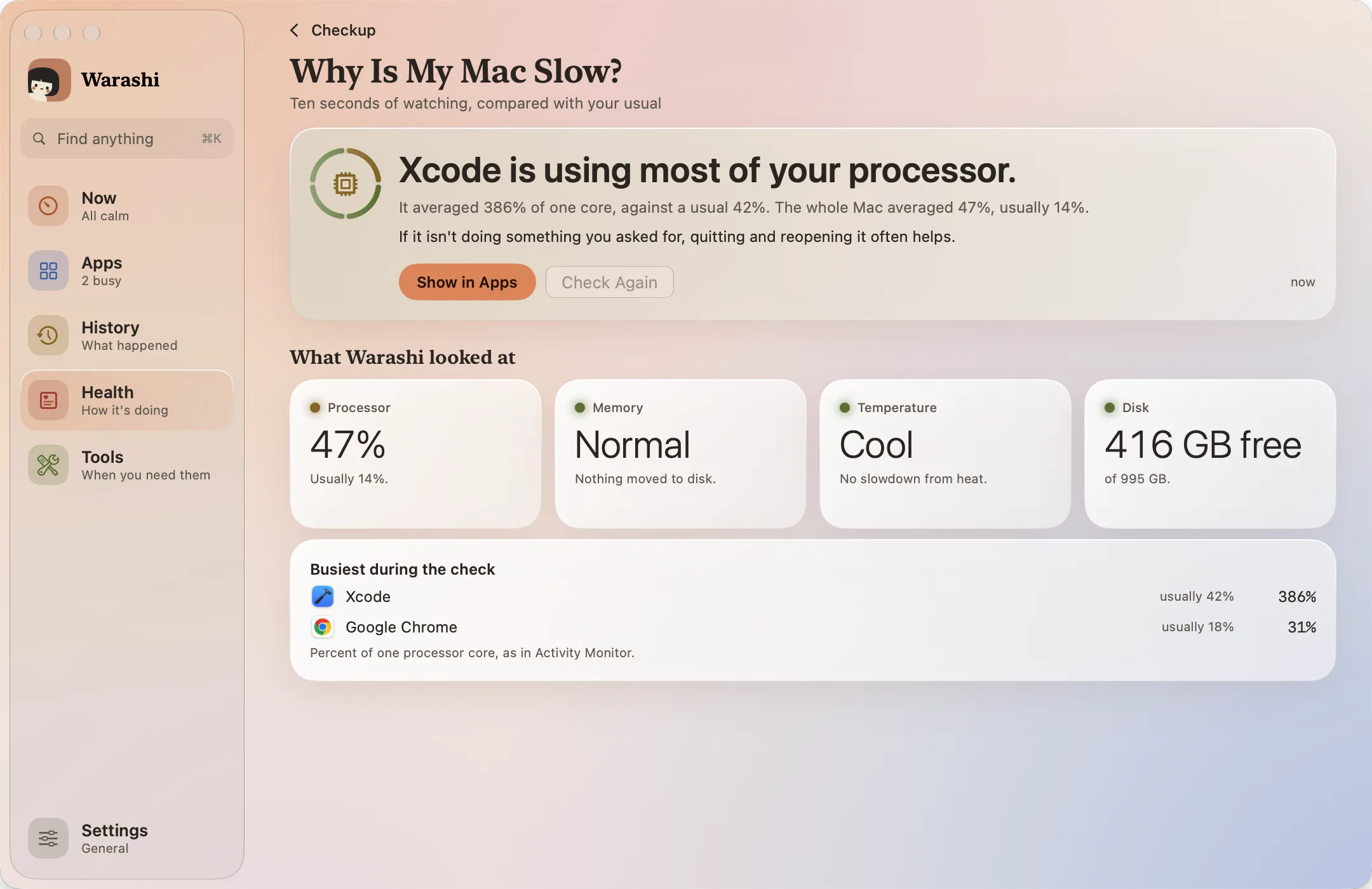
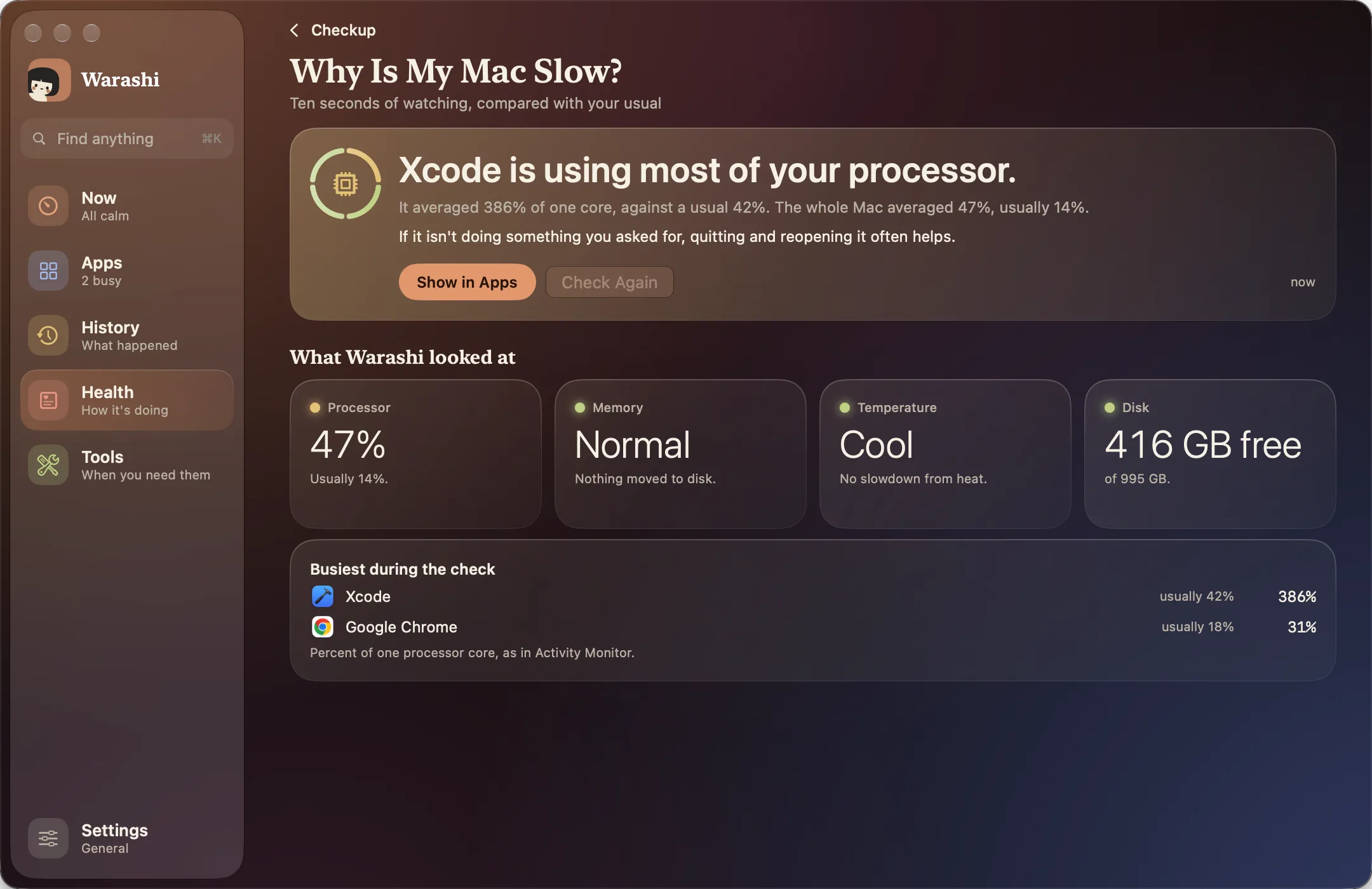
Abaixo da resposta, O que o Warashi analisou mostra o processador, a memória, a temperatura e o disco, além dos apps mais ocupados durante a verificação. Nada é gravado além do seu histórico normal.
Segurança e backup
Nove blocos mostram o quanto seu Mac está protegido. Clique em um para abrir o lugar nos Ajustes do Sistema onde isso é alterado.
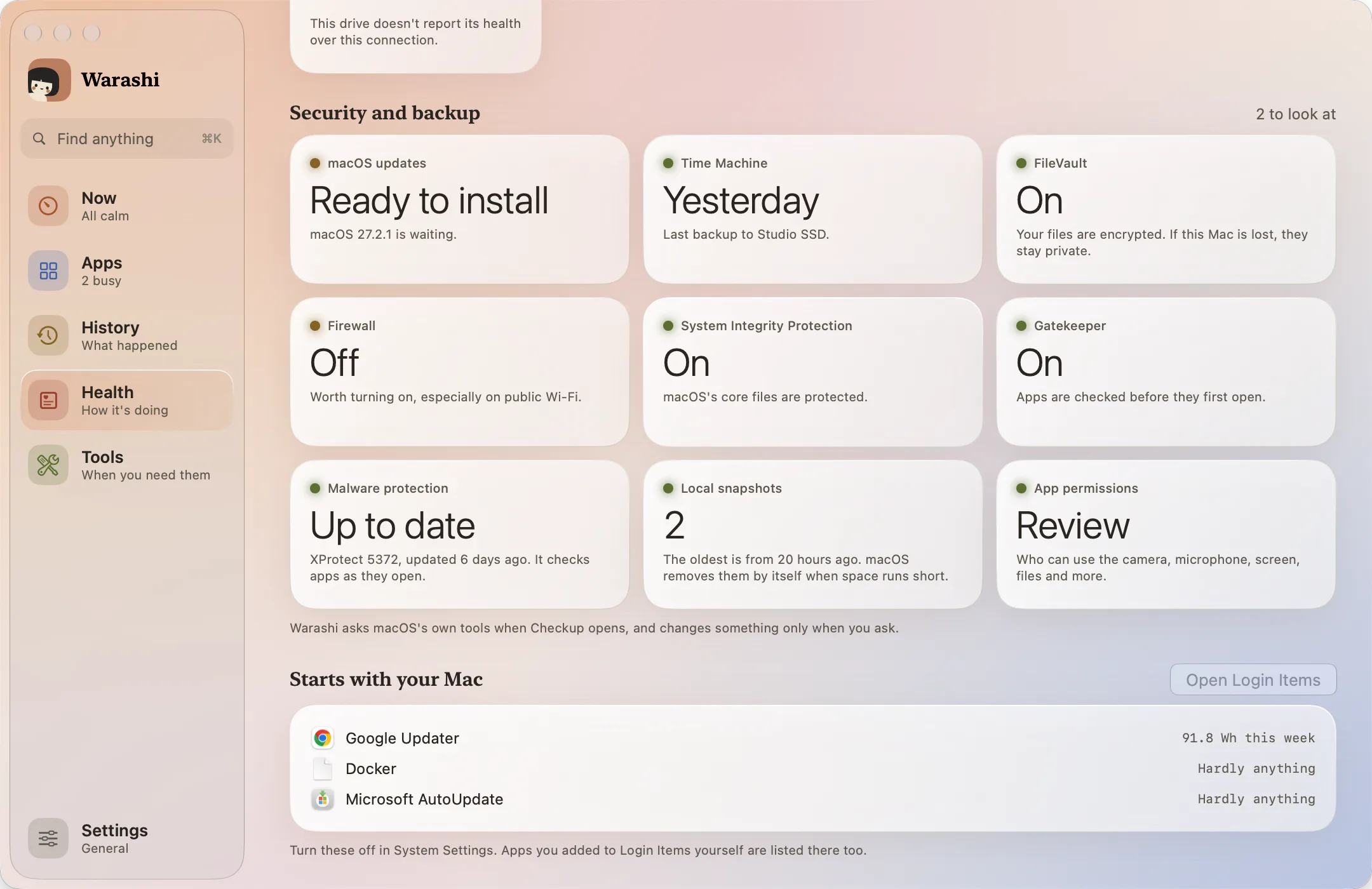
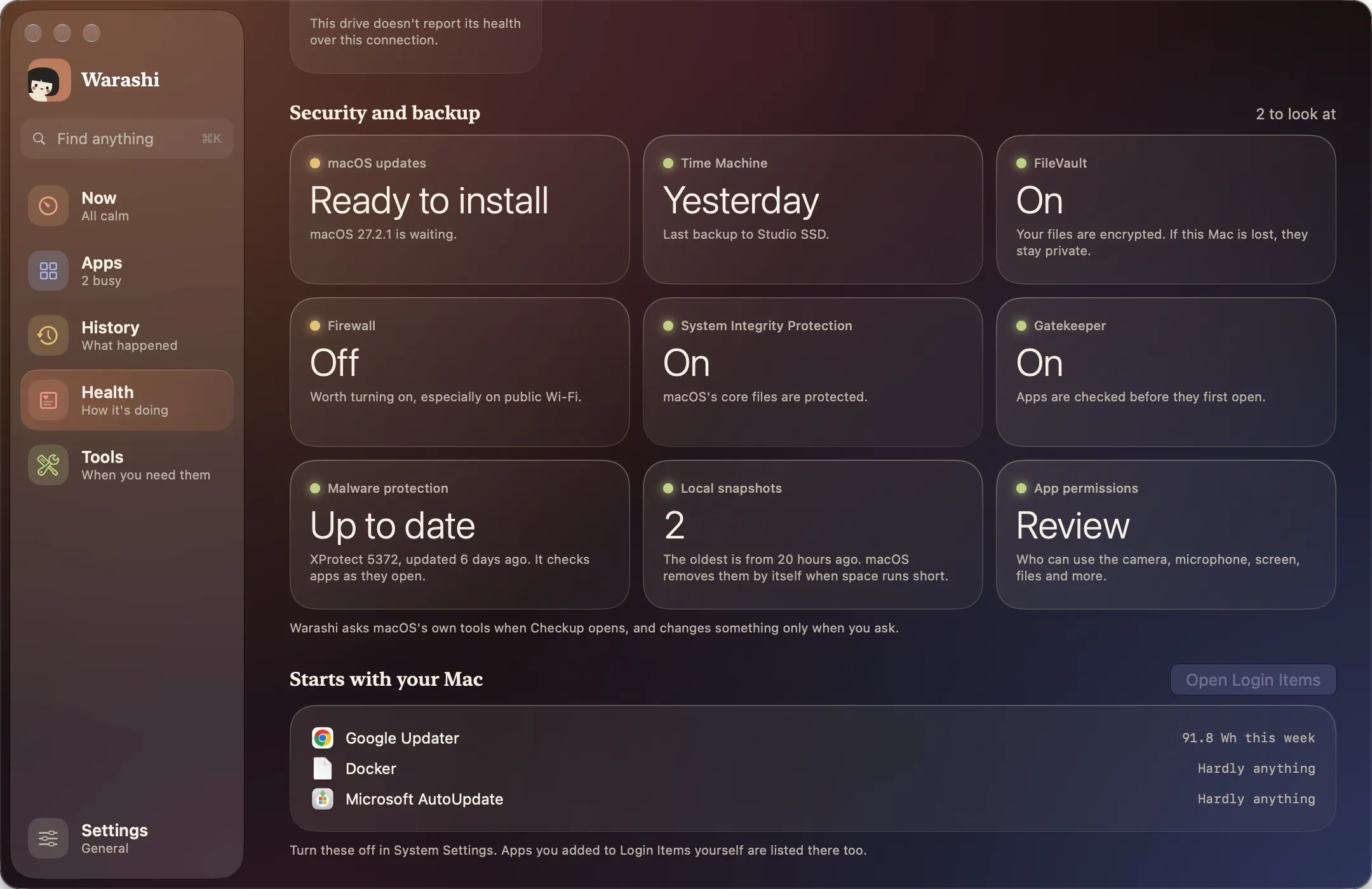
| Bloco | O que mostra | Quando ele pede para você olhar |
|---|---|---|
| Atualizações do macOS | Se há uma atualização do macOS esperando e quando o macOS verificou pela última vez | Uma atualização está pronta para instalar |
| Time Machine | Quando seu Mac fez backup pela última vez e em qual disco | Não configurado ou sem backup há uma semana |
| FileVault | Se seus arquivos estão criptografados | Desativado |
| Firewall | Se conexões de entrada indesejadas são bloqueadas | Desativado |
| Proteção da Integridade do Sistema | Se os arquivos principais do macOS estão protegidos | Desativado |
| Gatekeeper | Se os apps são verificados antes de abrirem pela primeira vez | Desativado |
| Proteção contra malware | XProtect, a proteção contra malware embutida no macOS: a versão das definições e quando a Apple as atualizou pela última vez. Clique nele e em Verificar apps para verificar a assinatura de cada app e item de início no seu Mac: o que nenhum desenvolvedor identificado assinou, ou foi alterado depois de assinado, aparece com o que fazer | Sem atualização há um mês, o que significa que as respostas de segurança não estão chegando a este Mac |
| Instantâneos locais | Quantas cópias o Time Machine guarda no próprio disco, e a mais antiga. O macOS as remove sozinho quando falta espaço; clique nele e em Liberar espaço para o macOS removê-los agora. Seu disco de backup não é afetado | Nunca: são normais |
| Permissões de apps | Uma lista das páginas de privacidade dos Ajustes do Sistema (câmera, microfone, gravação de tela, Acesso Total ao Disco e mais), cada uma a um clique | Nunca: é um guia |
O Warashi consulta as ferramentas do macOS ao abrir a Verificação e só muda algo quando você pede. Ver a data do último backup exige Acesso Total ao Disco.
Para ser avisado sem abrir a Verificação, ative Backup atrasado e Atualização do macOS aguardando em Ajustes › Alertas. Enquanto algum estiver ativado, o Warashi verifica isso uma vez por dia e avisa uma vez: quando o Time Machine não faz backup há uma semana e quando uma atualização está aguardando há uma semana.
Homebrew
Se você usa o Homebrew, a Verificação mostra quantos dos seus pacotes têm versão mais nova, com os primeiros e as versões deles, e a idade da lista do próprio Homebrew (ela é tão recente quanto o seu último brew update). Copiar comando de atualização copia brew update && brew upgrade para o Terminal, já que uma atualização pode demorar e pedir sua senha. Versões antigas e downloads mostra o que o brew cleanup liberaria, e Limpar… o executa depois que você confirma. O Warashi consulta o Homebrew com a atualização automática desligada, então nada vai para a internet.
Inicia com o seu Mac
Abaixo, tudo o que se instalou para iniciar com seu Mac, do mais custoso para o menos, com a energia que cada item usou nesta semana. Abrir Itens de Início leva você aos Ajustes do Sistema para desativar qualquer um deles.