 Warashi
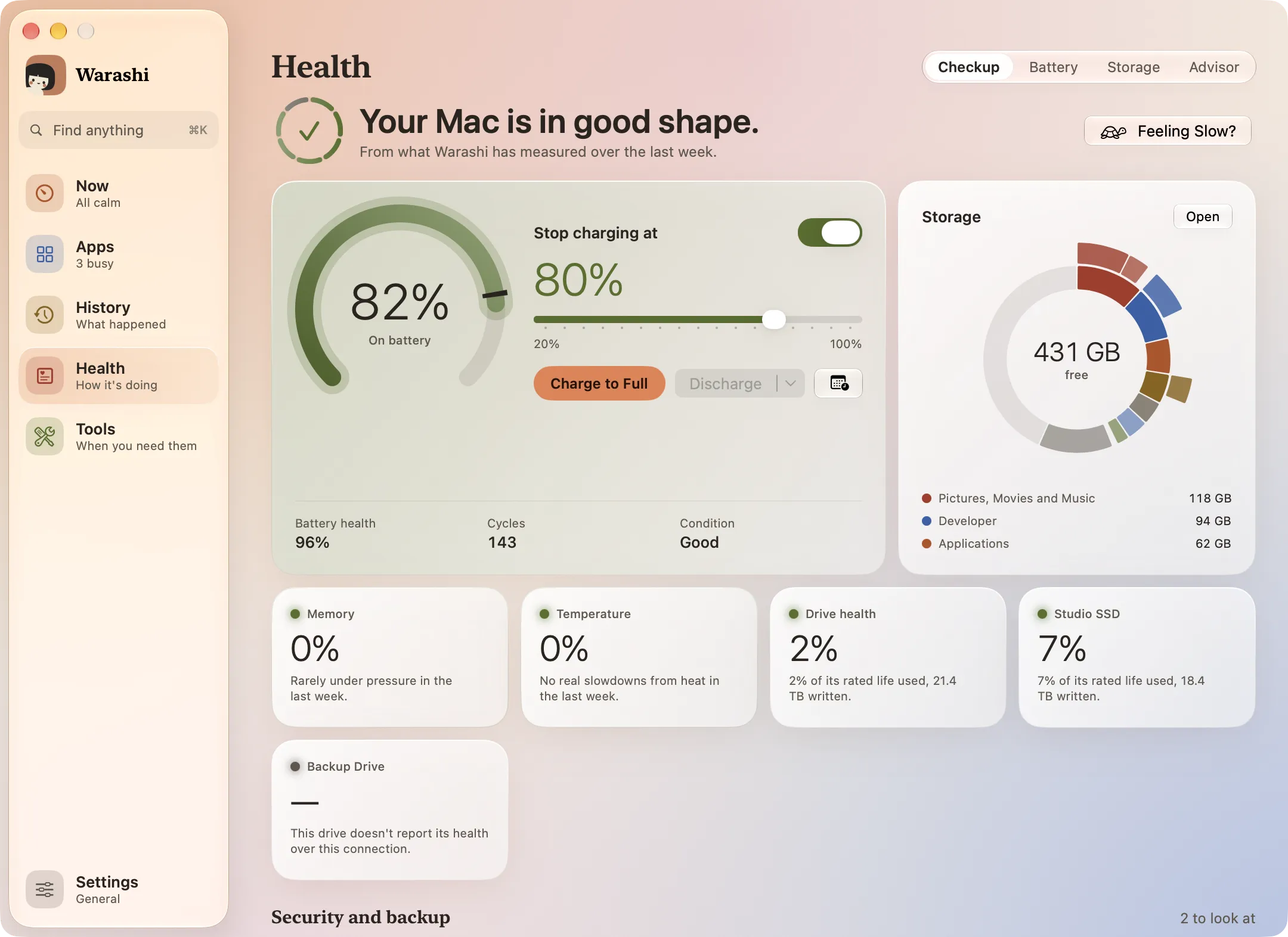
Chequeo es la primera pestaña de Salud (⌘4). Revisa la última semana y responde a una pregunta: ¿está tu Mac en buena forma?
El veredicto
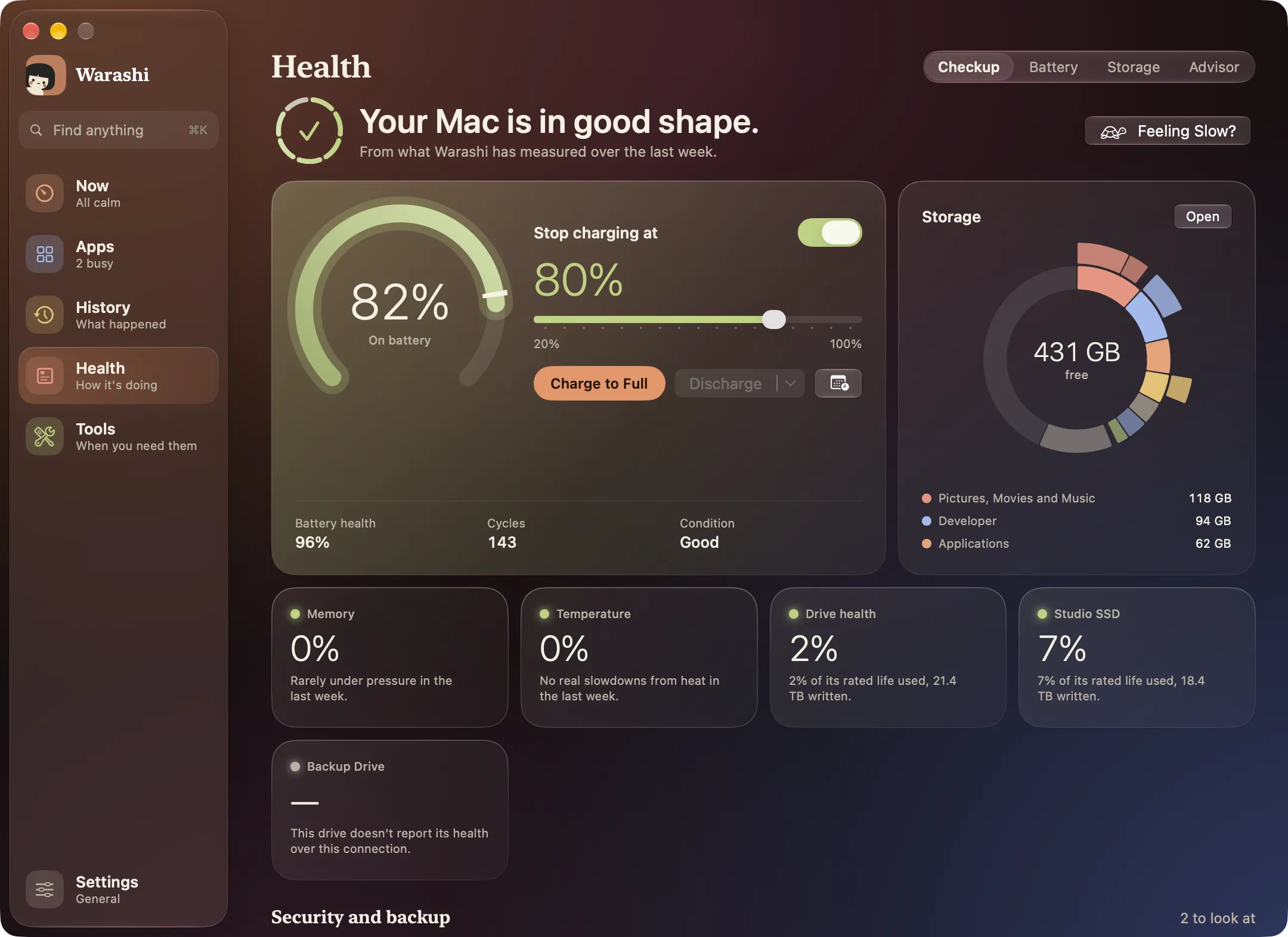
Arriba: Tu Mac está en buena forma., o qué conviene mirar, con palabras sencillas. A su lado, un anillo con un segmento por cada cosa revisada, cada uno de su color: verde si va bien, ámbar si merece una mirada, gris si no se puede leer. Se calcula con lo que Warashi ha medido durante la última semana y se actualiza cada pocos minutos.
Qué revisa
| Tarjeta | Qué muestra | Cuándo te pide que mires |
|---|---|---|
| Batería | Carga, salud, ciclos y estado, con el límite de carga justo al lado | Salud por debajo del 85 %; actúa por debajo del 80 % |
| Almacenamiento | Espacio libre y qué llena tu disco, según tu último análisis de Almacenamiento | Menos del 15 % libre; actúa con menos de 10 GB |
| Memoria | Cuánto tiempo de la semana le faltó memoria a tu Mac | Un tercio de la semana o más |
| Temperatura | Cuánto tiempo de la semana ralentizó macOS tu Mac para enfriarlo | 2 % de la semana o más |
| Salud del disco | Cuánta vida útil estimada de tu SSD se ha gastado | 70 % o más, o cualquier error |
| Discos externos | Lo mismo para cada disco conectado que informa de su salud | 70 % o más, o cualquier error |
Pulsa Memoria para ver las apps que hay detrás, Temperatura para ver su historial, o Abrir en Almacenamiento.
¿Por qué va lento mi Mac?
La semana puede verse bien mientras ahora mismo todo va lento. Pulsa ¿Lo notas lento? junto al veredicto, o escribe “lento” en Buscar lo que sea, y sigue haciendo lo que iba lento. Warashi observa durante diez segundos, compara lo que ve con la semana habitual de tu Mac y nombra la causa más probable, con sus números y una cosa que hacer:
- Calor: macOS frena tu Mac para enfriarlo.
- Memoria: a tu Mac le falta memoria y la está pasando al disco, con las apps que más ocupan.
- Una app: una sola app usa la mayor parte del procesador, frente a su nivel habitual. Mostrar en Apps la abre.
- El trabajo propio de macOS: la indexación de Spotlight, una copia de Time Machine, Fotos analizando tu biblioteca o una actualización que se está preparando. Terminan solos.
- Muchas apps a la vez, un disco casi lleno o el Modo de bajo consumo.
- Nada: si nada destaca, lo dice, con los números que vio. Una web lenta suele deberse más a tu conexión, así que te ofrece una prueba de velocidad.
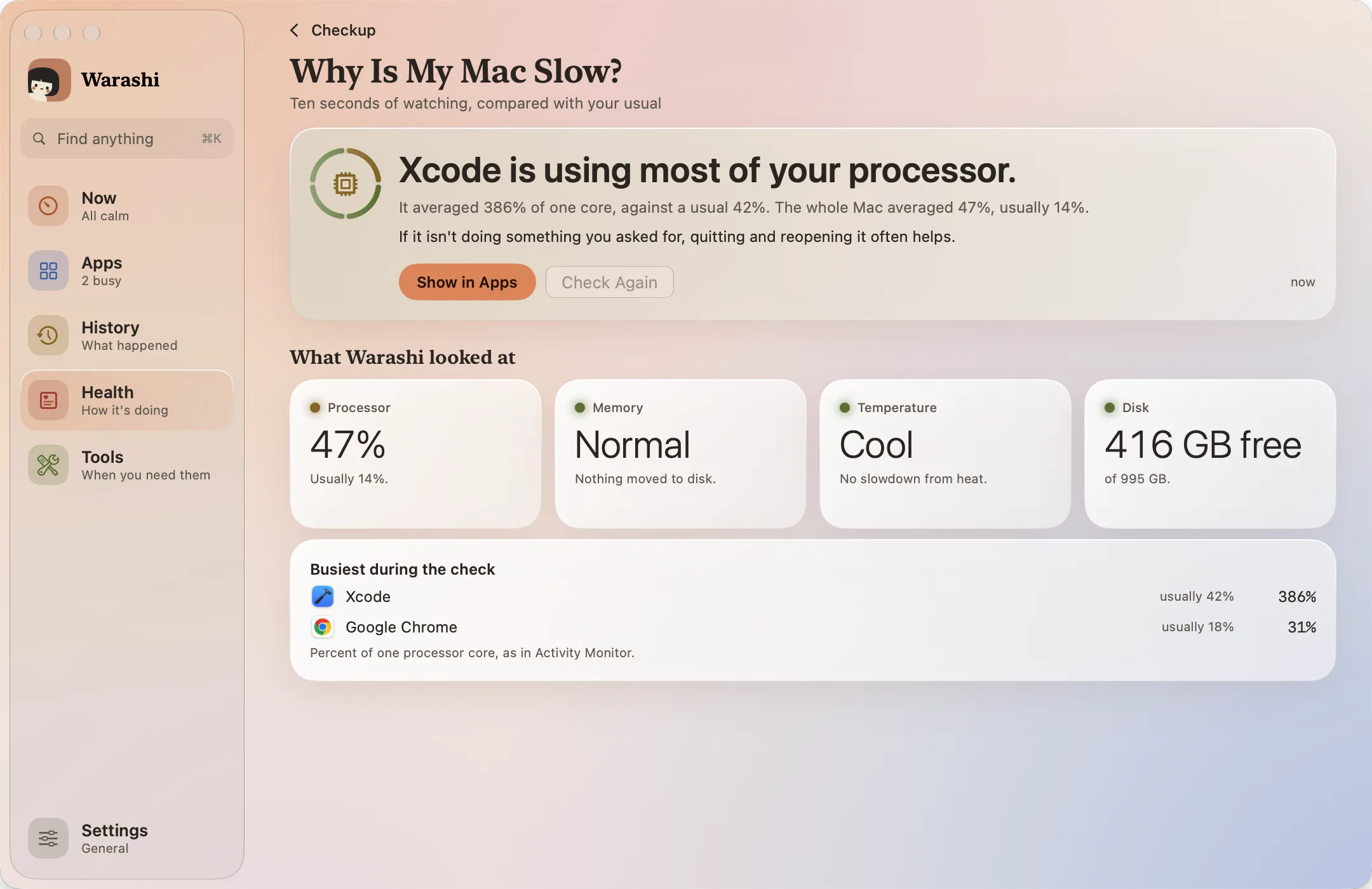
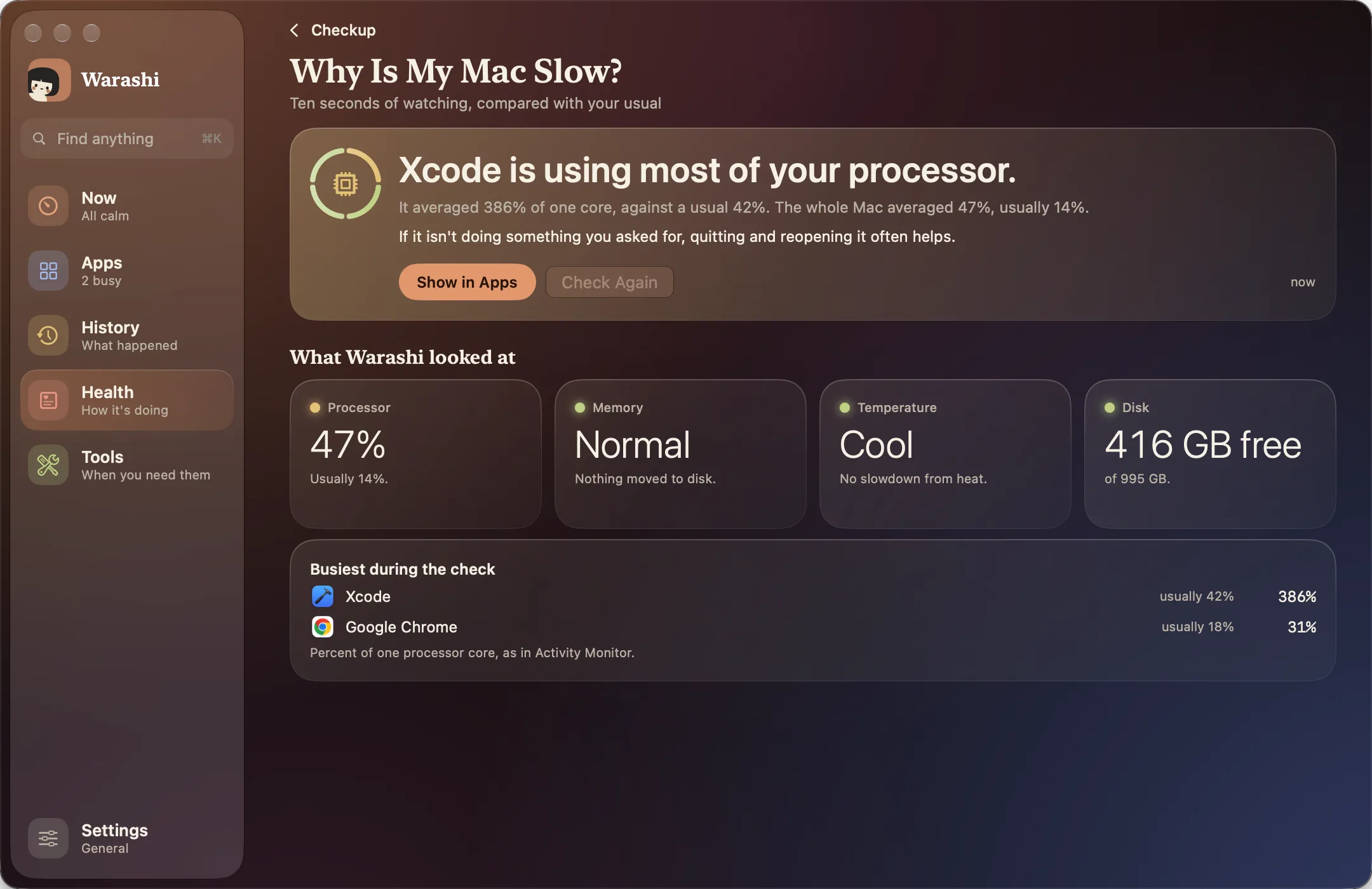
Debajo de la respuesta, Qué ha mirado Warashi muestra el procesador, la memoria, la temperatura y el disco, y las apps más activas durante la revisión. No se guarda nada más allá de tu historial normal.
Seguridad y copias
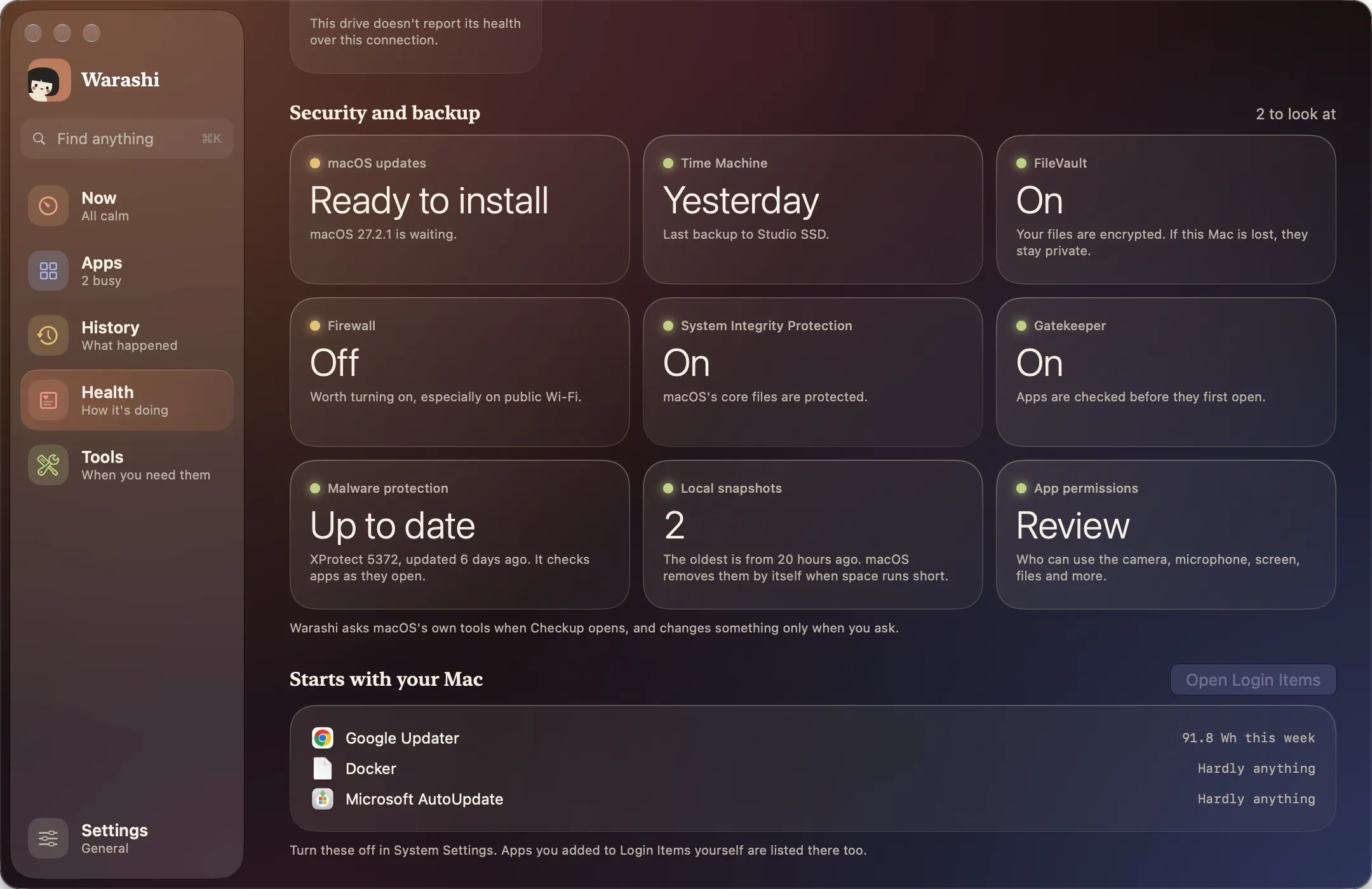
Nueve casillas muestran lo protegido que está tu Mac. Pulsa una para abrir el lugar de Ajustes del Sistema donde se cambia.
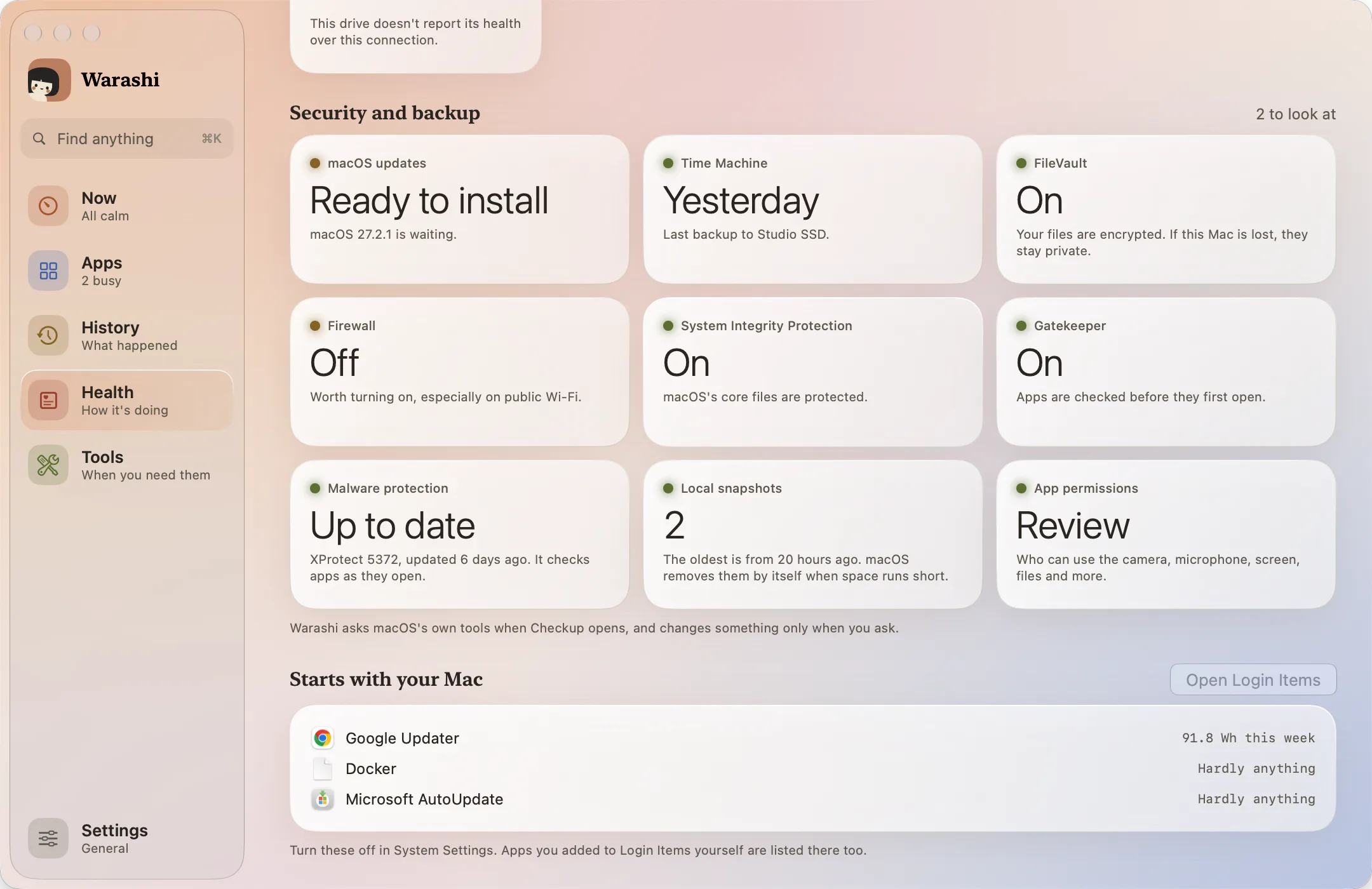
| Recuadro | Qué muestra | Cuándo te pide que mires |
|---|---|---|
| Actualizaciones de macOS | Si hay una actualización de macOS esperando y cuándo comprobó macOS por última vez | Hay una actualización lista para instalar |
| Time Machine | Cuándo hizo tu Mac la última copia y en qué disco | Sin configurar, o sin copia en una semana |
| FileVault | Si tus archivos están cifrados | Desactivado |
| Firewall | Si se bloquean las conexiones entrantes no deseadas | Desactivado |
| Protección de la integridad del sistema | Si los archivos básicos de macOS están protegidos | Desactivado |
| Gatekeeper | Si las apps se comprueban antes de abrirse por primera vez | Desactivado |
| Protección contra malware | XProtect, la protección contra malware integrada en macOS: la versión de sus definiciones y cuándo Apple las actualizó por última vez. Púlsala y luego Revisar apps para revisar la firma de cada app y elemento de inicio en tu Mac: todo lo que no firmó un desarrollador identificado, o que cambió tras firmarse, aparece con qué hacer | Sin actualizaciones desde hace un mes, lo que significa que las respuestas de seguridad no llegan a este Mac |
| Instantáneas locales | Cuántas copias guarda Time Machine en el propio disco, y la más antigua. macOS las elimina solo cuando falta espacio; púlsala y luego Liberar espacio para que macOS las elimine ya. Tu disco de copia de seguridad no se toca | Nunca: son normales |
| Permisos de apps | Una lista de las páginas de privacidad de Ajustes del Sistema (cámara, micrófono, grabación de pantalla, Acceso total al disco y más), cada una a un clic | Nunca: es una guía |
Warashi pregunta a las herramientas de macOS al abrir Chequeo, y solo cambia algo cuando tú lo pides. Ver la fecha de la última copia necesita Acceso total al disco.
Para enterarte sin abrir Chequeo, activa Copia de seguridad atrasada y Actualización de macOS pendiente en Ajustes › Alertas. Mientras alguna esté activada, Warashi lo comprueba una vez al día y te avisa una vez: cuando Time Machine lleva una semana sin hacer copia y cuando una actualización lleva una semana esperando.
Homebrew
Si usas Homebrew, Chequeo muestra cuántos de tus paquetes tienen una versión más nueva, con los primeros y sus versiones, y qué antigüedad tiene la lista de Homebrew (solo está tan al día como tu último brew update). Copiar comando de actualización copia brew update && brew upgrade para Terminal, ya que una actualización puede tardar y pedir tu contraseña. Versiones antiguas y descargas muestra lo que liberaría brew cleanup, y Limpiar… lo ejecuta cuando confirmas. Warashi le pregunta a Homebrew con su actualización automática desactivada, así que nada se conecta a internet.
Se inicia con tu Mac
Debajo, todo lo que se ha instalado para iniciarse con tu Mac, de más a menos costoso, con la energía que usó cada uno esta semana. Abrir Ítems de inicio te lleva a Ajustes del Sistema para desactivar cualquiera de ellos.