 Warashi
El Historial es la memoria de Warashi: guarda las cifras de tu Mac para que puedas mirar atrás y ver qué pasó. Sus pestañas son Gráficos, Diario de a bordo y Alertas.
- Abre Historial
Elige Historial en la barra lateral o pulsa ⌘3. Se abre en Gráficos.
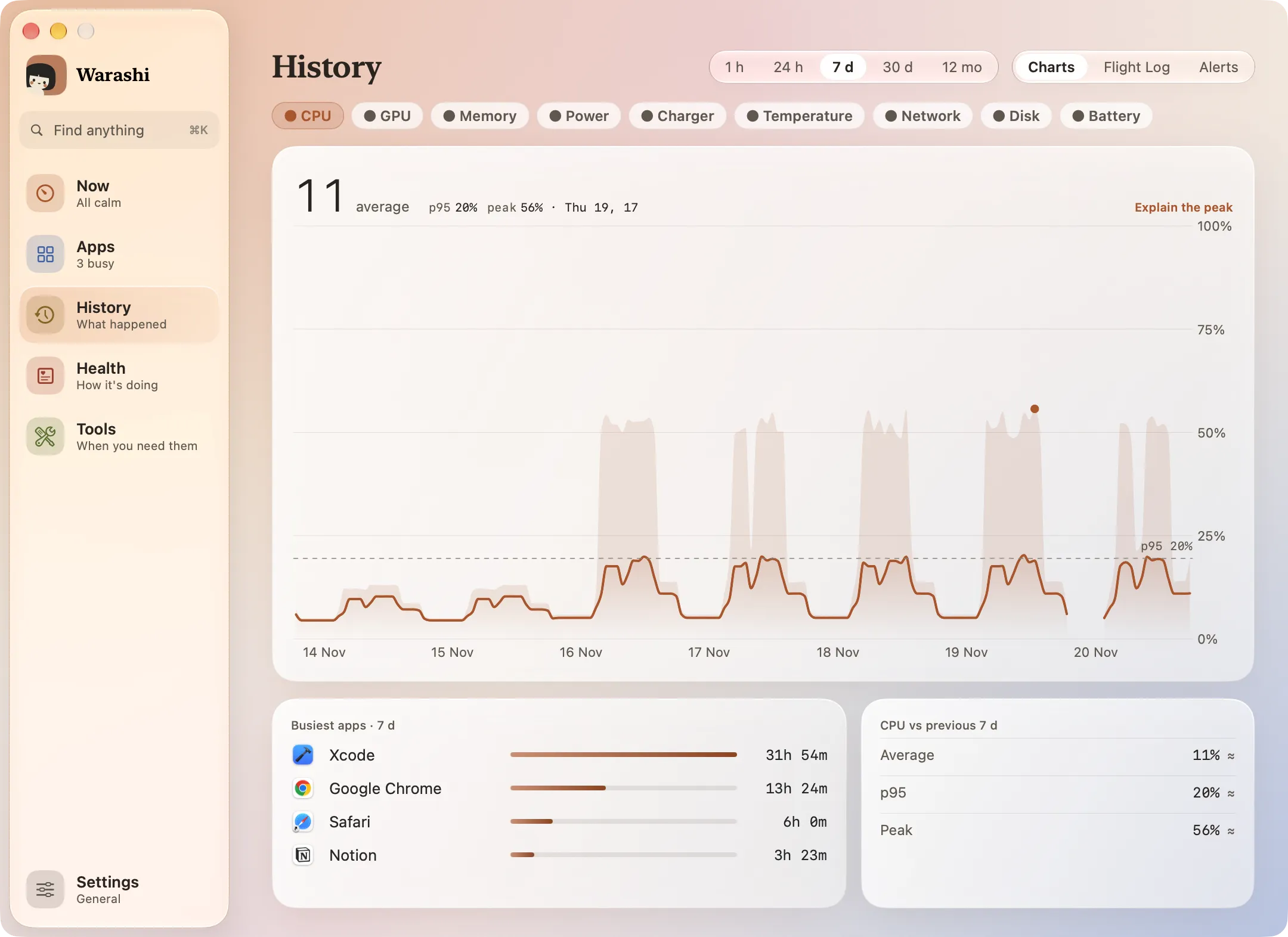
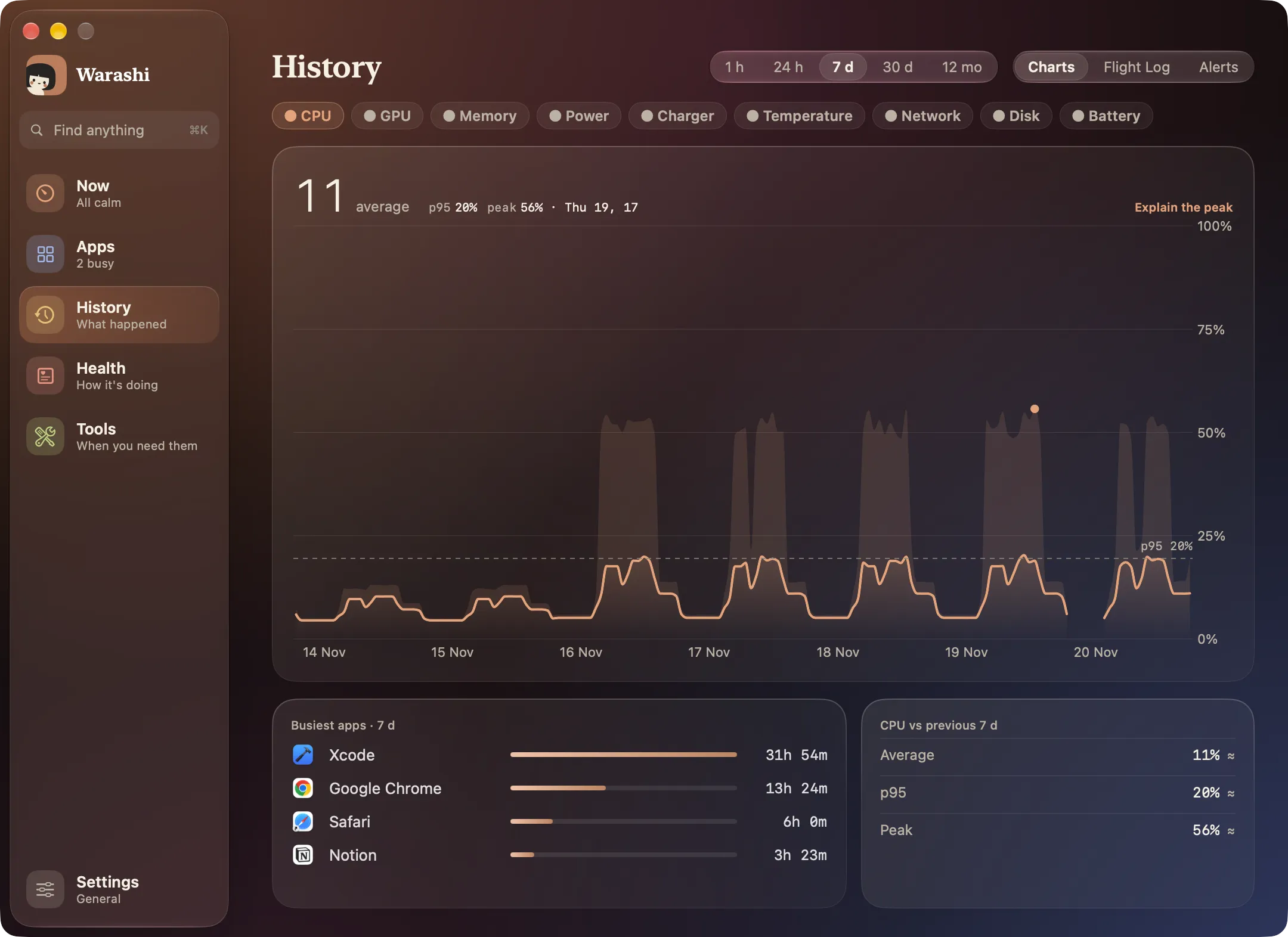
- Elige un intervalo
Arriba: 1 h, 24 h, 7 d, 30 d o 12 m.
- Elige una métrica
Elige CPU, GPU, Memoria, Potencia, Cargador, Temperatura, Red, Disco o Batería. El número grande es la media del intervalo, con el p95 y el pico a su lado, calculados a partir de todas las lecturas.
- Recorre la gráfica
Pasa el puntero por la gráfica: el titular pasa a ser el valor de ese momento. La línea es la media de cada tramo de tiempo, para que puedas leer la tendencia; la banda tenue de encima muestra la lectura más alta de ese tramo. Los huecos son momentos en los que no se registró nada, normalmente por el reposo.
- Mira quién estuvo detrás
Debajo de la gráfica, Apps más activas del intervalo y cómo se compara con el anterior.
¿Qué pasó aquí?
- Haz clic en un momento
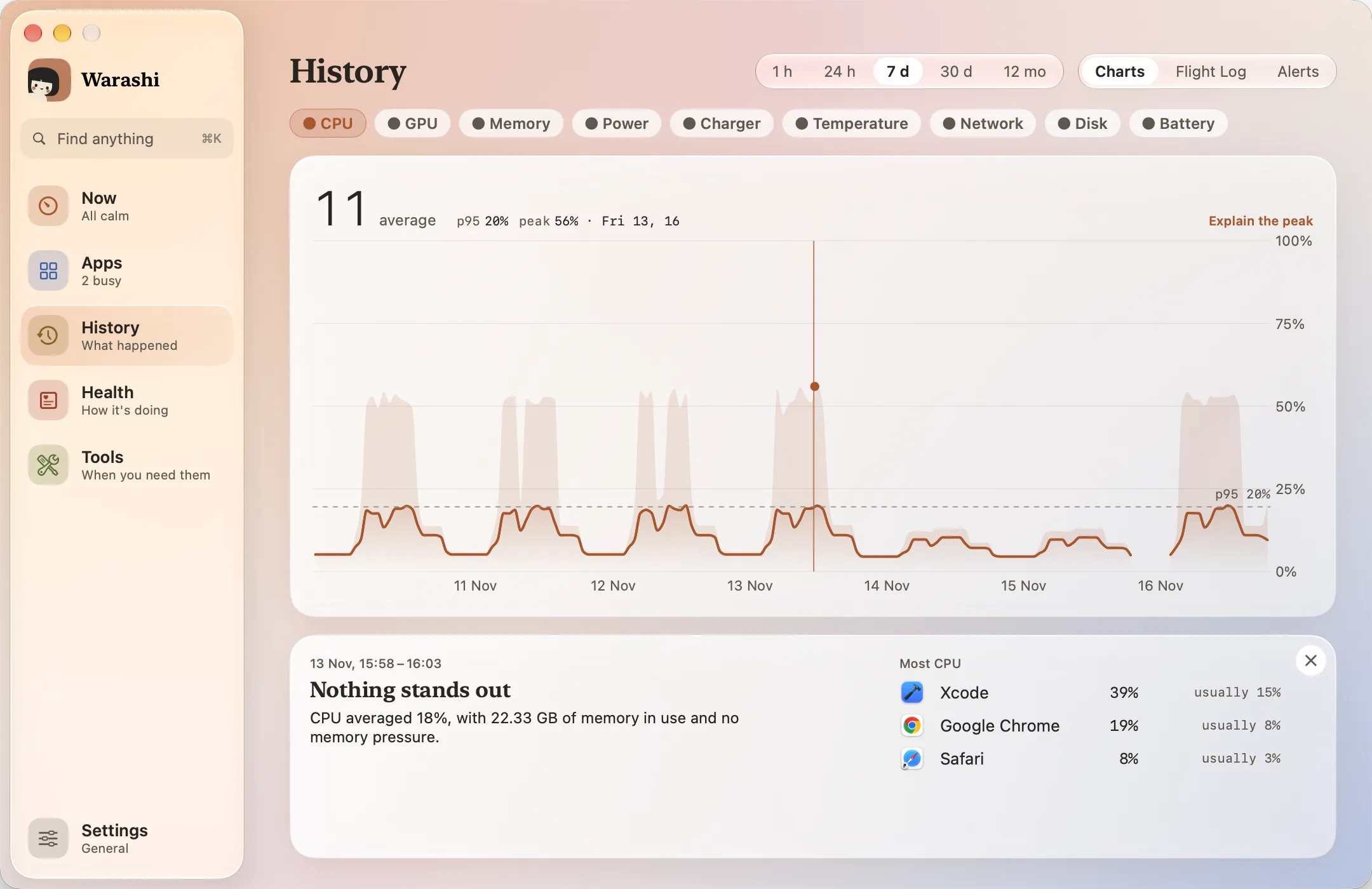
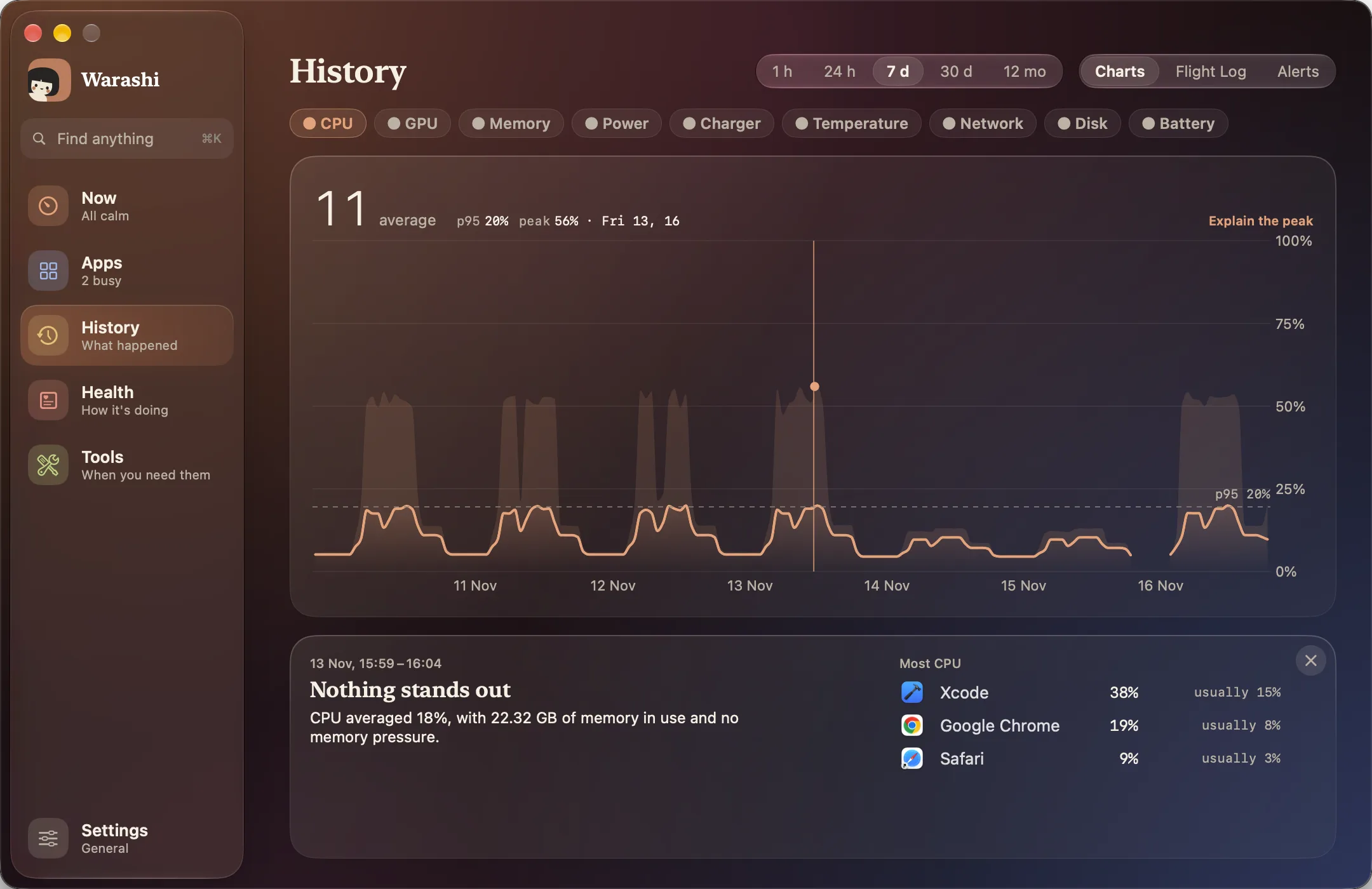
Haz clic en cualquier punto de una gráfica, o en Explicar el pico sobre ella. El momento queda marcado en la gráfica y la explicación ocupa el lugar de las tarjetas de abajo.
- Lee la explicación
Un titular en lenguaje llano, las pruebas y las apps que estaban en marcha, con lo que suelen consumir. Si no pasó nada fuera de lo normal, lo dice. Las apps son las que estaban en marcha en ese momento, lo que no demuestra que lo causaran.
- Sigue investigando
Haz clic en una app para abrir su panel. Cierra la explicación con la × de su esquina.
Reposo y batería
En la gráfica de Batería, una tarjeta enumera los últimos tramos en los que el Mac estuvo en reposo o Warashi no estaba registrando, con su duración, cuántas veces despertó y la batería perdida. Debajo aparece lo que mantiene activo este Mac ahora mismo.
Cuánto se conserva
| Detalle | Se conserva durante |
|---|---|
| Cada 5 segundos | 24 horas |
| Cada minuto | 30 días |
| Cada hora | 12 meses |