 Warashi
历史记录是 Warashi 的记忆:它保存你 Mac 的数据,让你可以回头查看发生过什么。它的标签页有图表、飞行日志和警报。
- 打开历史记录
在边栏中选择历史记录或按下 ⌘3。它会打开在图表上。
- 选择时间范围
在顶部选择:1 小时、24 小时、7 天、30 天或 12 个月。
- 选择指标
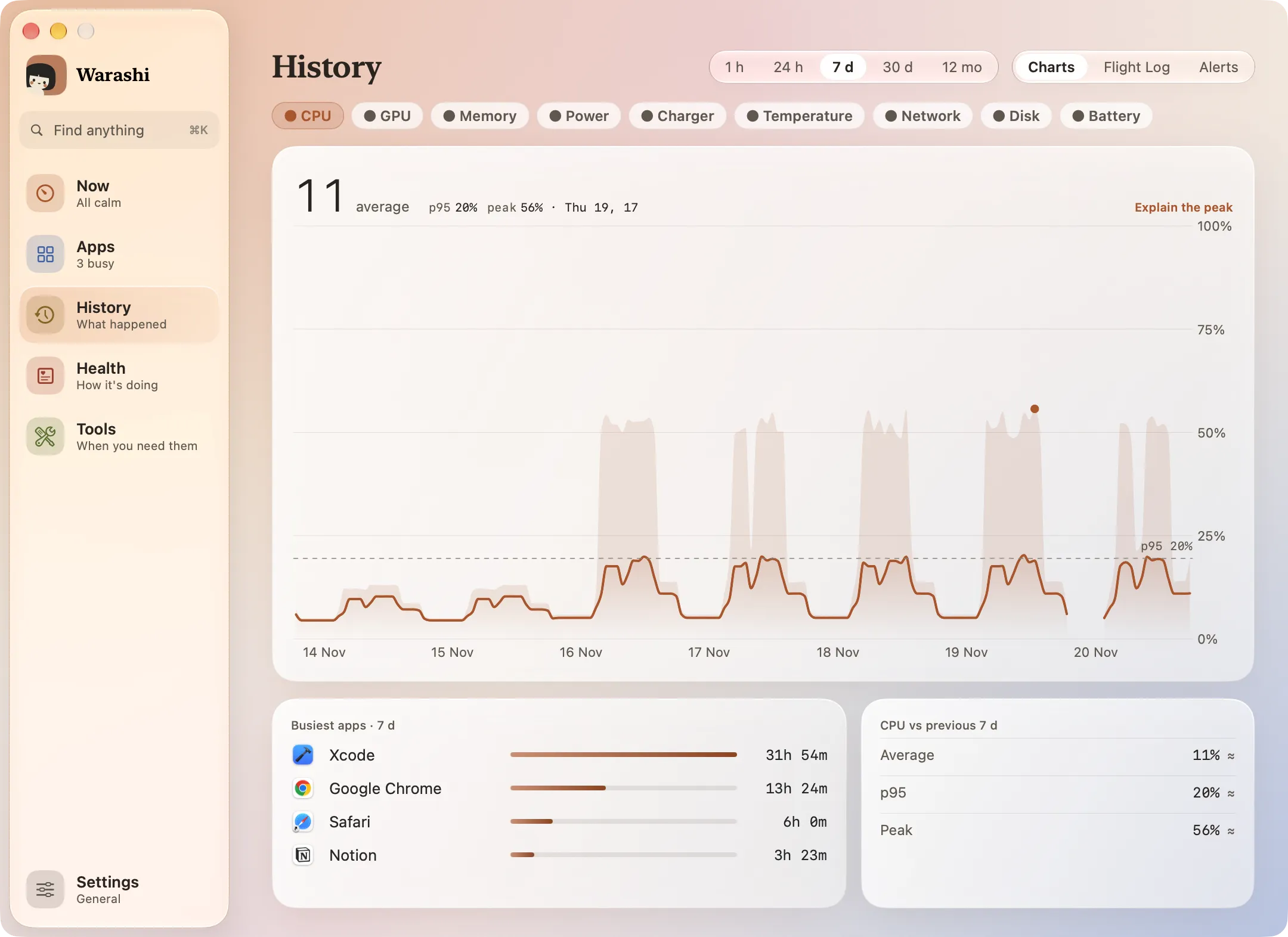
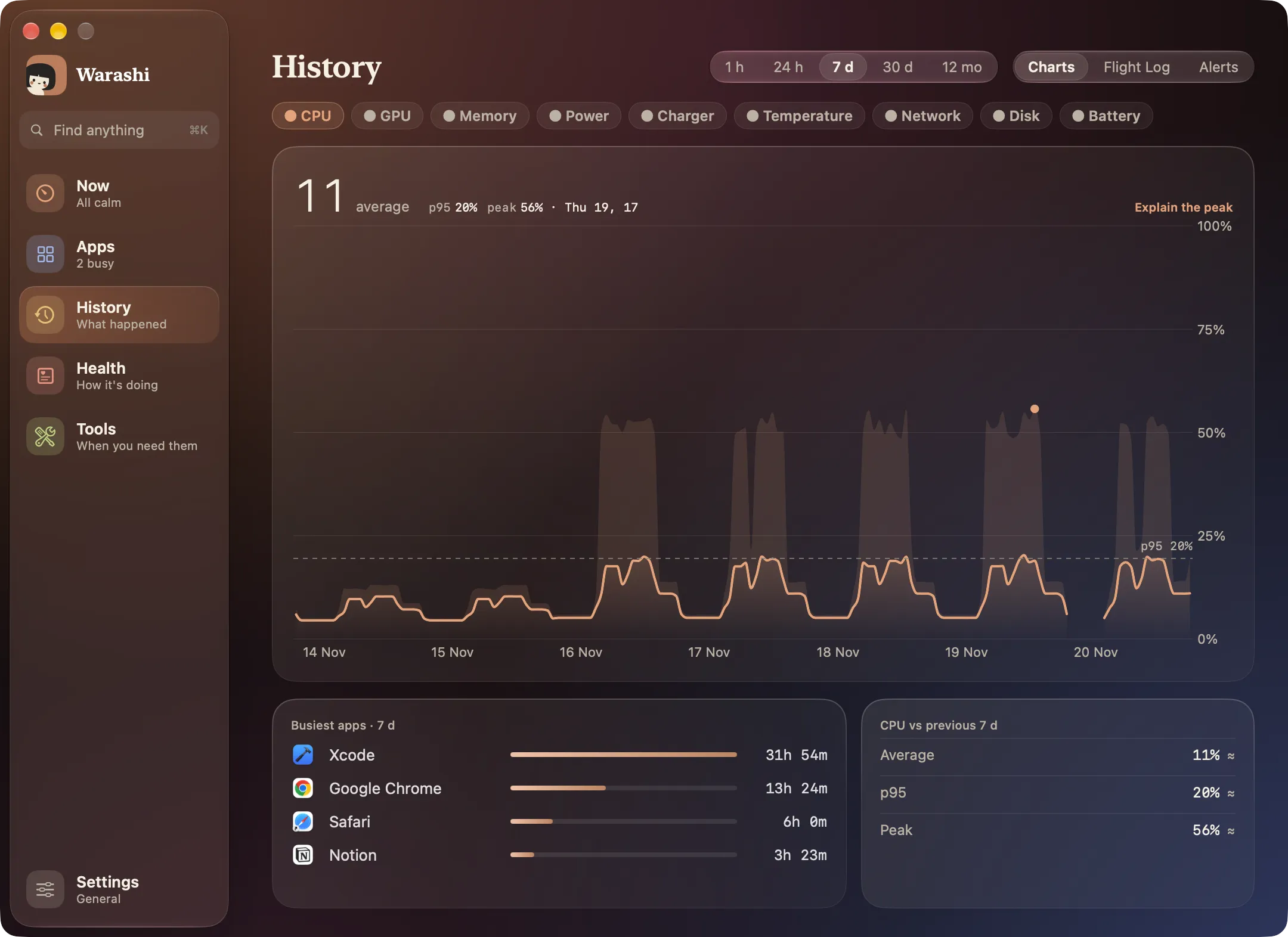
选择 CPU、GPU、内存、功率、充电器、温度、网络、磁盘或电池。大号数字是该范围的平均值,旁边是 p95 和峰值,均根据每一次读数计算得出。
- 在图表上滑动查看
将指针悬停在图表上:标题会变成那一刻的数值。曲线是每个时间段的平均值,方便你看出趋势;上方的浅色带显示该时间段内的最高读数。空白处表示没有记录数据的时段,通常是睡眠。
- 查看是谁造成的
图表下方是该时间范围内的最繁忙的 App,以及该范围与前一个范围的对比。
这里发生了什么?
- 点按某个时刻
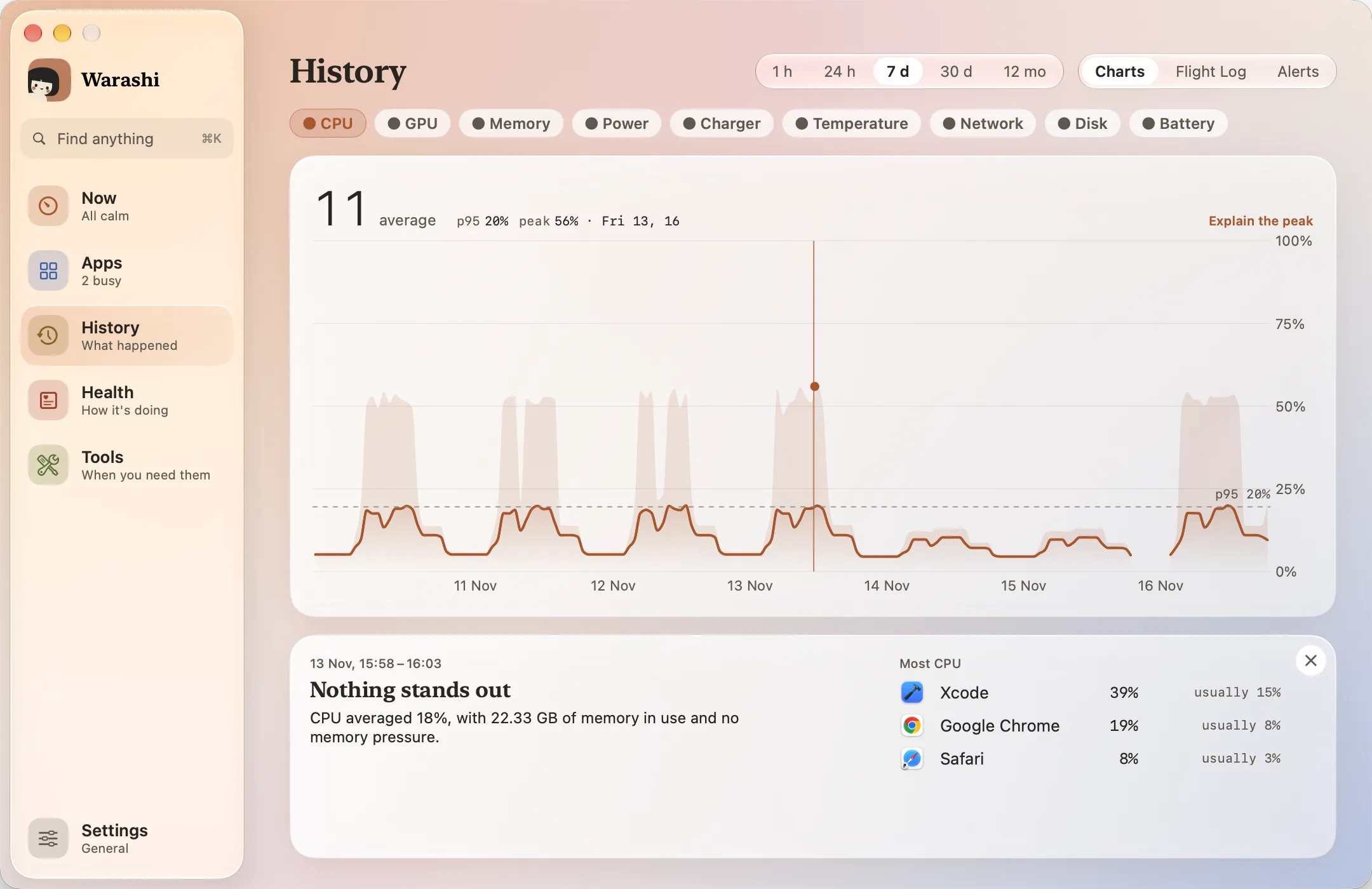
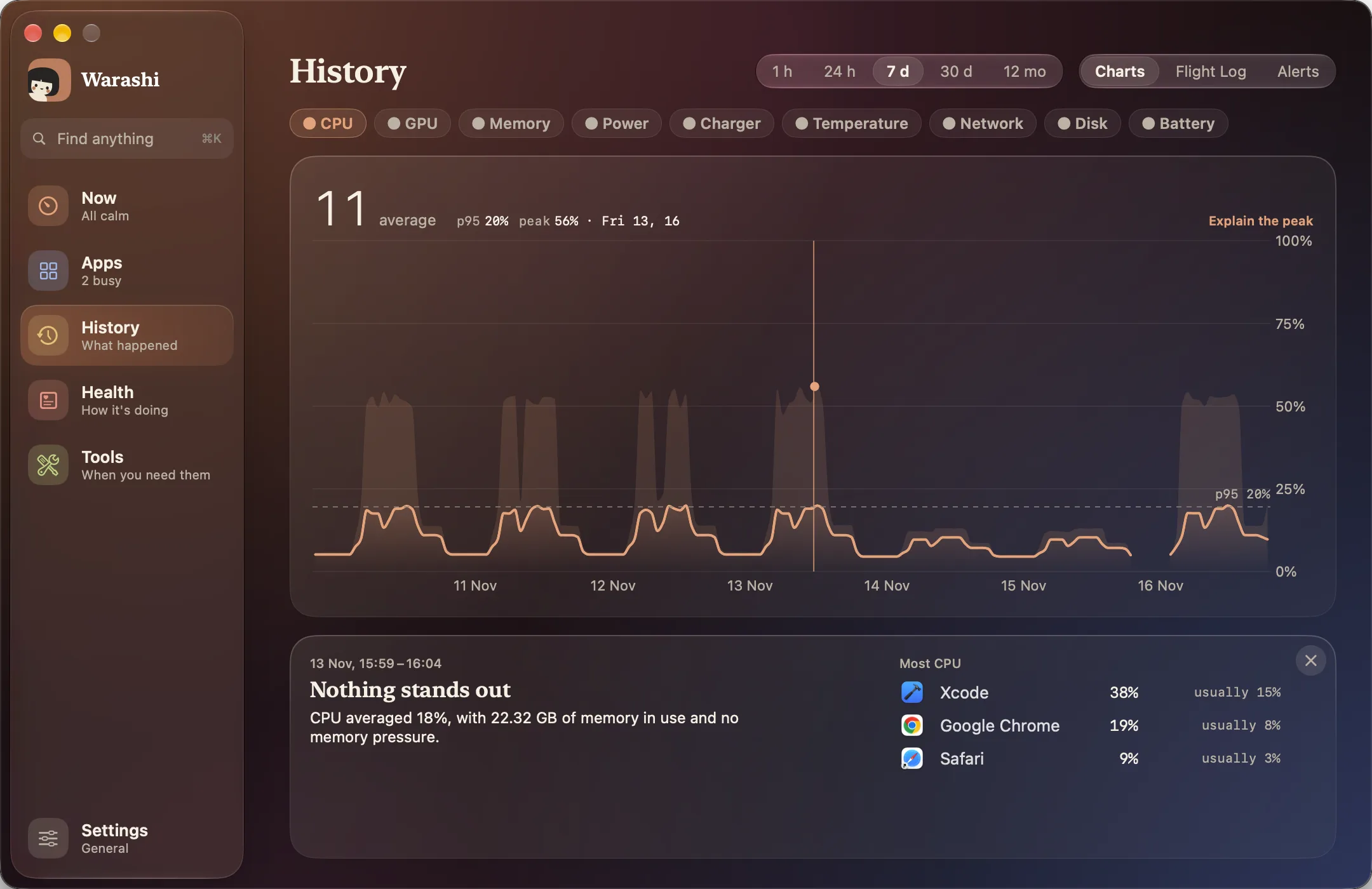
点按图表上的任意位置,或点按图表上方的解释此峰值。该时刻会在图表上标出,解释会取代下方的各个图块。
- 阅读解释
一个用平实语言写成的标题、相关依据,以及当时正在运行的 App 和它们通常的表现。如果没有异常,它会如实说明。这里列出的是当时正在运行的 App,并不能证明是它们造成的。
- 继续深入查看
点按某个 App 可打开它的详情面板。点按解释角上的 × 可关闭解释。
睡眠和电池
在电池图表上,有一个图块列出近期 Mac 处于睡眠或 Warashi 未在记录的时段,以及各时段的时长、唤醒次数和损失的电量。其下方是此刻让这台 Mac 保持唤醒的内容。
保留多少
| 详细程度 | 保留时长 |
|---|---|
| 每 5 秒 | 24 小时 |
| 每分钟 | 30 天 |
| 每小时 | 12 个月 |
补充说明:所有内容都保留在你的 Mac 上,存放在你的用户资源库中的一个小型数据库里(Application Support › Warashi)。越早的时刻精度越低:每个 App 的详细数据按分钟保留 30 天,之后按小时保留。