 Warashi
L’Historique, c’est la mémoire de Warashi : il garde les chiffres de votre Mac pour que vous puissiez revenir sur ce qui s’est passé. Ses onglets sont Graphiques, Journal de bord et Alertes.
- Ouvrir l’Historique
Choisissez Historique dans la barre latérale ou appuyez sur ⌘3. Il s’ouvre sur Graphiques.
- Choisir une période
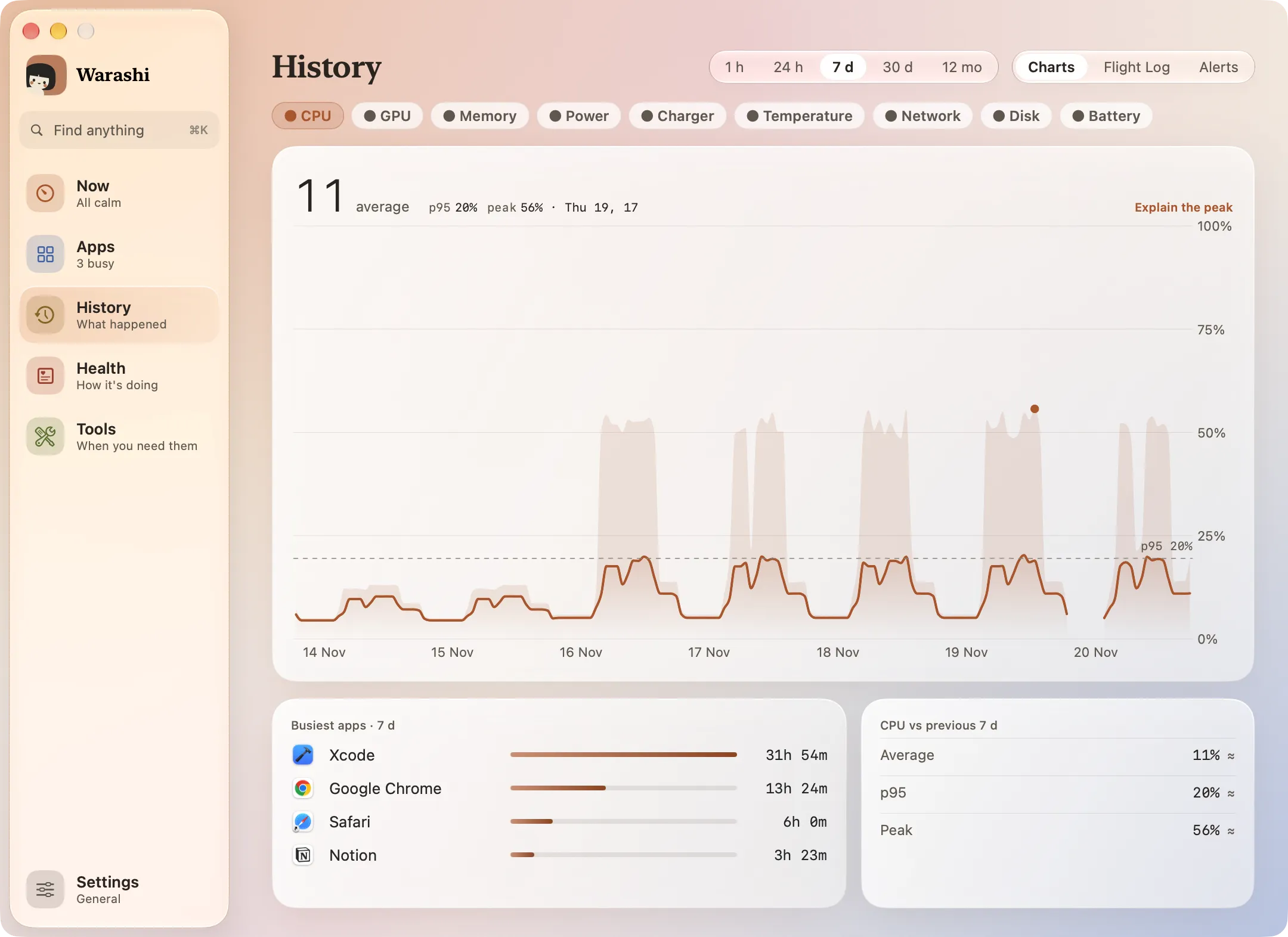
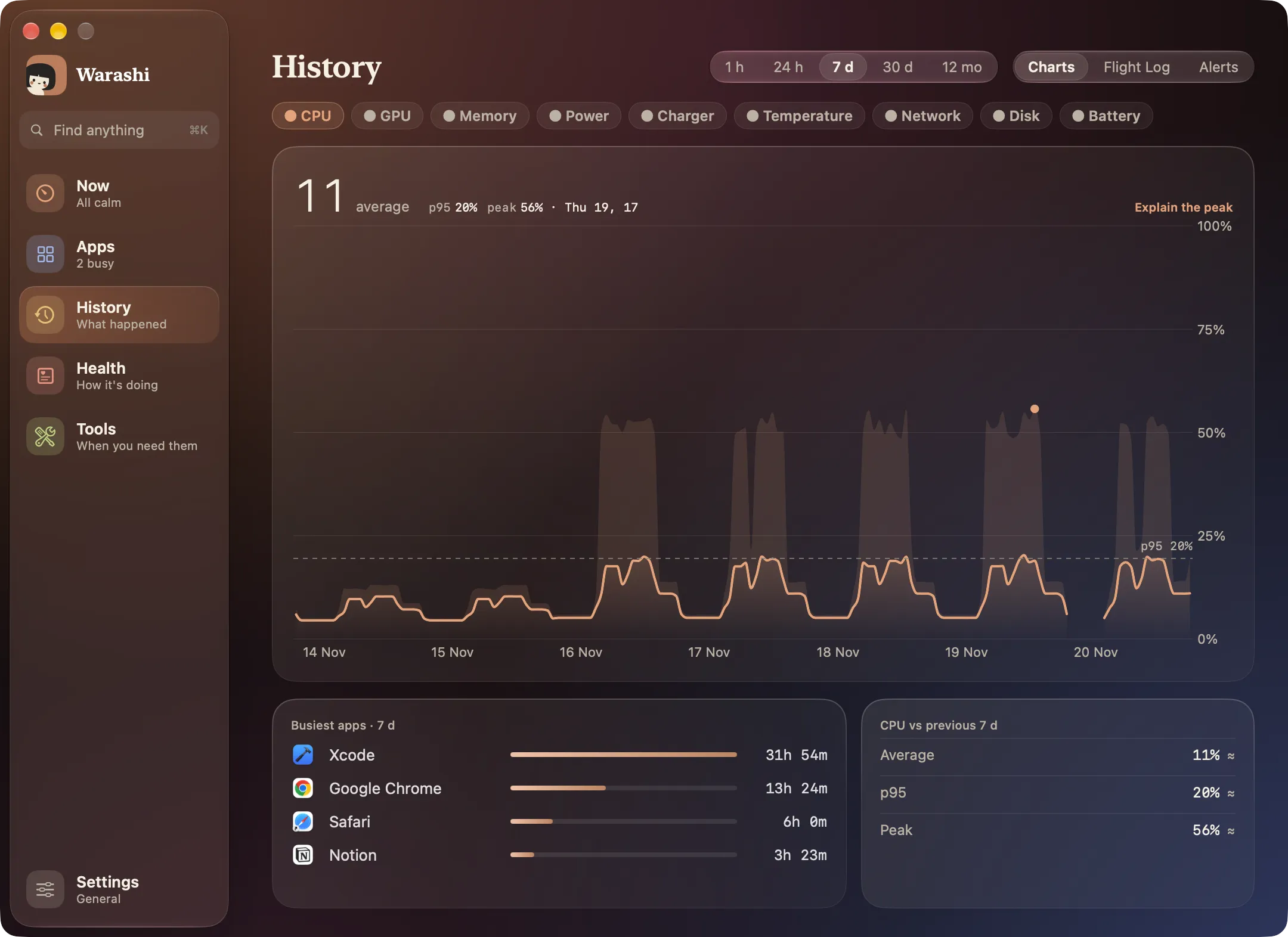
En haut : 1 h, 24 h, 7 j, 30 j ou 12 mois.
- Choisir une mesure
Choisissez CPU, GPU, Mémoire, Puissance, Chargeur, Température, Réseau, Disque ou Batterie. Le grand chiffre est la moyenne de la période, avec le p95 et le pic à côté, calculés à partir de tous les relevés.
- Parcourir le graphique
Survolez le graphique : le titre devient la valeur à ce moment-là. La ligne est une moyenne de chaque tranche de temps, pour que vous lisiez la tendance ; la bande pâle au-dessus indique le relevé le plus élevé de cette tranche. Les trous correspondent aux moments où rien n’a été enregistré, en général pendant la veille.
- Voir qui était derrière
Sous le graphique, Apps les plus actives pour la période et la comparaison avec la précédente.
Que s’est-il passé ici ?
- Cliquer sur un moment
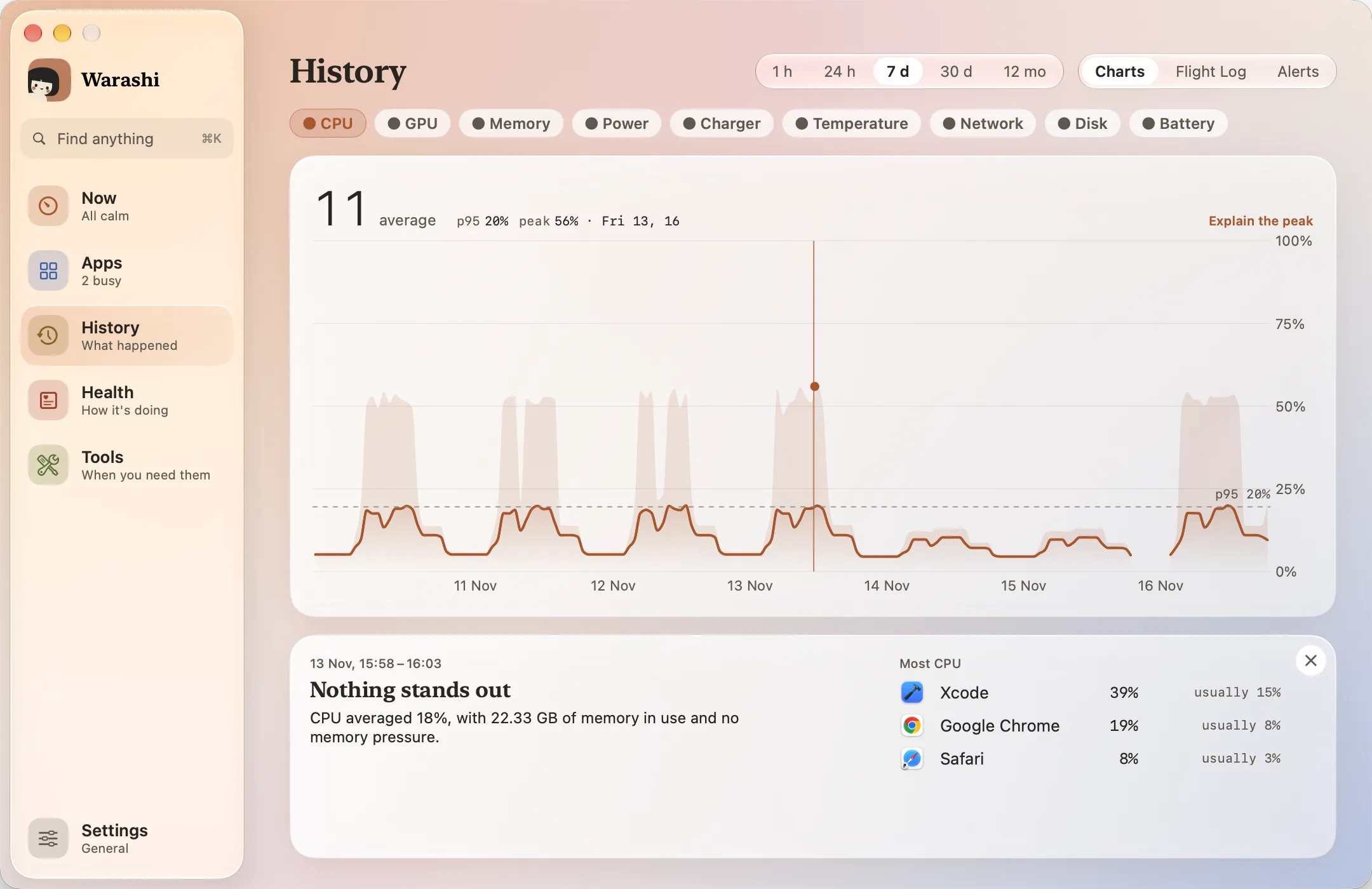
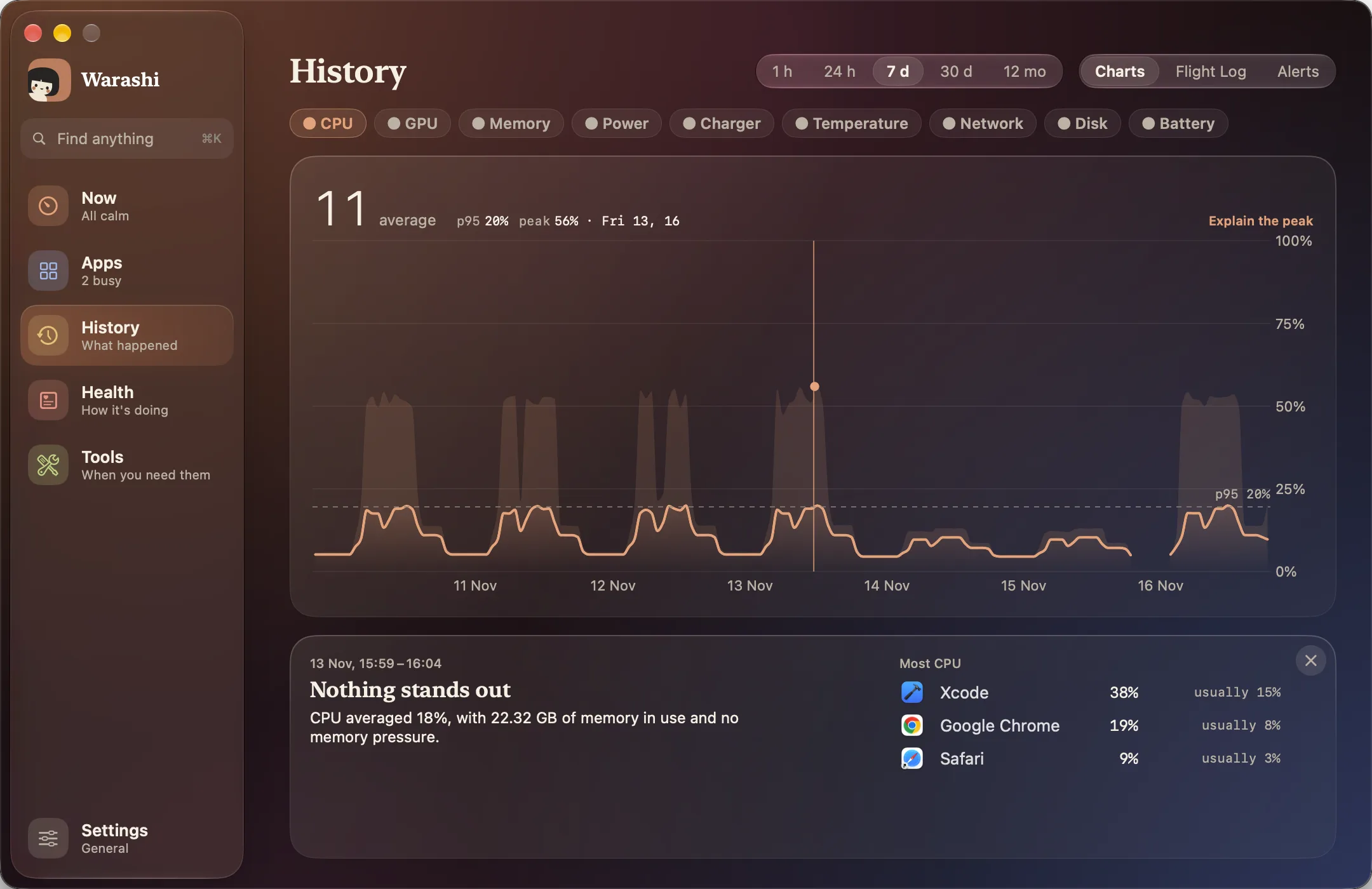
Cliquez n’importe où sur un graphique, ou sur Expliquer le pic au-dessus. Le moment est marqué sur le graphique, et l’explication remplace les tuiles en dessous.
- Lire le récit
Un titre en langage simple, les données, et les apps qui tournaient avec ce qu’elles font d’habitude. S’il ne s’est rien passé d’inhabituel, c’est indiqué. Les apps sont celles qui tournaient à ce moment-là, ce qui ne prouve pas qu’elles en soient la cause.
- Aller plus loin
Cliquez sur une app pour ouvrir son tiroir. Fermez l’explication avec le × dans son coin.
Veille et batterie
Sur le graphique Batterie, une tuile liste les dernières périodes où le Mac était en veille ou Warashi n’enregistrait pas, avec leur durée, le nombre de réveils et la batterie perdue. En dessous : ce qui maintient ce Mac éveillé en ce moment.
Quantité conservée
| Détail | Conservé pendant |
|---|---|
| Toutes les 5 secondes | 24 heures |
| Toutes les minutes | 30 jours |
| Toutes les heures | 12 mois |