 Warashi
Historia to pamięć Warashi: przechowuje liczby z Twojego Maca, byś mógł zajrzeć wstecz i zobaczyć, co się stało. Jej karty to Wykresy, Dziennik pokładowy i Alerty.
- Otwórz Historię
Wybierz Historia na pasku bocznym lub naciśnij ⌘3. Otwiera się na karcie Wykresy.
- Wybierz zakres
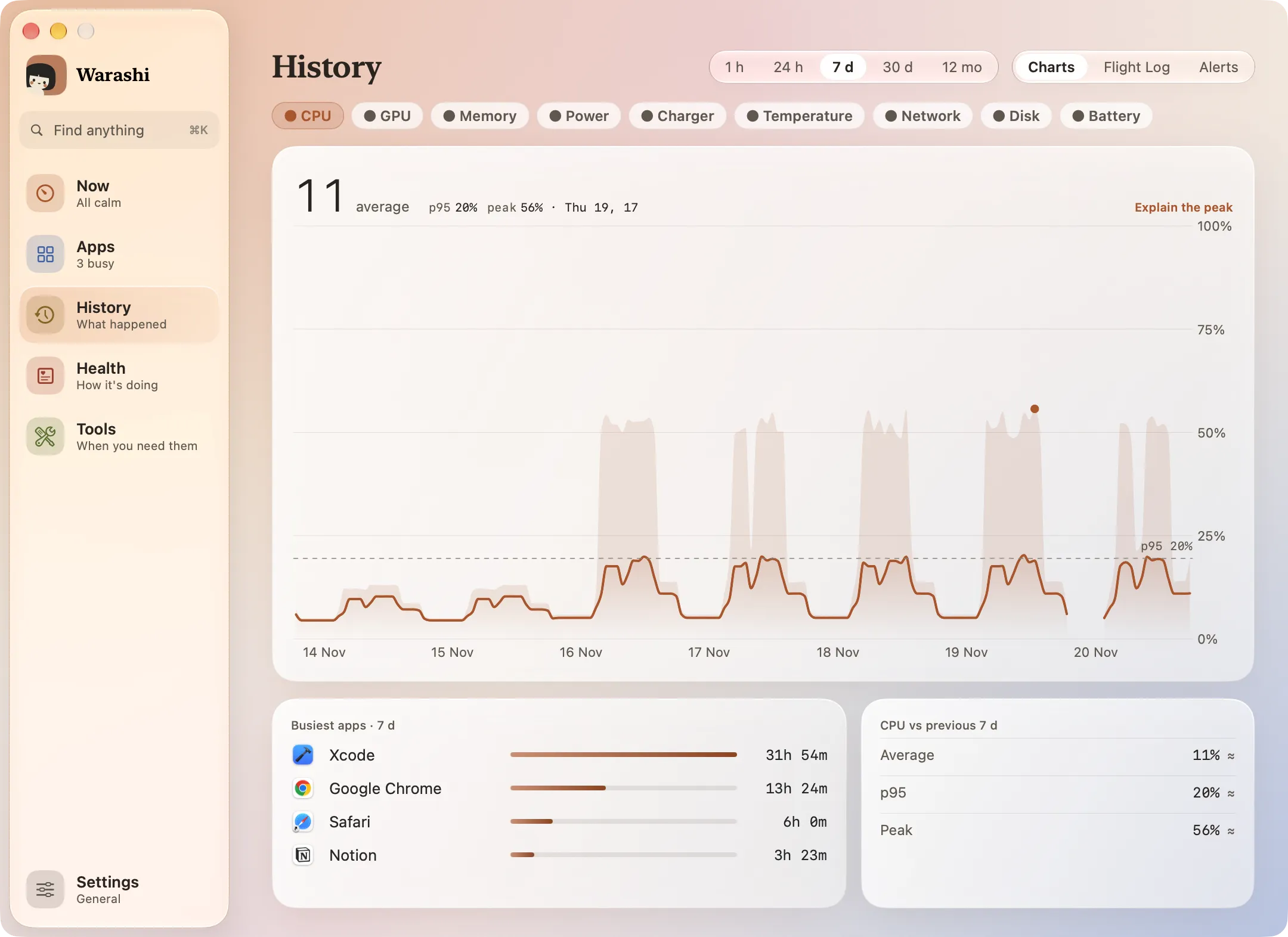
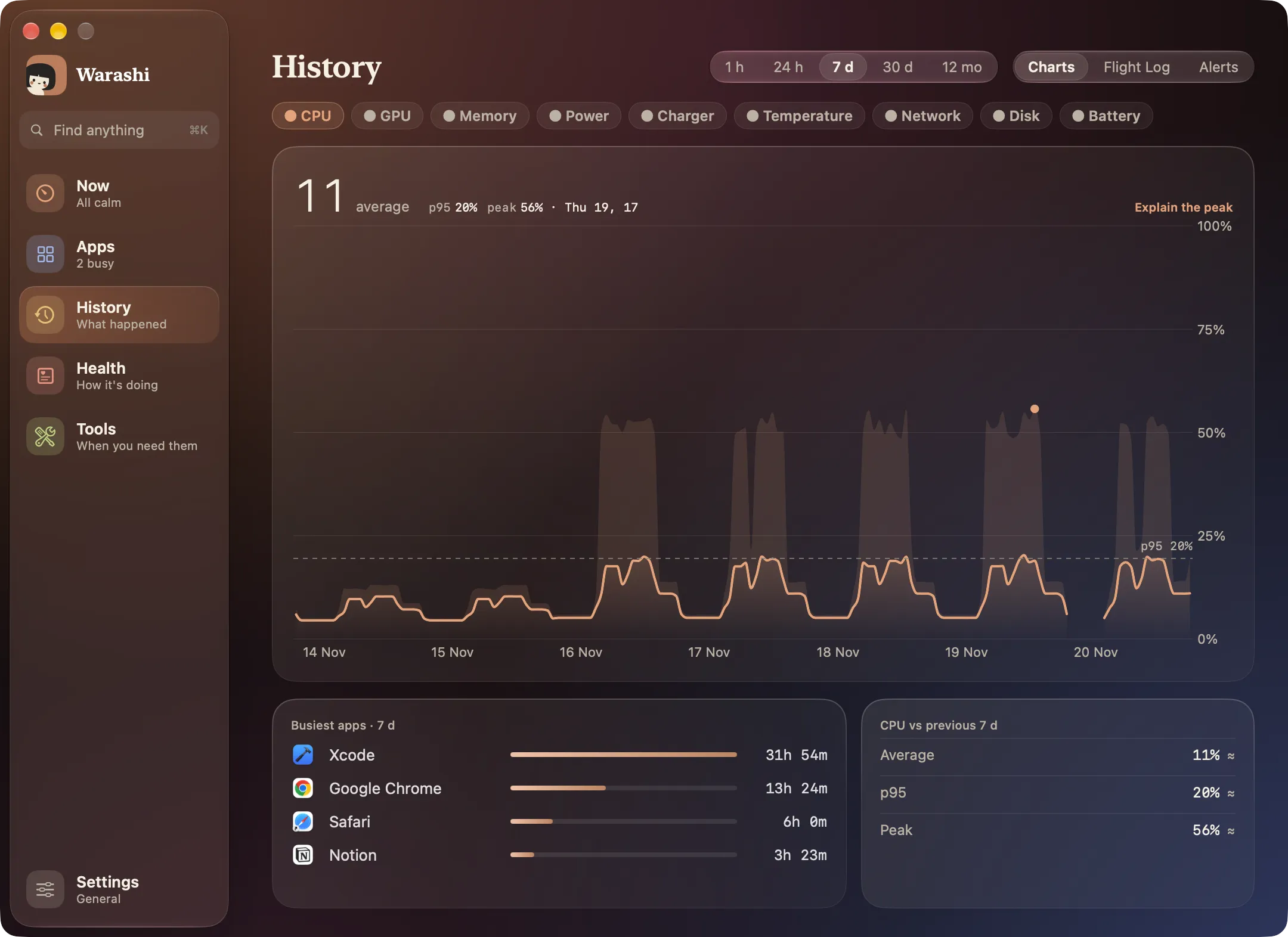
U góry: 1 godz., 24 godz., 7 dni, 30 dni lub 12 mies.
- Wybierz miarę
Wybierz CPU, GPU, Pamięć, Moc, Ładowarka, Temperatura, Sieć, Dysk lub Bateria. Duża liczba to średnia z danego zakresu, a obok niej p95 i szczyt, obliczone na podstawie wszystkich odczytów.
- Przesuwaj wskaźnik po wykresie
Wskaż wykres: nagłówek zmieni się na wartość z tej chwili. Linia to średnia z każdego odcinka czasu, więc widać trend; blady pas nad nią pokazuje najwyższy odczyt w tym odcinku. Przerwy to czas, w którym nic nie zapisano, zwykle uśpienie.
- Zobacz, kto za tym stał
Pod wykresem znajdziesz Najaktywniejsze aplikacje w danym zakresie oraz porównanie tego zakresu z poprzednim.
Co się tu stało?
- Kliknij wybraną chwilę
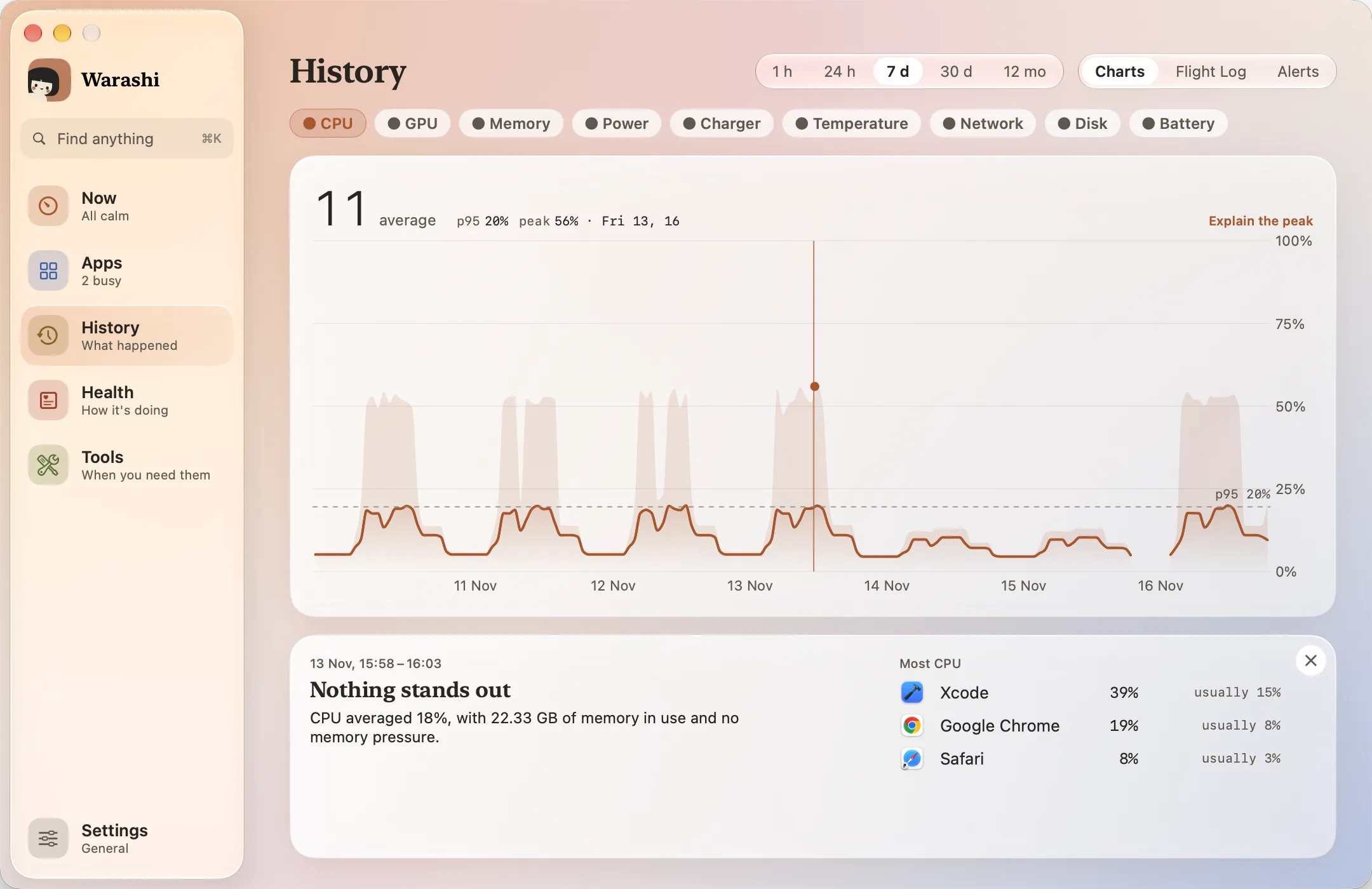
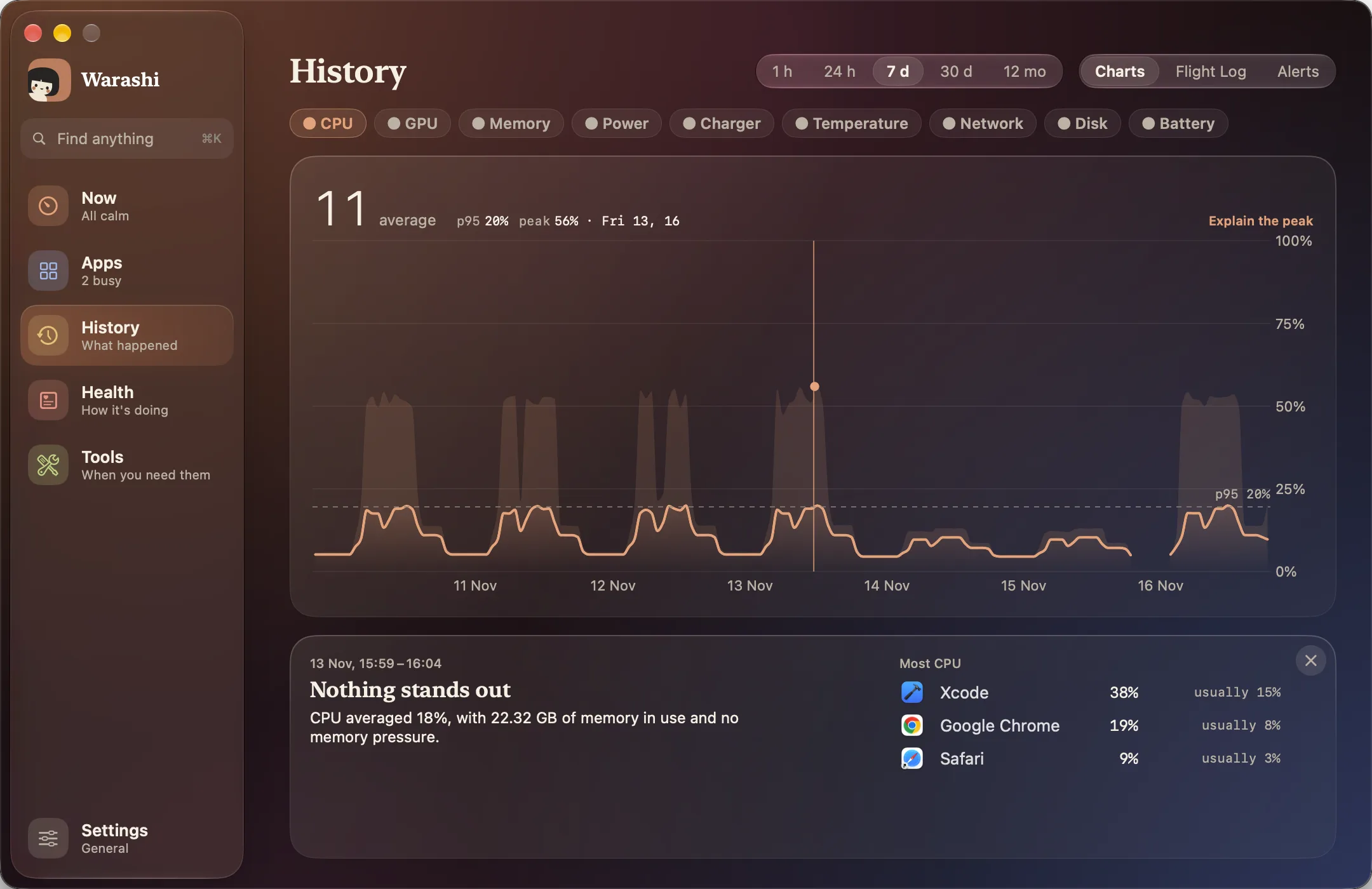
Kliknij dowolne miejsce na wykresie lub Wyjaśnij szczyt nad nim. Wybrana chwila zostanie zaznaczona na wykresie, a wyjaśnienie zajmie miejsce kafelków poniżej.
- Przeczytaj, co się stało
Nagłówek prostymi słowami, dowody i aplikacje, które wtedy działały, wraz z tym, co zwykle robią. Jeśli nie wydarzyło się nic niezwykłego, tak właśnie napisze. Aplikacje to te, które działały w tamtym czasie, co nie dowodzi, że to one były przyczyną.
- Sprawdź dalej
Kliknij aplikację, aby otworzyć jej panel. Zamknij wyjaśnienie przyciskiem × w rogu.
Uśpienie i bateria
Na wykresie Bateria kafelek wymienia ostatnie okresy, gdy Mac był uśpiony lub Warashi nie zapisywało danych, z czasem ich trwania, liczbą wybudzeń i utratą baterii. Poniżej widać, co teraz nie pozwala uśpić tego Maca.
Ile danych jest przechowywanych
| Szczegółowość | Przechowywane przez |
|---|---|
| Co 5 sekund | 24 godziny |
| Co minutę | 30 dni |
| Co godzinę | 12 miesięcy |