 Warashi
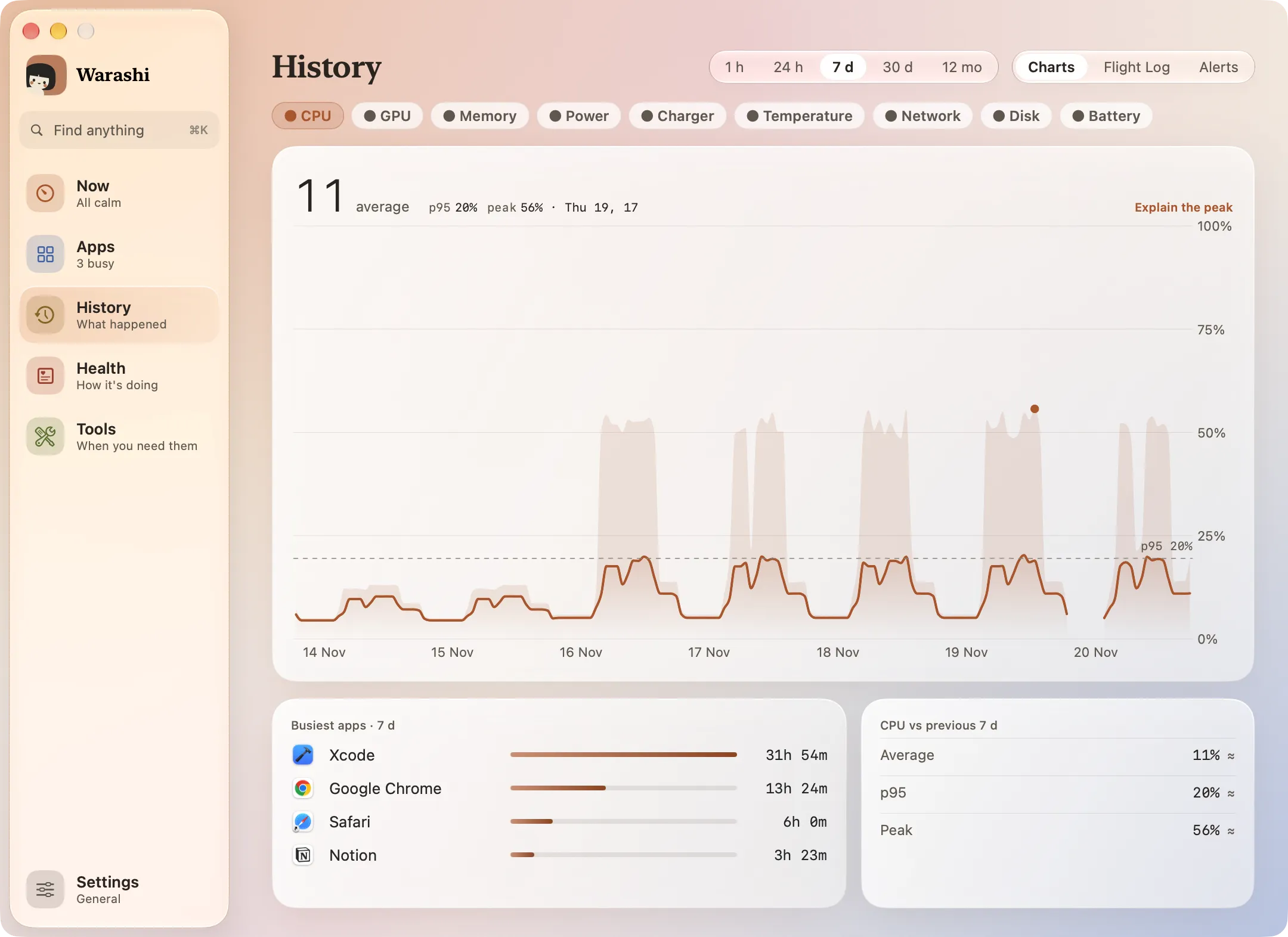
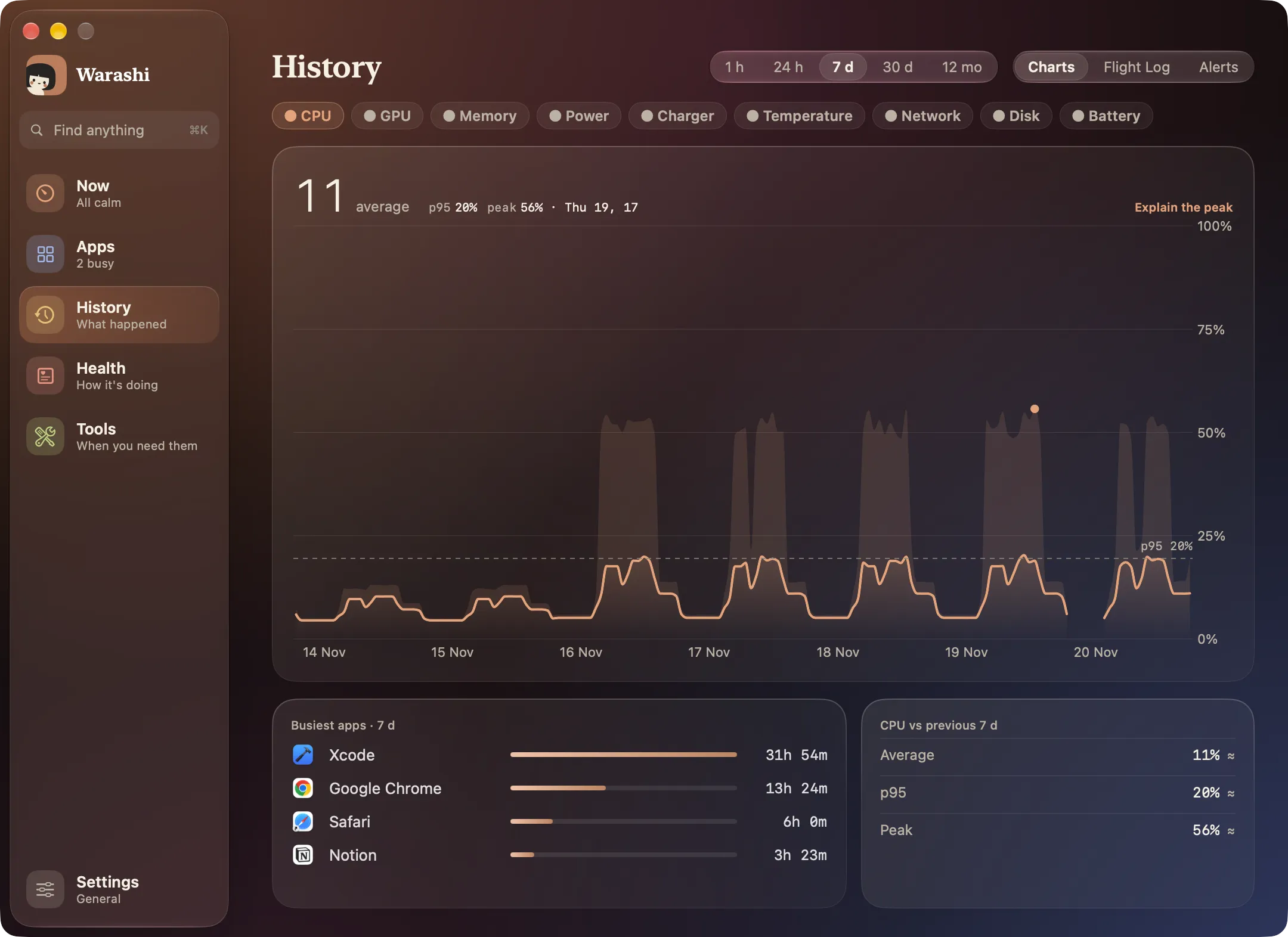
Cronologia è la memoria di Warashi: conserva i numeri del tuo Mac così puoi guardare indietro a ciò che è successo. Le sue schede sono Grafici, Diario di bordo e Avvisi.
- Apri Cronologia
Scegli Cronologia nella barra laterale o premi ⌘3. Si apre su Grafici.
- Scegli un intervallo
In alto: 1 h, 24 h, 7 g, 30 g o 12 mesi.
- Scegli una metrica
Scegli CPU, GPU, Memoria, Potenza, Caricabatterie, Temperatura, Rete, Disco o Batteria. Il numero grande è la media dell'intervallo, con p95 e picco accanto, calcolati da ogni lettura.
- Scorri il grafico
Passa sul grafico: il titolo diventa il valore in quel momento. La linea è la media di ogni tratto di tempo, così puoi leggere l'andamento; la banda tenue sopra mostra la lettura più alta in quel tratto. I vuoti sono i momenti in cui non è stato registrato nulla, di solito lo stop.
- Scopri chi c'era dietro
Sotto il grafico, App più attive per l'intervallo e come si confronta con quello precedente.
Cosa è successo qui?
- Clicca su un momento
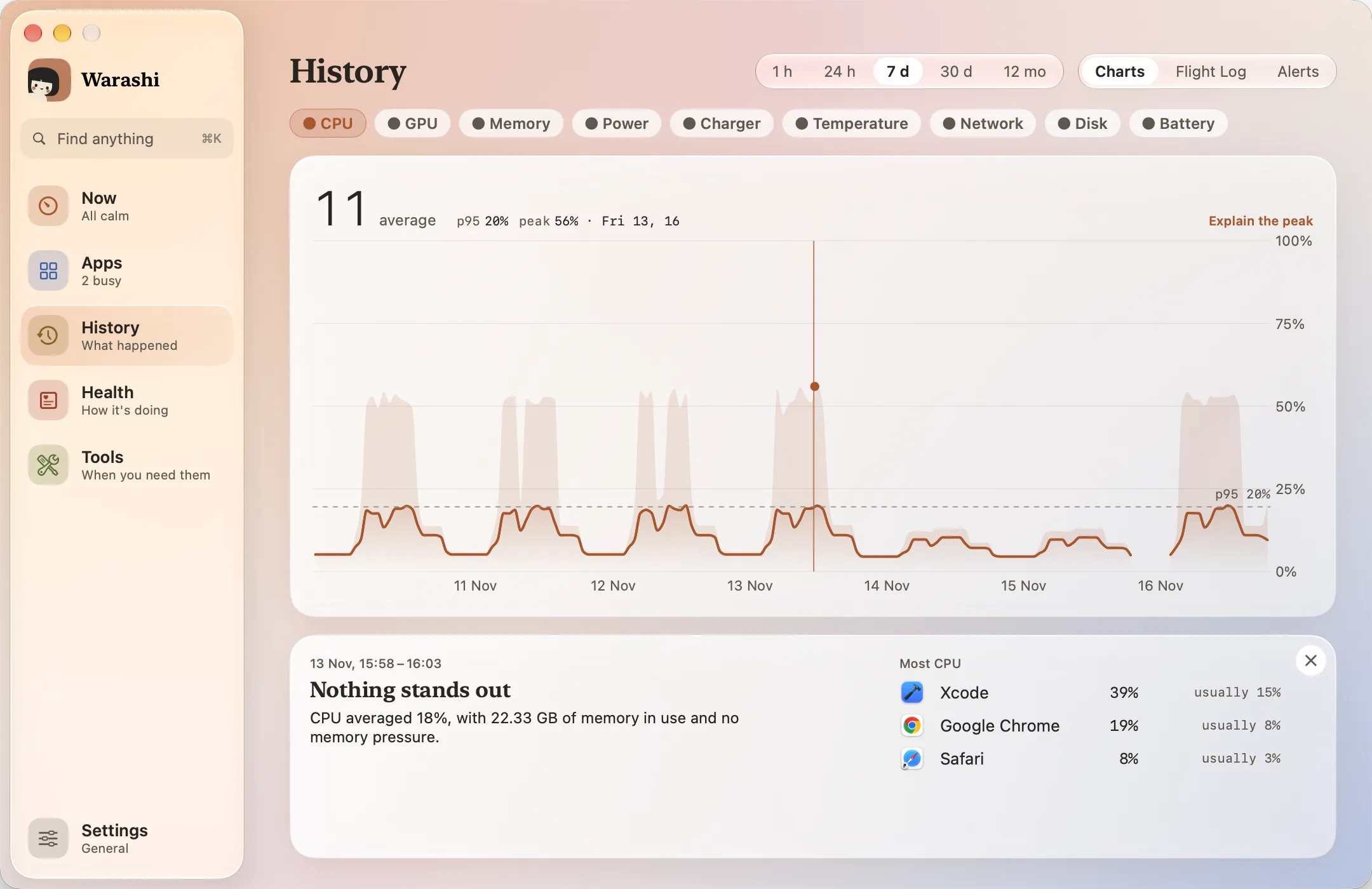
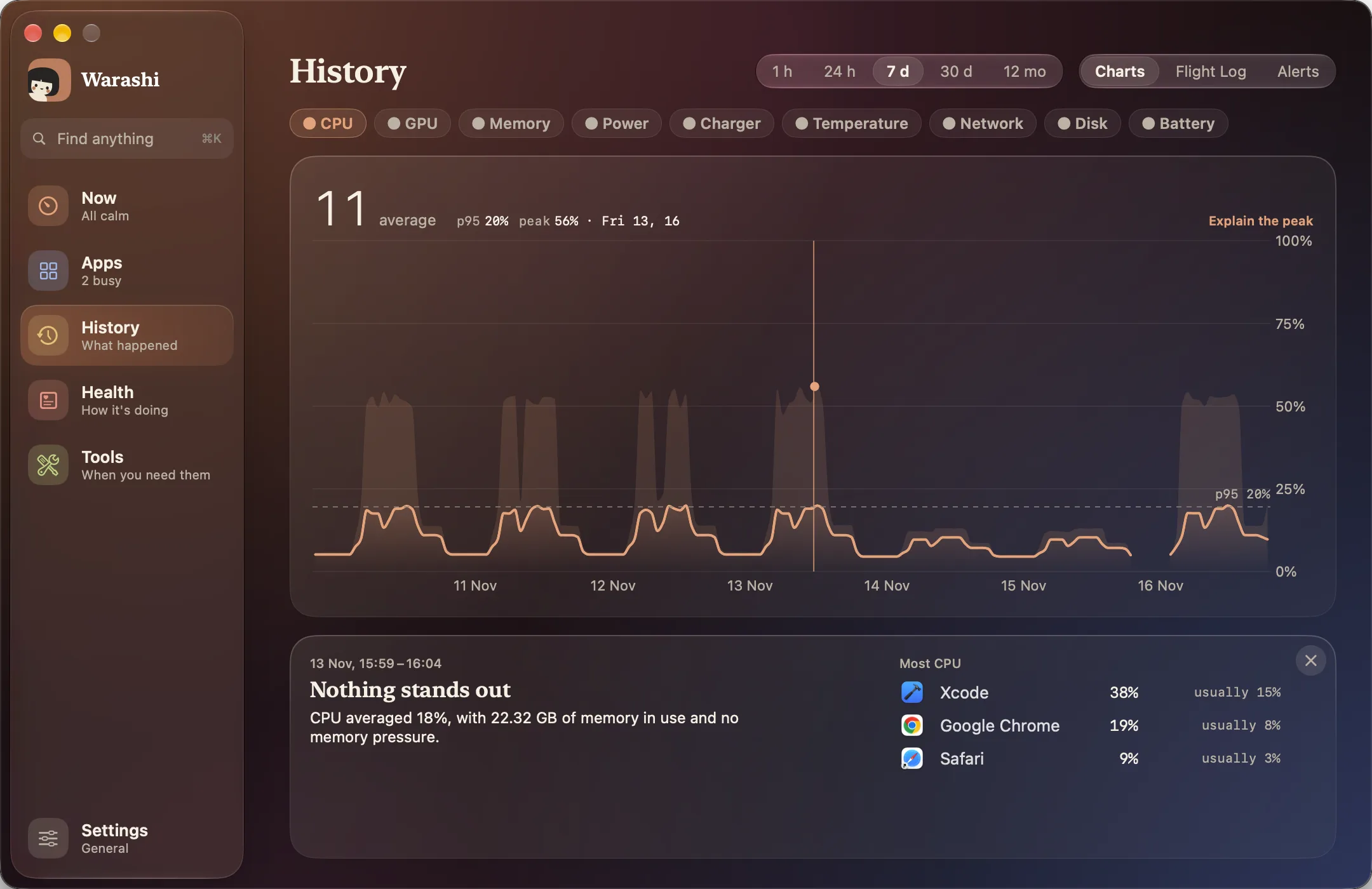
Fai clic in un punto qualsiasi di un grafico, oppure su Spiega il picco sopra di esso. Il momento viene segnato sul grafico e la spiegazione prende il posto dei riquadri sotto.
- Leggi la storia
Un titolo in parole semplici, le prove e le app che erano in esecuzione con ciò che fanno di solito. Se non è successo niente di insolito, lo dice. Le app sono quelle che giravano in quel momento, il che non prova che siano la causa.
- Dagli seguito
Fai clic su un'app per aprire il suo cassetto. Chiudi la spiegazione con la × nell'angolo.
Stop e batteria
Sul grafico Batteria, un riquadro elenca i periodi recenti in cui il Mac dormiva o Warashi non registrava, con quanto sono durati, quante volte si è svegliato e la batteria persa. Sotto c'è ciò che tiene sveglio questo Mac adesso.
Quanto viene conservato
| Dettaglio | Conservato per |
|---|---|
| Ogni 5 secondi | 24 ore |
| Ogni minuto | 30 giorni |
| Ogni ora | 12 mesi |