 Warashi
Os alertas avisam quando algo precisa de você: uma vez por problema, não a cada minuto em que ele durar.
- Abra Ajustes › Alertas
Pressione ⌘, e escolha Alertas.
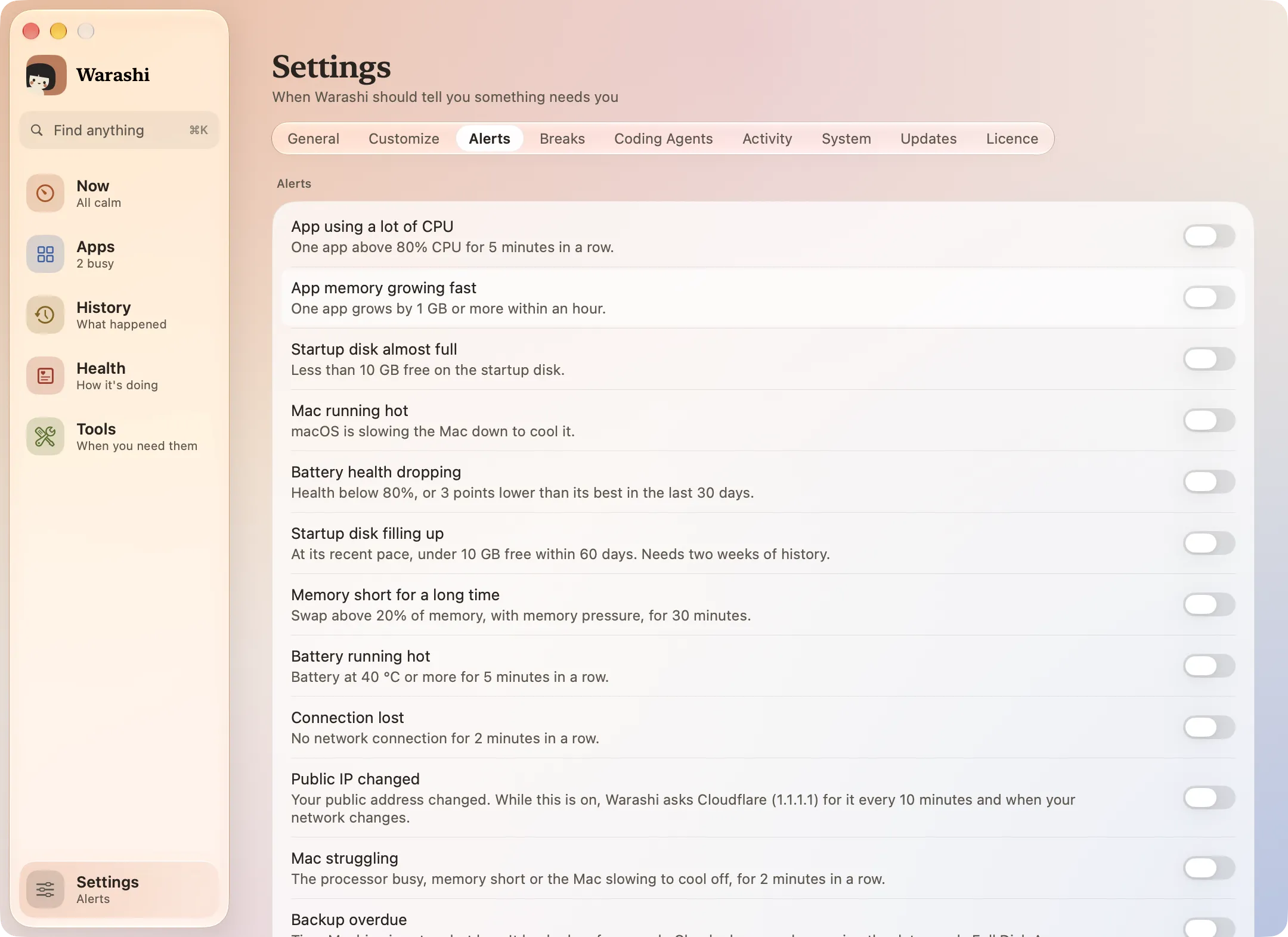
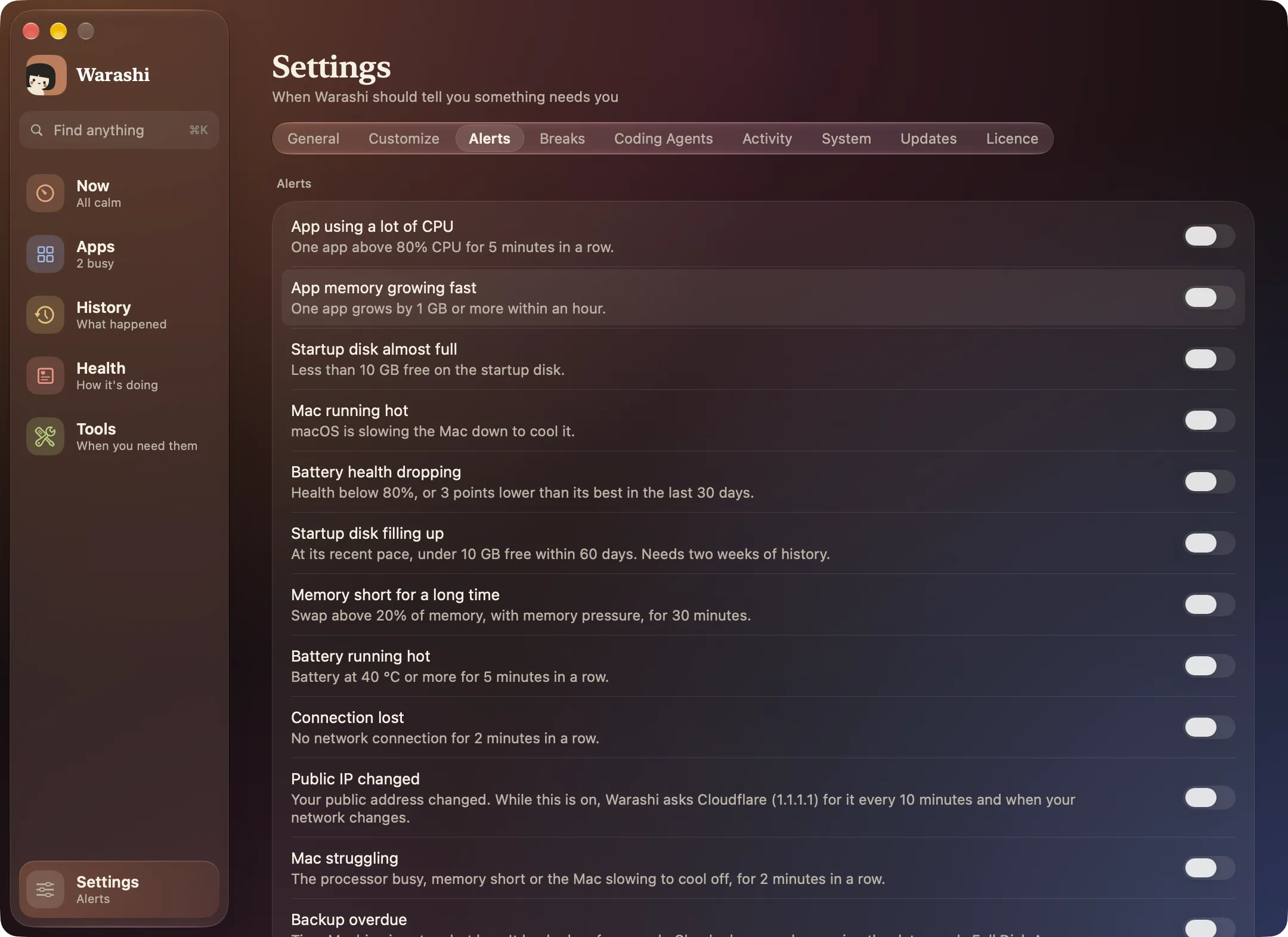
- Ative os alertas que quiser
Cada chave é uma regra (veja a tabela abaixo). CPU descontrolada, memória crescendo, uso intenso de memória e calor ficam ativados desde o início; as demais ficam desativadas até você ativá-las. Cada problema é avisado uma vez, e de novo só depois que ele passar e uma hora tiver se passado.
- Permitir notificações
Na primeira vez, o macOS pergunta se o Warashi pode enviar notificações. Clique em Permitir. Se você disse não, os alertas ainda aparecem no Warashi e no entalhe, e os Ajustes oferecem Abrir Ajustes de Notificações.
- Leia e silencie alertas
Escolha Histórico e depois a aba Alertas para ver os últimos 30 dias com as evidências. Clique em Silenciar para parar um alerta daquele app específico.
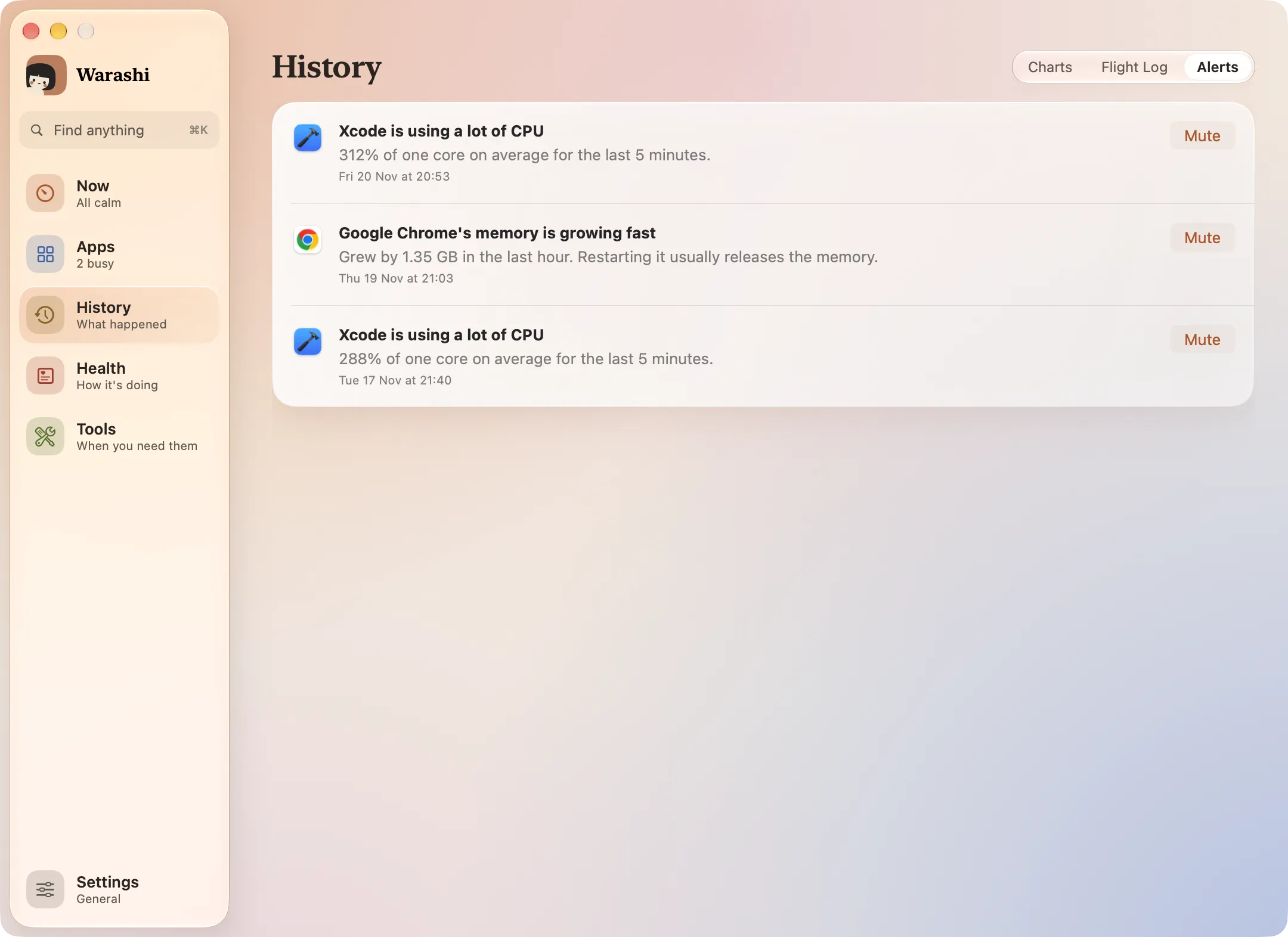
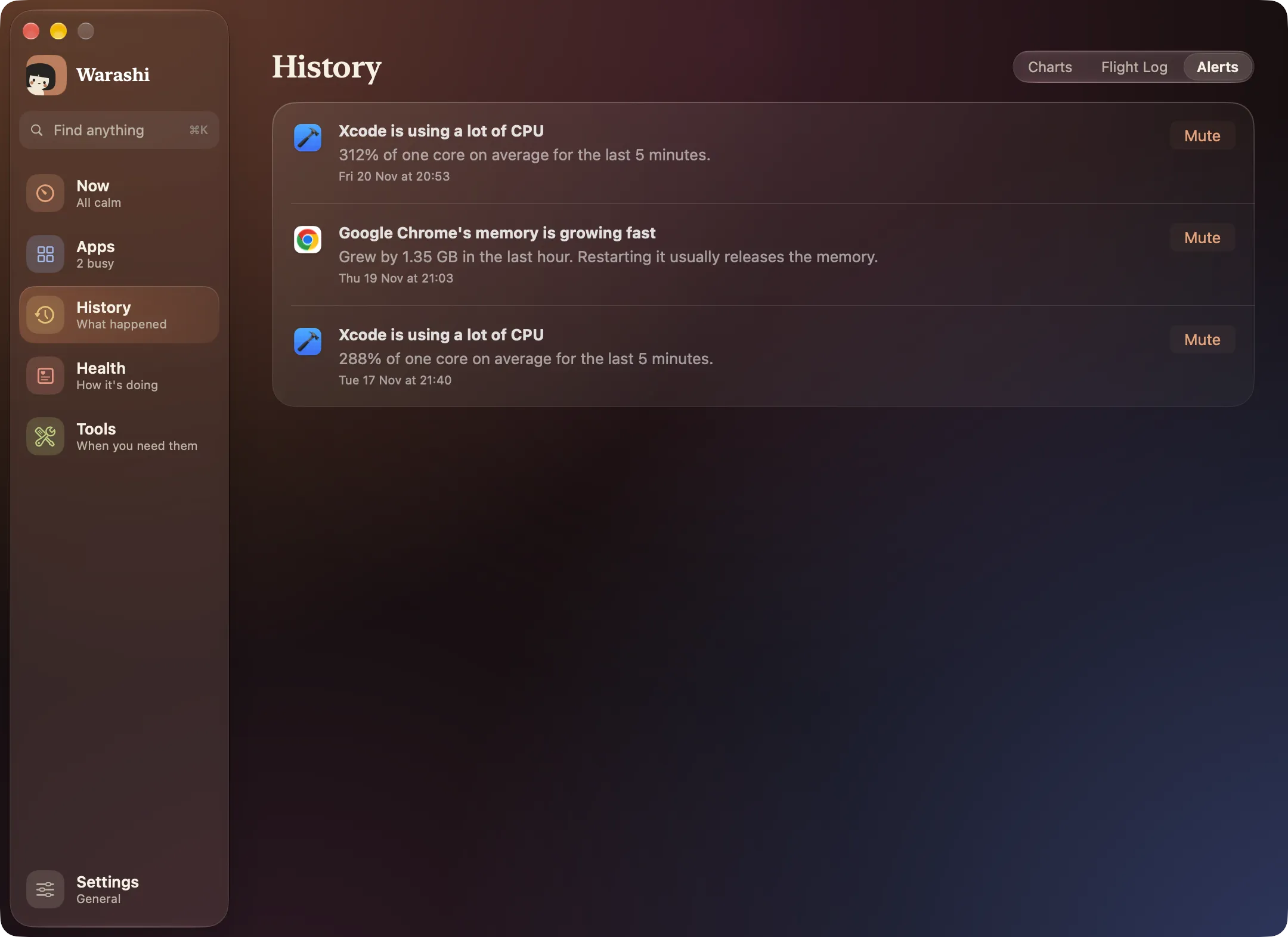
Os alertas
| Alerta | Quando |
|---|---|
| App usando muita CPU | Um app acima de 80% de CPU por 5 minutos seguidos. |
| Memória de app crescendo rápido | Um app cresce 1 GB ou mais em uma hora. |
| Disco de inicialização quase cheio | Menos de 10 GB livres no disco de inicialização. |
| Disco de inicialização enchendo | No ritmo recente, menos de 10 GB livres em 60 dias. Precisa de duas semanas de histórico. |
| Pouca memória por muito tempo | Swap acima de 20% da memória, com pressão de memória, por 30 minutos. |
| Mac muito quente | O macOS está deixando o Mac mais lento para esfriá-lo. |
| Bateria muito quente | A bateria a 40 °C ou mais por 5 minutos seguidos. |
| Saúde da bateria em queda | Saúde abaixo de 80%, ou 3 pontos abaixo do melhor valor dos últimos 30 dias. |
| Conexão perdida | Sem rede por 2 minutos seguidos. |
| IP pública alterada | Seu endereço IP público mudou, por exemplo porque uma VPN caiu. |
| VPN desconectada | Uma VPN que levava seu tráfego parou por 20 segundos. Lido do próprio estado de rede do macOS, sem nenhuma chamada de rede. Uma VPN que leva só parte do tráfego (split tunnel) não é detectada. |
| Build pode estar travado | Um compilador (Swift, Clang, Rust e outros) usando um núcleo inteiro por 10 minutos sem terminar: sinal de um build preso em um arquivo, não de um build demorado. O alerta diz o nome do compilador, o projeto dele e o agente de código que o iniciou, e a notificação tem Encerrar Compilador. |
| Lixeira enchendo | A Lixeira tem mais do que o tamanho que você escolhe (1, 2, 5 ou 10 GB; 2 GB para começar). Em vez de uma notificação, um cartão desce do item do Warashi na barra de menus com o tamanho da Lixeira: Esvaziar Lixo… pergunta uma vez e depois apaga tudo de vez; Ignorar deixa quieto até a Lixeira crescer esse tanto de novo, ou por uma semana. Precisa do Acesso Total ao Disco, já que o macOS protege a Lixeira. |
| Uso intenso de memória | O macOS está com pouca memória (pressão de memória crítica, ou alta por 2 minutos) e um app que você pode encerrar usa um décimo da memória ou mais. Conta a pressão, não o quanto a barra de memória parece cheia: memória cheia de cache é saudável. Um cartão desce do ícone do Warashi na barra de menus com até três desses apps e seus tamanhos (em vermelho a partir de um quinto da memória). Encerrar usa o encerramento do próprio app, que pergunta sobre o trabalho não salvo; um app ainda aberto após 5 segundos oferece Forçar Encerrar. Encerrar Todos faz o mesmo com cada um. Ignorar abre um menu: Ignorar por Enquanto silencia até a pressão ficar normal por 10 minutos, e nunca dentro da mesma hora. O menu também tem Não Mostrar para um app, e Desativar Este Alerta. Processos do macOS e o Warashi nunca são oferecidos. |
| Mac com dificuldades | Processador ocupado, pouca memória ou o Mac ficando lento para esfriar, por 2 minutos seguidos. Diz o motivo, como o Diário de bordo. |
| Backup atrasado | O Time Machine está configurado, mas não faz backup há uma semana. Verificado uma vez por dia; ver a data requer Acesso Total ao Disco. |
| Atualização do macOS aguardando | Uma atualização do macOS está aguardando há uma semana. Verificado uma vez por dia. |
O alerta de IP pública
Só enquanto este alerta estiver ativado, o Warashi pergunta ao 1.1.1.1 da Cloudflare o seu endereço IPv4 público a cada 10 minutos e logo depois que sua rede muda. A consulta não leva nada sobre você ou seu Mac. Se o endereço mudar, você fica sabendo do novo, com um lembrete para conferir sua VPN. Desative o alerta e o Warashi para de perguntar e esquece o endereço.
Se algo não estiver certo
- Sem notificações: confira Ajustes do Sistema › Notificações › Warashi. O Warashi mostra um aviso em Ajustes › Alertas quando elas estão desativadas.
Mais em Solução de problemas, ou escreva para adam@warashi.app.