 Warashi
Em um MacBook com entalhe, o Warashi coloca dois números bem ao lado dele: por padrão, CPU à esquerda e memória à direita. Em telas sem entalhe, como um monitor externo, uma pequena ilha preta fica onde o entalhe estaria.


Abra o mini painel
- Deixe o ponteiro sobre o entalhe
Passe o ponteiro sobre o entalhe (ou a ilha) por um instante e ele se abre para baixo em um painel ao vivo: por padrão, CPU, potência e memória com o último minuto, os três apps mais ativos e ações com um clique para manter o Mac acordado, fazer uma pausa ou carregar totalmente.
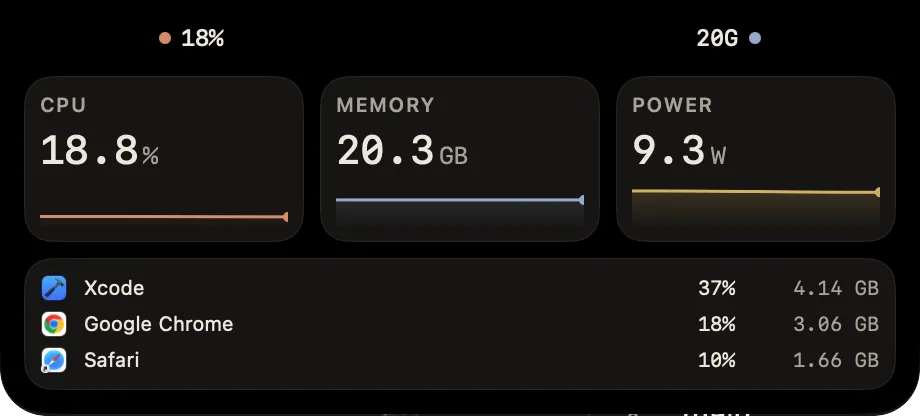
O entalhe, aberto. - Afaste o ponteiro para fechar
Afaste o ponteiro e ele se fecha. Clique nele, ou em Abrir Warashi no canto, para abrir a janela.
Contagens regressivas ao vivo
Enquanto algo corre contra o relógio, ocupa o lugar dos dois números, com seu próprio símbolo e cor das Ferramentas: um teste de velocidade mostra a velocidade ao vivo, um descanso mostra os minutos restantes nos seus últimos cinco, e um Manter ativo com prazo mostra o tempo restante. Abra o entalhe e ele tem uma linha própria no topo. Desative com Contagens regressivas ao vivo em Ajustes › Personalizar › Sempre visível.
Escolha o que aparece
Ajustes › Personalizar tem tudo: Sempre visível para os dois números ao lado do entalhe, o botão que troca os dois de lugar e as chaves Visão rápida ao lado do entalhe e Ilha em telas sem entalhe; Entalhe aberto para até seis leituras, além dos apps principais, dispositivos conectados e ações. O botão de controles no entalhe aberto leva você direto para lá. Veja Personalizar.
Com outro app de entalhe
Outros apps também podem usar o entalhe, e cada um acompanha o ponteiro por conta própria, então apontar para o entalhe pode abrir os dois. O entalhe do Warashi fica por cima e responde ao ponteiro. Ajustes › Personalizar › Sempre visível mostra o nome de qualquer outro app que use o entalhe; para ver só o Warashi, desative o entalhe nesse app. O Warashi nunca muda o outro app.
Se algo não estiver certo
- A ilha cobre algo na sua tela externa: desative Ilha em telas sem entalhe em Ajustes › Personalizar › Sempre visível.
Mais em Solução de problemas, ou escreva para adam@warashi.app.