 Warashi
Apps mostra quanto cada app custa agora, com os processos auxiliares agrupados sob ele (assim o Chrome é uma linha, não vinte).
- Abra Apps
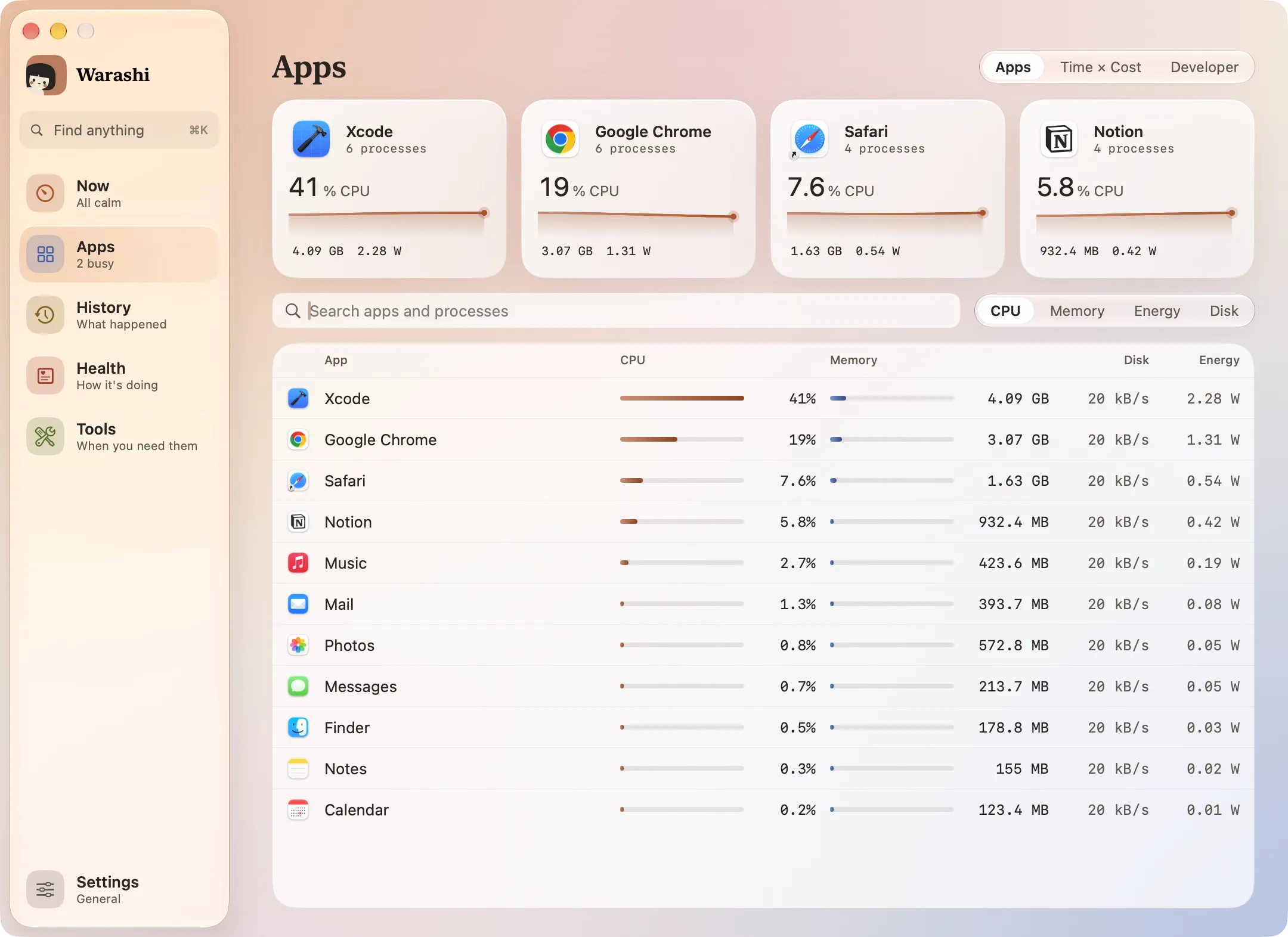
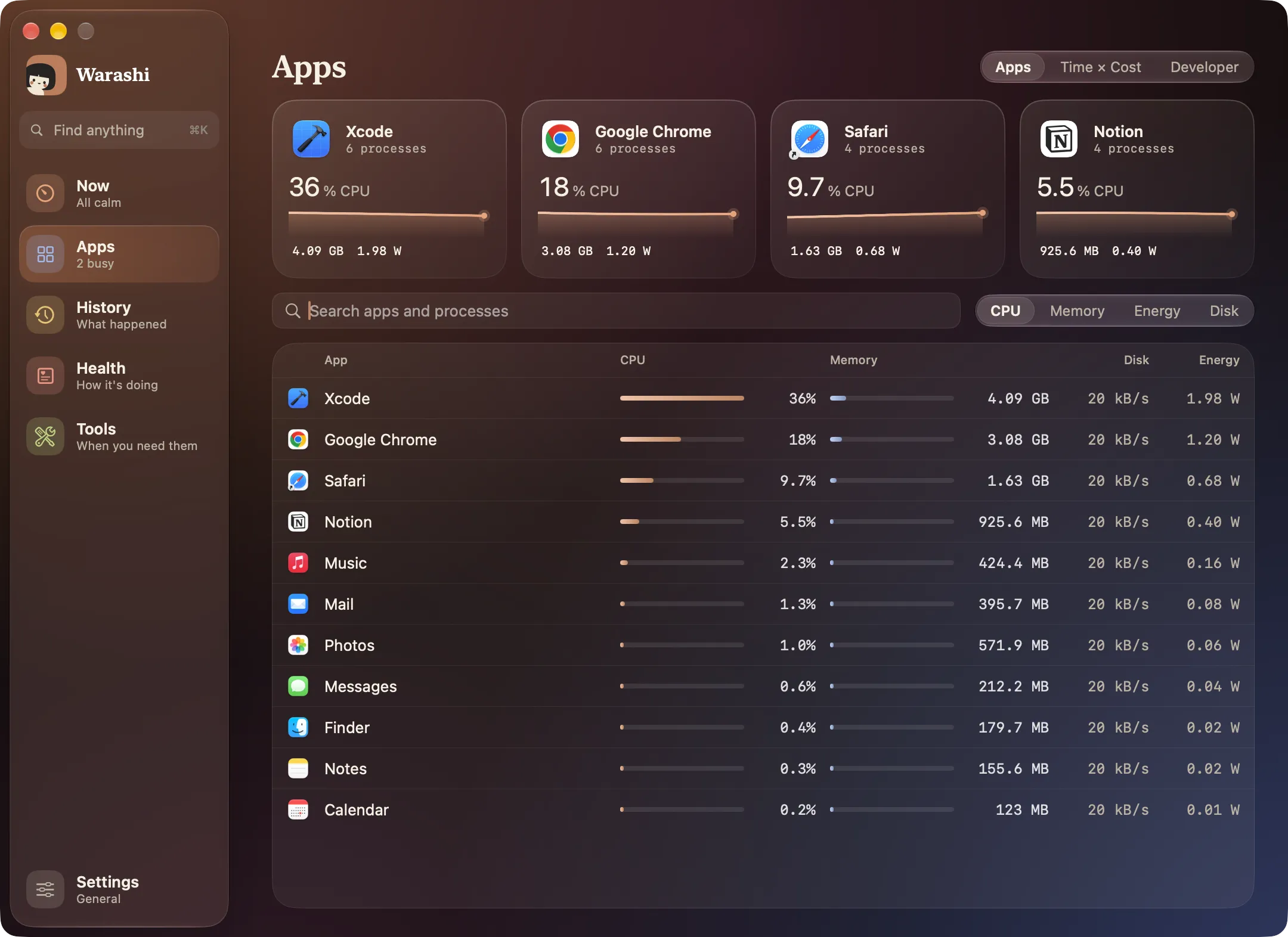
Escolha Apps na barra lateral ou pressione ⌘2. Os quatro apps mais ativos ficam no topo, como cartões com o último minuto; eles só trocam de lugar quando a classificação muda de verdade.
- Busque ou ordene
Digite em Buscar apps e processos para encontrar um app ou processo pelo nome. Use CPU, Memória, Energia e Disco para ordenar a lista.
- Abra o painel de um app
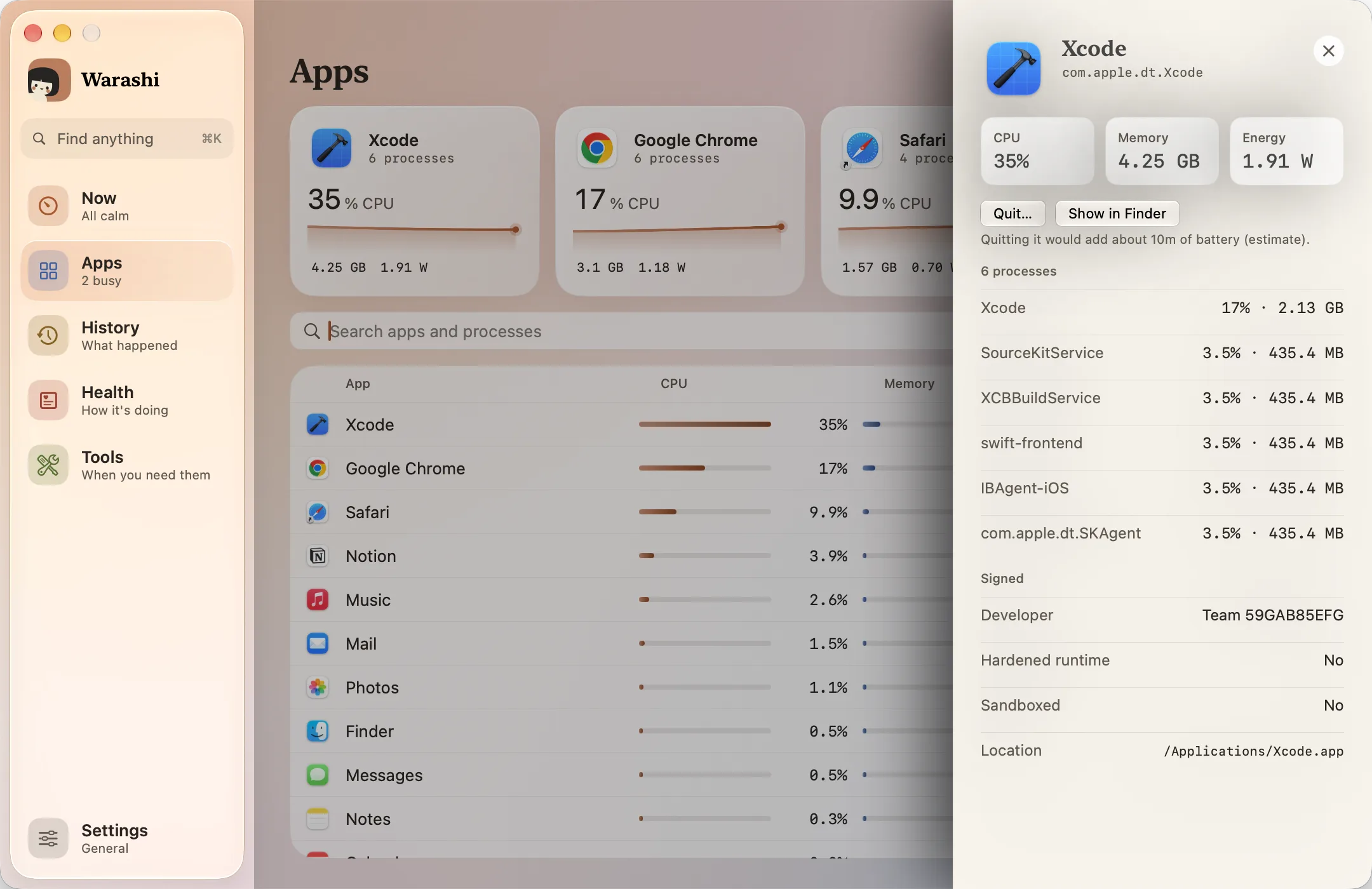
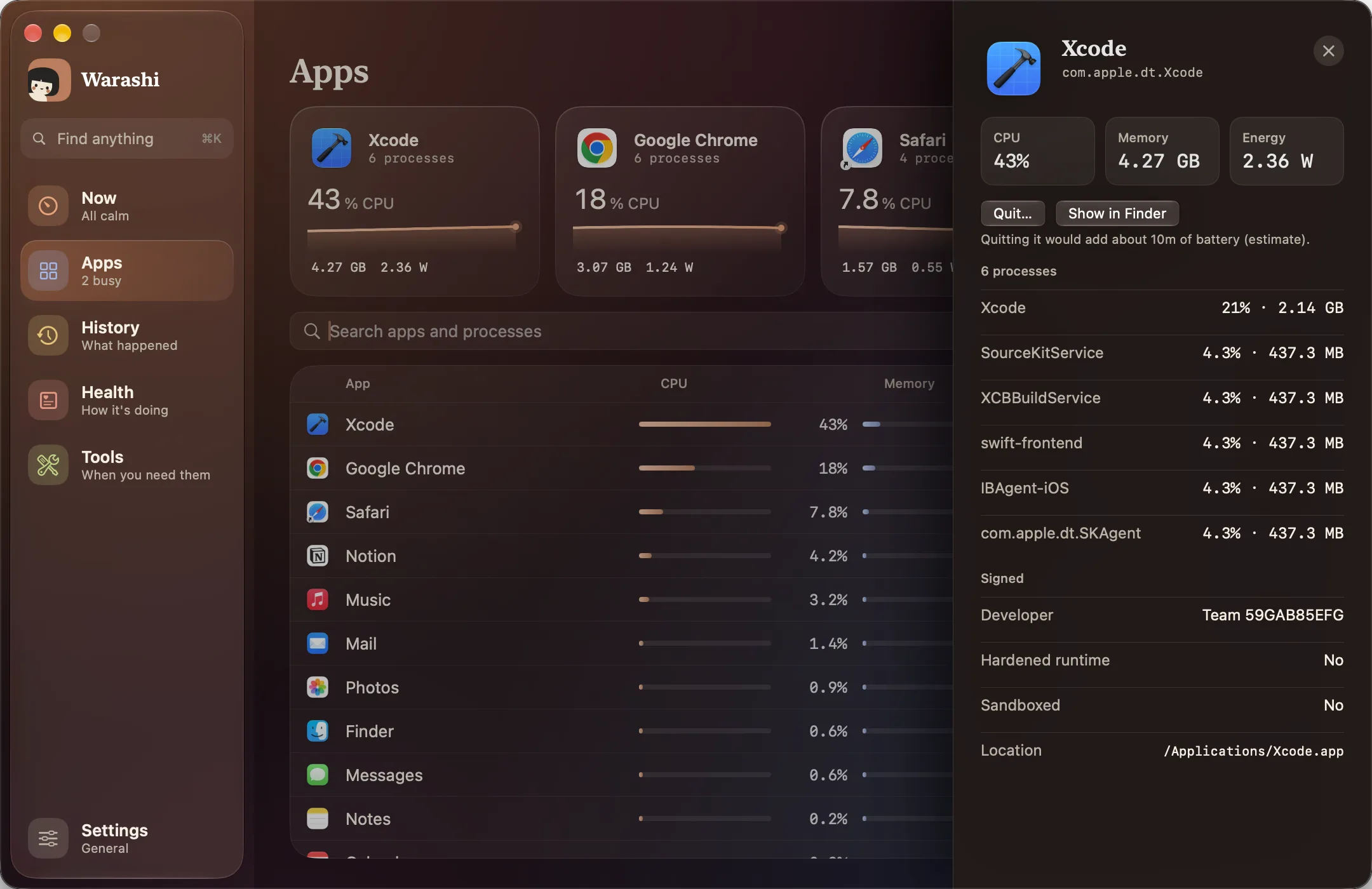
Clique em um app. O painel dele mostra CPU, memória e energia, todos os processos que ele executa, quem o assinou (Apple, uma equipe de desenvolvimento ou ad hoc), se ele usa o Hardened Runtime e onde está no disco.
Mostrar no Finder leva você até ele. Com o Mac na bateria, uma linha estima quanto tempo a mais você ganharia ao encerrá-lo.
- Encerre um app
Clique com o botão direito em um app da lista ou em um dos cartões e escolha Encerrar…, ou pressione Encerrar… no painel dele, e confirme. Ele fecha do jeito normal, então pode pedir para você salvar seu trabalho.
Se ele ainda estiver aberto alguns segundos depois, talvez esperando numa janela de salvar, o painel avisa e oferece Forçar Encerrar…. Ele pergunta mais uma vez e para o app na hora: tudo o que não foi salvo nele é perdido.
- Veja um processo
Clique em um processo no painel para ver como ele foi iniciado: linha de comando, processo pai, usuário, hora de início e tarefa launchd. Pressione Esc ou clique fora para fechar o painel.
- Encerre um só processo
Clique com o botão direito em um processo no painel e escolha Encerrar Processo… para parar só esse, como uma aba do navegador que dispara no uso de memória. Se ele não parar, Forçar Encerrar Processo… aparece no lugar.
Por que não consigo encerrar alguns apps?
O Warashi não oferece encerrar partes do macOS, como o Finder, o Dock e o WindowServer, processos que pertencem ao sistema ou a outro usuário, nem ele mesmo: encerre o Warashi em ⋯ › Encerrar Warashi na janela da barra de menus. Em vez do botão, o painel explica o motivo.
Programas que você abre num terminal aparecem sob o app ou a ferramenta que os abriu, então encerrar essa linha para todos eles. Para parar só um, abra o painel e use Encerrar Processo….
Por que o Warashi está na lista?
Porque é honesto. O Warashi mede a si mesmo como qualquer outro app e mostra o resultado, marcado como esta janela: enquanto a janela está aberta ele redesenha números ao vivo, então custa alguns por cento de um núcleo, e volta a uma fração de um por cento quando você a fecha. Ele nunca aparece nos cartões dos apps mais ativos nem nas classificações da janela da barra de menus, então a própria janela dele não pode parecer a culpada.