 Warashi
Olhar para uma tela por horas cansa seus olhos e suas costas. As Pausas lembram você de desviar o olhar de vez em quando, de se afastar em um ritmo que combine com você e esperam com educação quando você está ocupado. Ficam desativadas até você ativá-las.
- Abrir Pausas
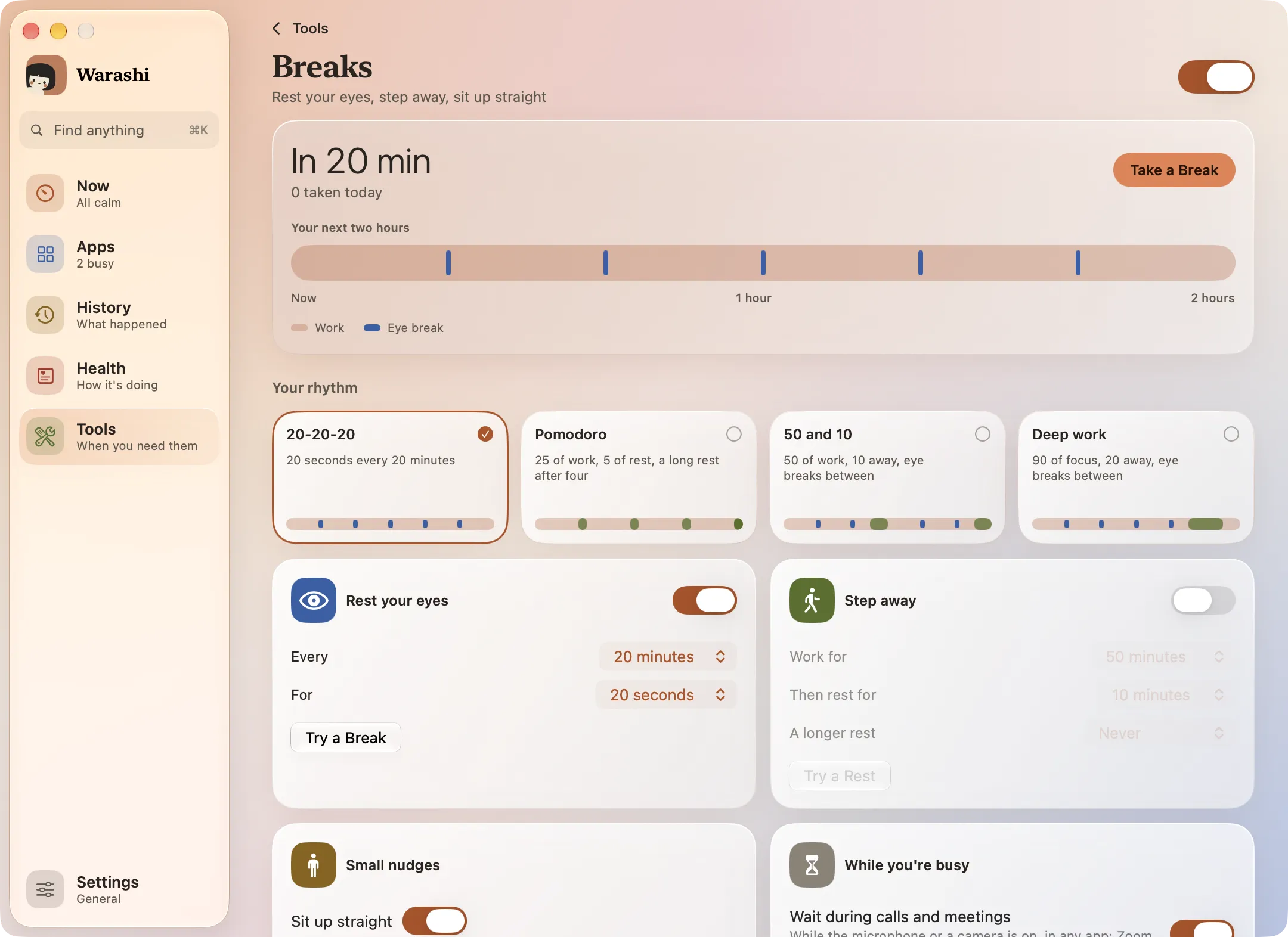
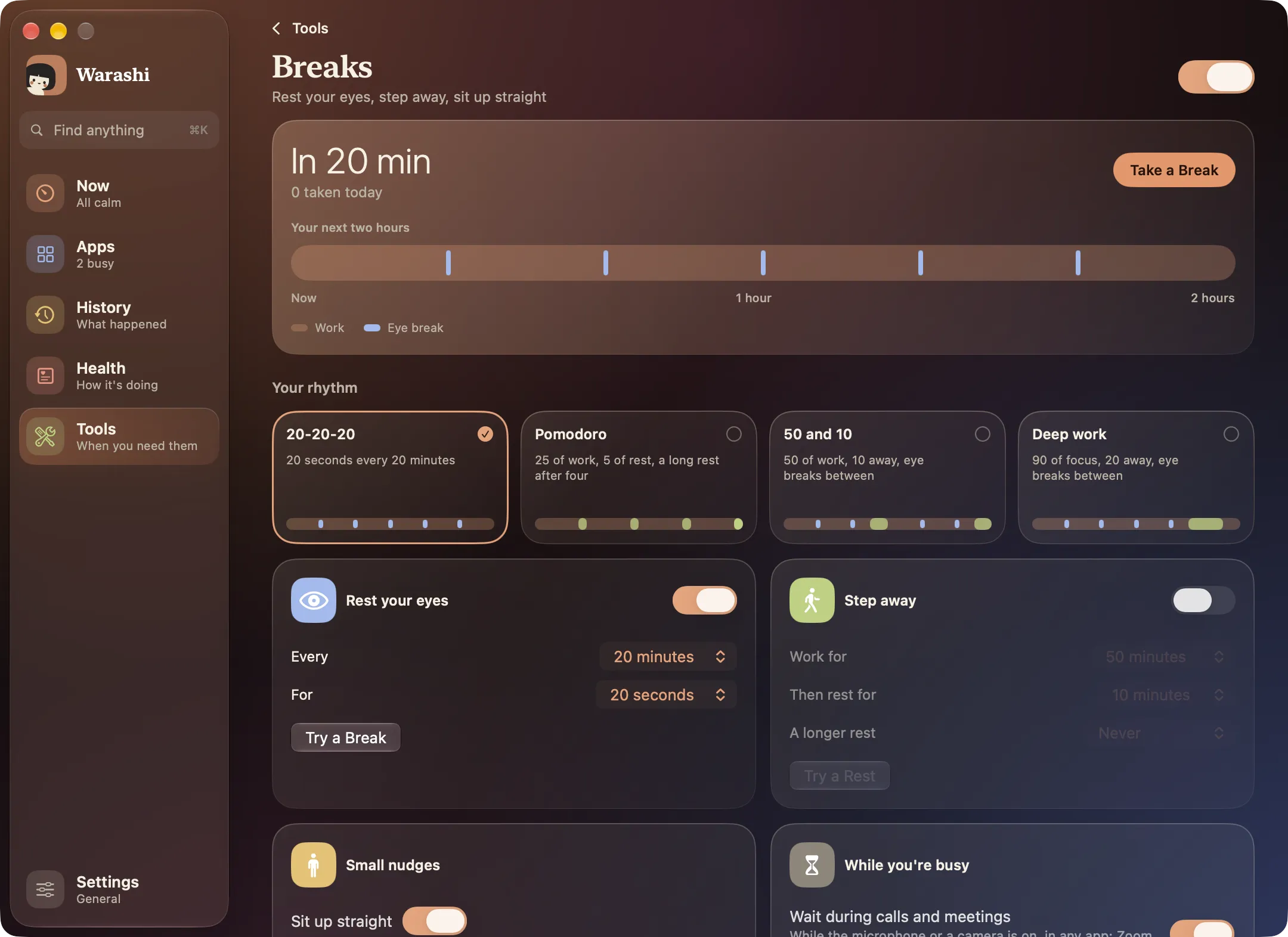
Clique no cartão Pausas em Ferramentas ou em Abrir Pausas em Ajustes › Pausas. Ative com o interruptor no topo. No topo da página: quando é sua próxima pausa e Suas próximas duas horas, uma barra com seu trabalho, pausas para os olhos e descansos a partir de onde seus temporizadores estão agora.
- Escolha um ritmo
Clique em um dos quatro cartões em Seu ritmo, cada um com uma pequena barra do seu padrão: 20-20-20 (o padrão: a cada 20 minutos, olhe para longe por 20 segundos), Pomodoro (25 minutos de trabalho, 5 de descanso e 15 depois de cada quarto), 50 e 10 e Trabalho focado (90 minutos, depois 20). Mude qualquer coisa abaixo e ele vira Personalizado.
- Ou defina o seu
Nos blocos abaixo: as Pausas para os olhos acontecem A cada 5 a 60 minutos, Por 10 a 60 segundos. As Pausas de descanso afastam você da tela: Trabalhar por 15 a 120 minutos, Depois descansar por 2 a 30 e, se quiser, Um descanso mais longo a cada 2 a 5 descansos. Experimentar uma pausa e Testar um descanso mostram um agora.
- Antes, um aviso
Quinze segundos antes de uma pausa, uma pequena pílula abaixo da barra de menus mostra Break in 0:15, com Start Now, +5 min e Skip. Cada botão se ilumina sob o ponteiro.
- Fazer a pausa
A pausa desfoca todas as telas atrás de um brilho de cor lento que respira, com uma contagem regressiva e um claro “Desvie o olhar da tela.” (num descanso, “Afaste-se do seu Mac.”) acima de uma sugestão, como “Olhe para algo distante.”. Com Reduzir movimento ativado, o brilho fica parado. Um som suave avisa quando termina. Skip, ou Esc, encerra antes.
Pequenos lembretes
Entre as pausas, pequenos momentos que duram uns quatro segundos e nunca tomam seus cliques. Sente-se direito sobe da parte de baixo da tela principal até o centro dela enquanto sua figurinha se endireita, então seus olhos, e sua cabeça, acompanham (a cada 30 minutos por padrão, ou a cada 5 a 90). Os outros saem do entalhe, cada um com um pequeno desenho que faz o que pede, e ficam desativados até você ativá-los:
- Pisque: um olho pisca duas vezes. A cada 5 a 30 minutos.
- Alongue-se: os braços se esticam para cima. A cada 30 minutos a 2 horas.
- Beba um pouco de água: um copo se enche. A cada 30 minutos a 2 horas.
- Relaxe a mandíbula: um rosto tenso relaxa. A cada 15 a 60 minutos.
Quando dois vencem juntos, o segundo espera dois minutos, para nunca se acumularem.
Como descansos e pausas para os olhos se encaixam
- Uma pausa para os olhos prevista para daqui a menos de cinco minutos de um descanso é deixada de fora: o descanso já cobre. Um descanso também reinicia os temporizadores da pausa para os olhos, de Sente-se direito, Alongue-se e Beba um pouco de água.
- Ficar longe do seu Mac por tanto tempo quanto um descanso conta como esse descanso.
- Repouso ou bloqueio da tela reinicia o temporizador de trabalho, mas o Pomodoro lembra quantos descansos você já teve.
Ele espera enquanto você está ocupado
- Uma pausa pendente espera durante chamadas e reuniões em qualquer app: enquanto uma câmera está ligada, ou enquanto um app escuta e fala ao mesmo tempo, como em toda chamada. O ditado (Wispr Flow, o ditado do macOS) só escuta, então nunca segura uma pausa (desative Esperar durante chamadas e reuniões para que as pausas venham mesmo assim), e enquanto um jogo em tela cheia está na frente. Também espera enquanto outro app mantém a tela acesa, como um vídeo ou uma apresentação, por no máximo 10 minutos (um navegador pode manter a tela acesa por um clipe pausado ou sem som), a menos que você desative Esperar enquanto um vídeo toca. Depois que a contagem regressiva aparece, só uma câmera a interrompe. Ferramentas mostra Aguardando.
- Depois que o aviso de 15 segundos aparece, a pausa cumpre a promessa: a contagem vai até zero, e só uma chamada ainda ativa nesse momento a segura.
- O tempo longe conta: cinco minutos longe do teclado e do mouse, repouso ou bloqueio da tela reiniciam o temporizador da pausa para os olhos.
- O Warashi só verifica isso no momento em que uma pausa está na hora, não registra nada e não precisa de permissões.
Horário de trabalho
Ative Horário de trabalho na página Pausas, escolha seus dias e defina De e Até. Fora desse horário, pausas e lembretes ficam em silêncio, e o cartão Pausas diz quando voltam. O horário pode passar da meia-noite, para um turno noturno. Voltar conta como recomeçar, como depois do repouso.
Durante um Foco
As pausas podem esperar enquanto um Foco estiver ativo, como Não Perturbe ou Trabalho. Em Ajustes do Sistema › Foco, escolha o Foco, adicione o Warashi em Filtros de Foco e ative Pausar pausas e lembretes. Abrir ajustes de Foco, na página Pausas, leva você até lá. Nenhuma permissão é necessária: o macOS avisa o Warashi quando esse Foco começa e termina.
Comece uma você mesmo
Pressione Pausa na janela da barra de menus ou no entalhe, Fazer uma pausa em Ferramentas, ou ative Iniciar uma pausa com ⌃⌥⌘B na página Pausas. Esse atalho funciona mesmo com os lembretes desativados; pressione de novo para encerrar a pausa.