 Warashi
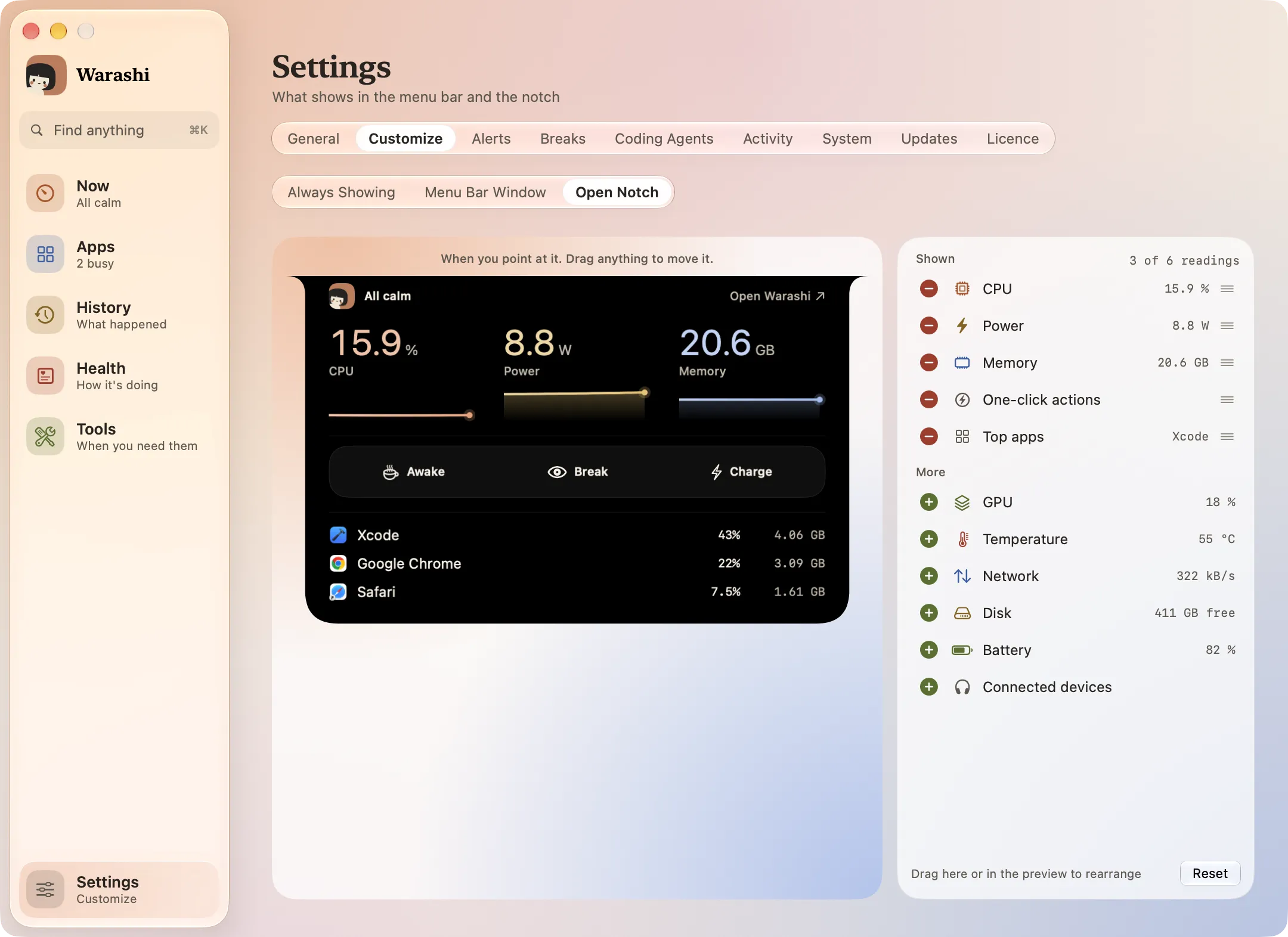
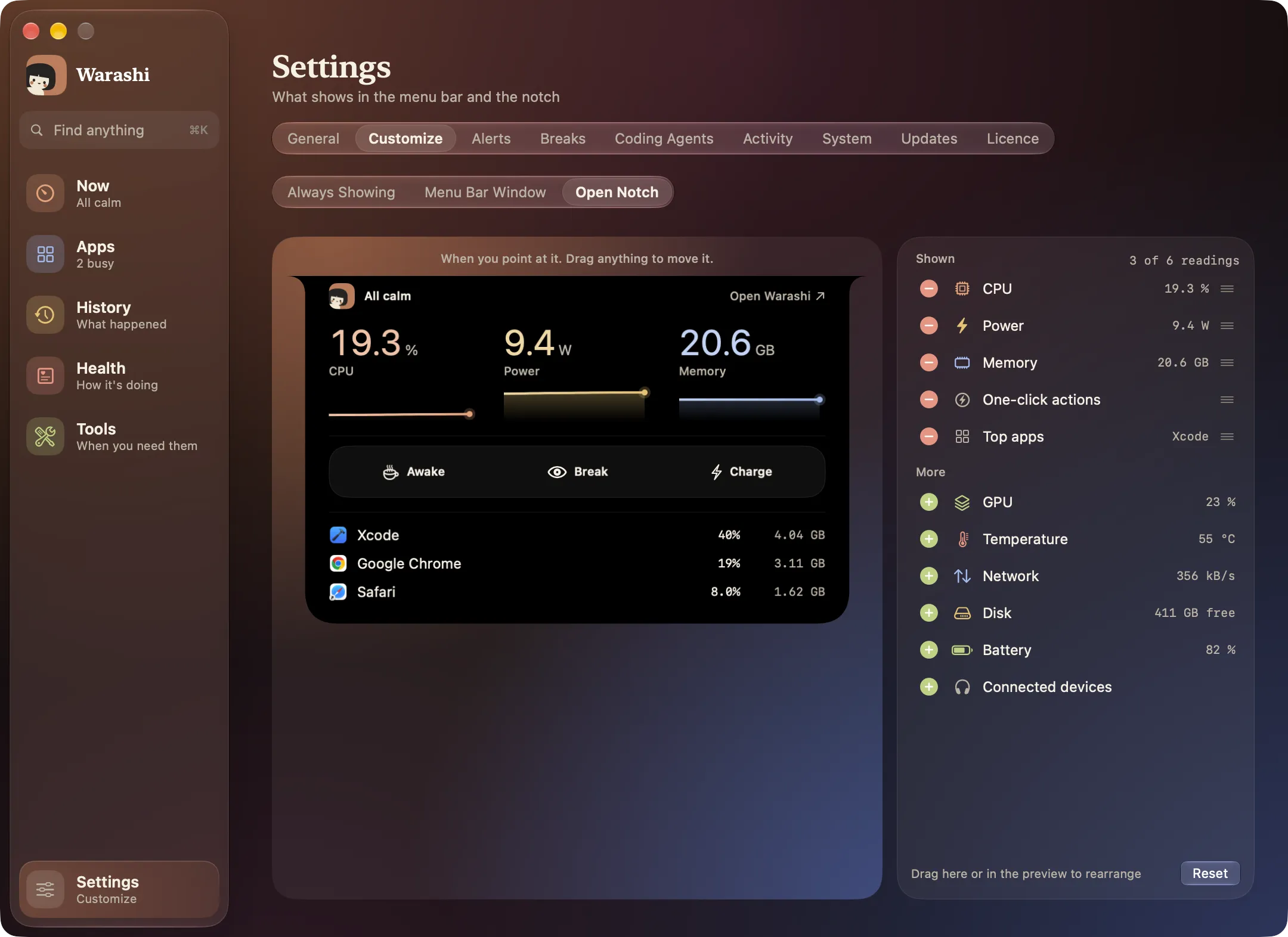
Tudo o que você mantém na tela é configurado em um só lugar: Ajustes › Personalizar, com três abas. Cada uma mostra a coisa real, ao vivo, ao lado das suas escolhas. Cada mudança aparece na hora, e não há nada para salvar.
- Sempre visível
O que fica na tela o tempo todo. Ao lado do espírito escolhe a leitura na barra de menus, ou Nada, só o espírito, e Mostrar o que precisa de você deixa que ela mude para um alerta. Abaixo, escolha o que fica à esquerda do entalhe e à direita do entalhe (as setas os trocam), e ative ou desative o olhar rápido do entalhe e a ilha.
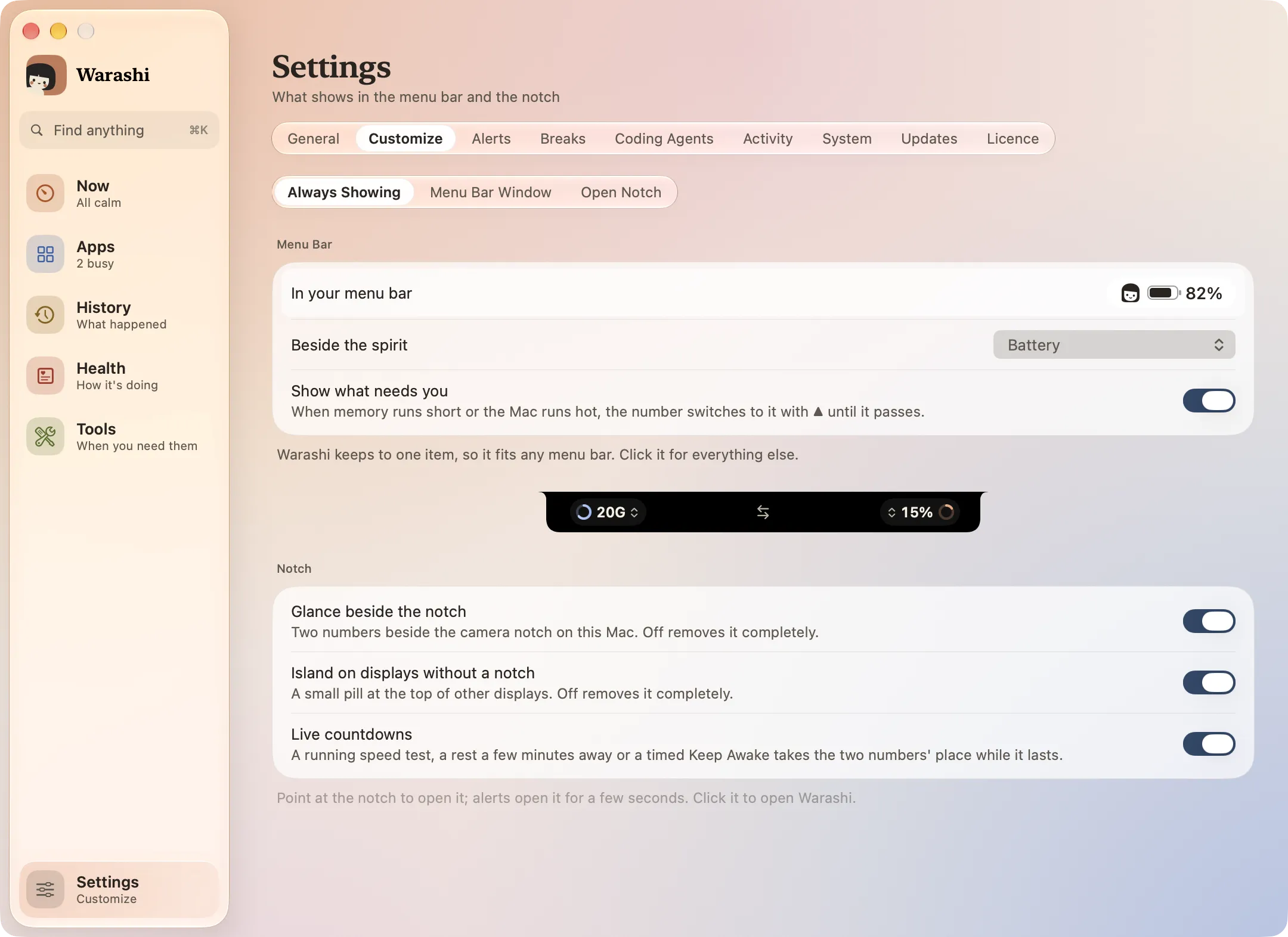
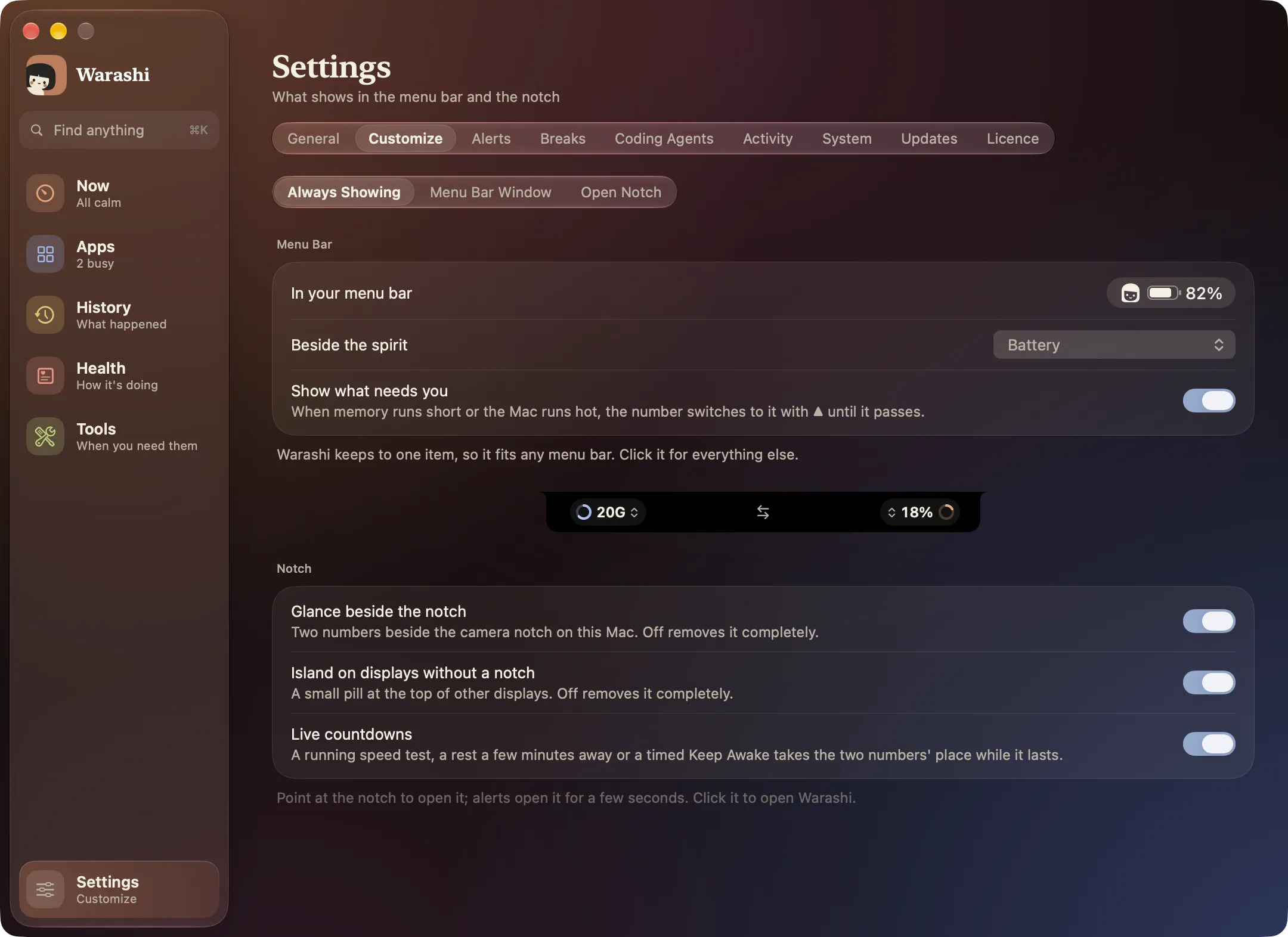
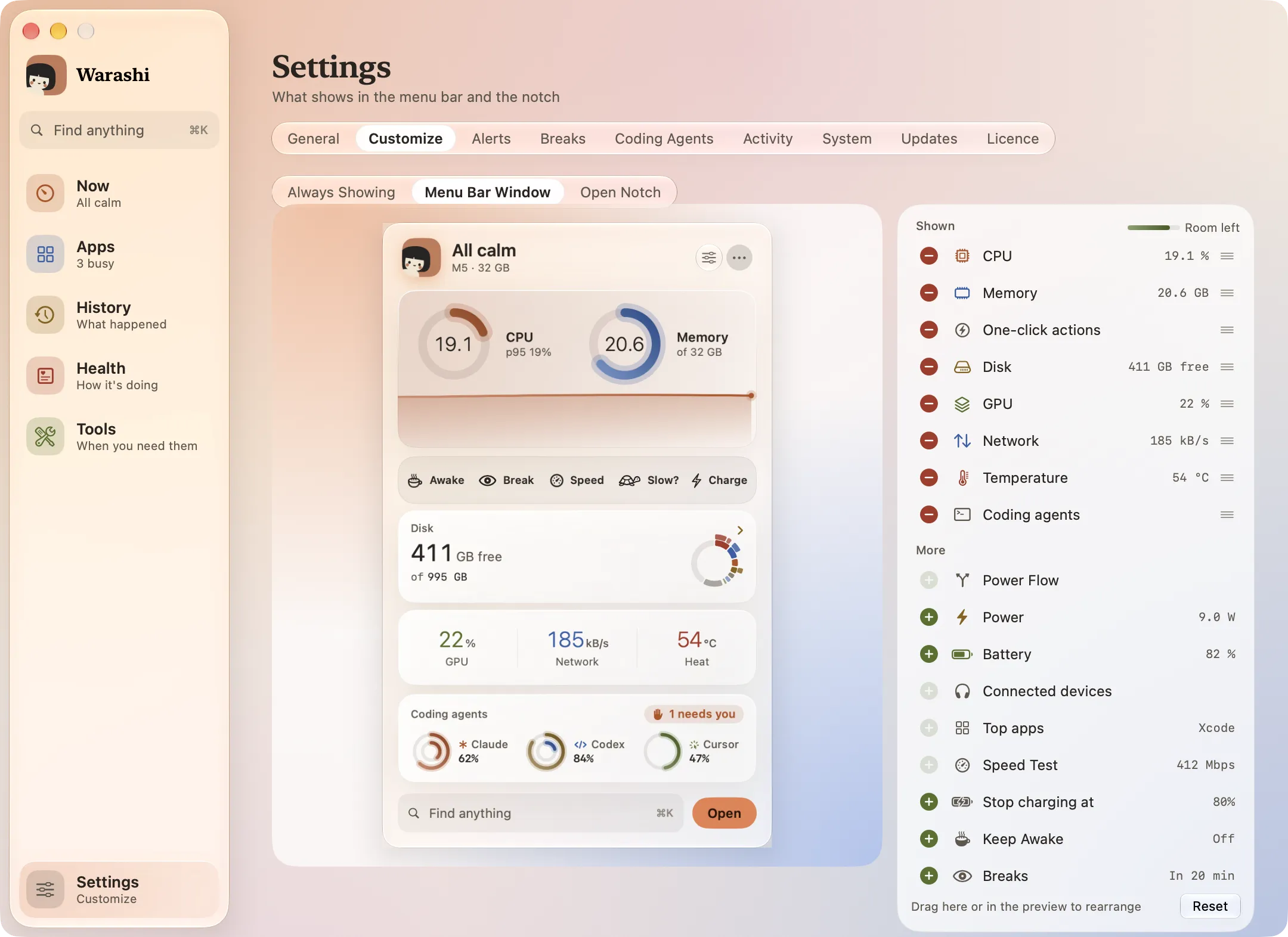
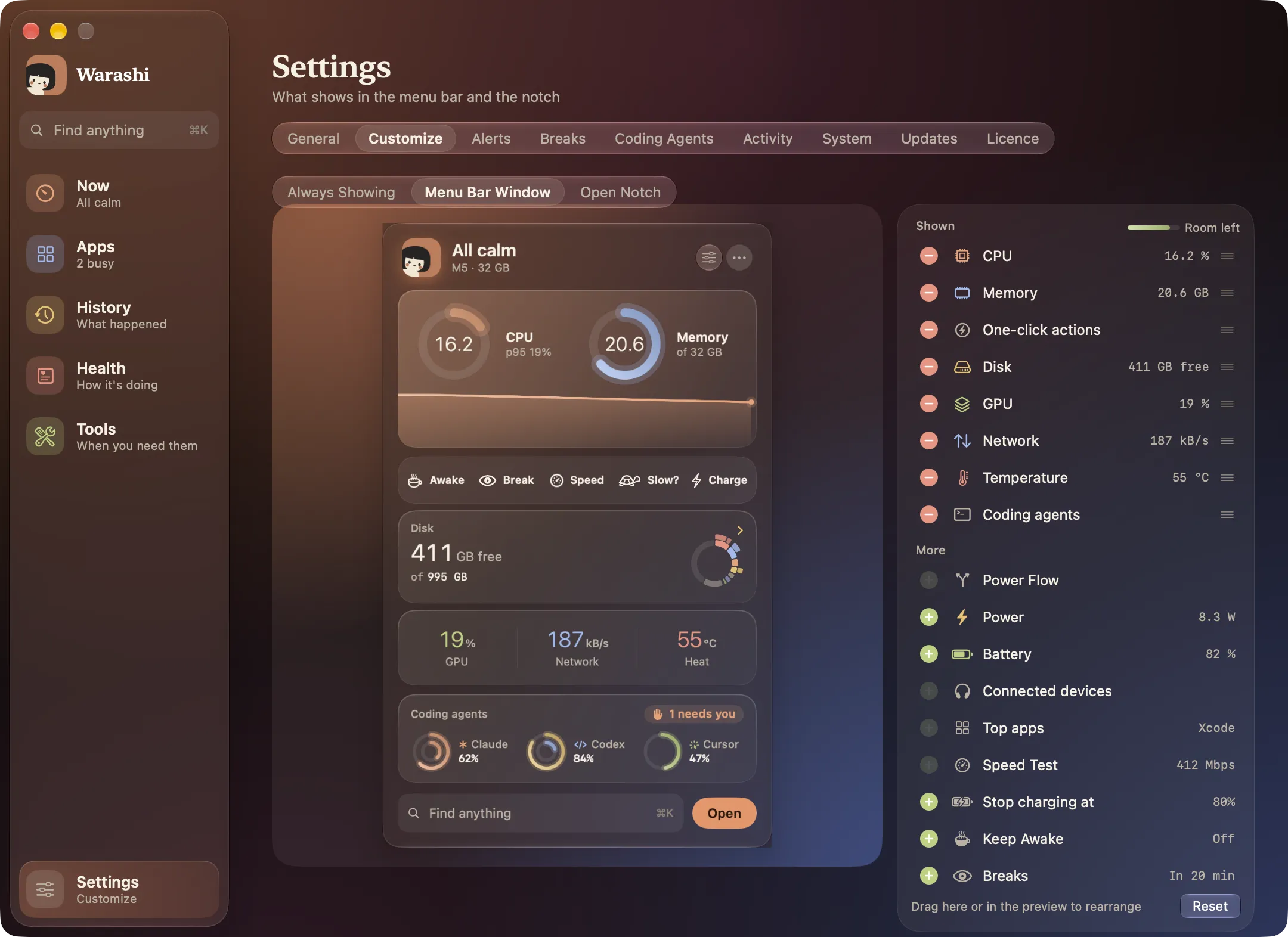
- Janela da barra de menus
À esquerda, a própria janela da barra de menus. Em Visíveis, pressione − para tirar algo; em Mais, pressione + para adicionar. Pegue qualquer coisa na prévia e solte onde quiser: o resto se afasta. Um pequeno medidor mostra quanto espaço ainda resta.
- Entalhe aberto
O mesmo, para o entalhe quando você aponta para ele: até seis leituras, além dos apps principais, dispositivos conectados e ações com um clique. A lista mostra quantas das seis você já usou.
- Comece de novo
Redefinir aparece quando algo difere do padrão e devolve tudo ao original.
Atalhos para chegar lá
O botão de controles no topo da janela da barra de menus abre a aba Janela da barra de menus; o do entalhe aberto abre Entalhe aberto.
Como as coisas se organizam
A janela da barra de menus tem um tamanho máximo e nunca rola, então sempre cabe na sua tela. Quando ela está cheia, o + fica esmaecido: remova algo antes. CPU e memória dividem o topo como anéis; leituras curtas se alinham em uma fileira; o resto forma pares, dois a dois.
O entalhe aberto sempre alinha as leituras por igual, para que nada fique sozinho em uma fileira:
| Leituras | Como ficam dispostas |
|---|---|
| 1, 2 ou 3 | Uma linha |
| 4 | Duas linhas de duas |
| 5 | Três e depois duas |
| 6 | Duas linhas de três |
Se algo não estiver certo
- Algo não é oferecido: Bateria, Fluxo de Energia e Parar a carga em aparecem só em Macs com bateria, e Conectados só enquanto algo estiver conectado. Fluxo de Energia, Teste de Velocidade, Manter ativo, Pausas e Parar a carga em são para a janela da barra de menus, não para o entalhe.
Mais em Solução de problemas, ou escreva para adam@warashi.app.