 Warashi
Les alertes vous préviennent quand quelque chose demande votre attention : une fois par problème, pas à chaque minute où il persiste.
- Ouvrir Réglages › Alertes
Appuyez sur ⌘, et choisissez Alertes.
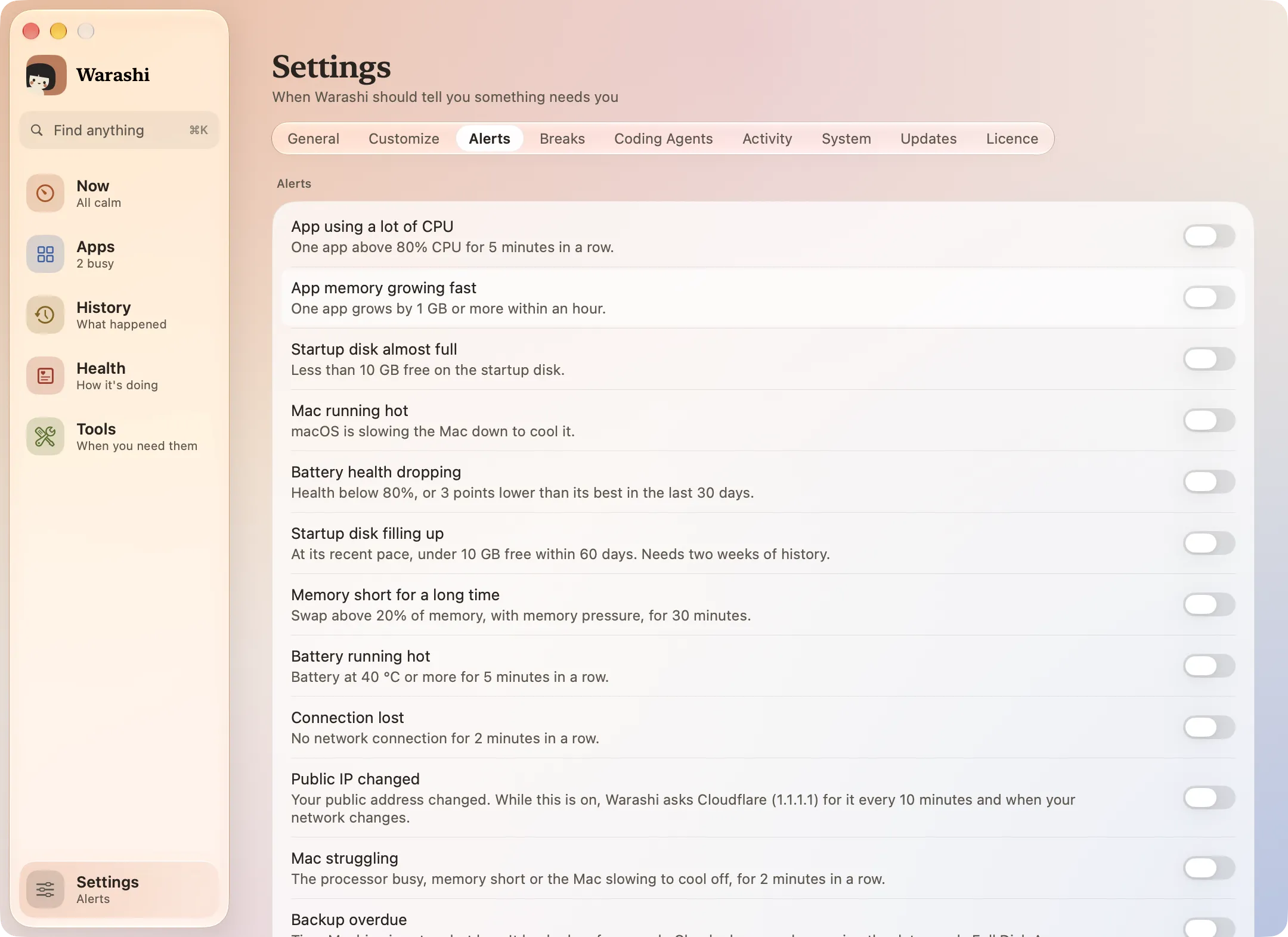
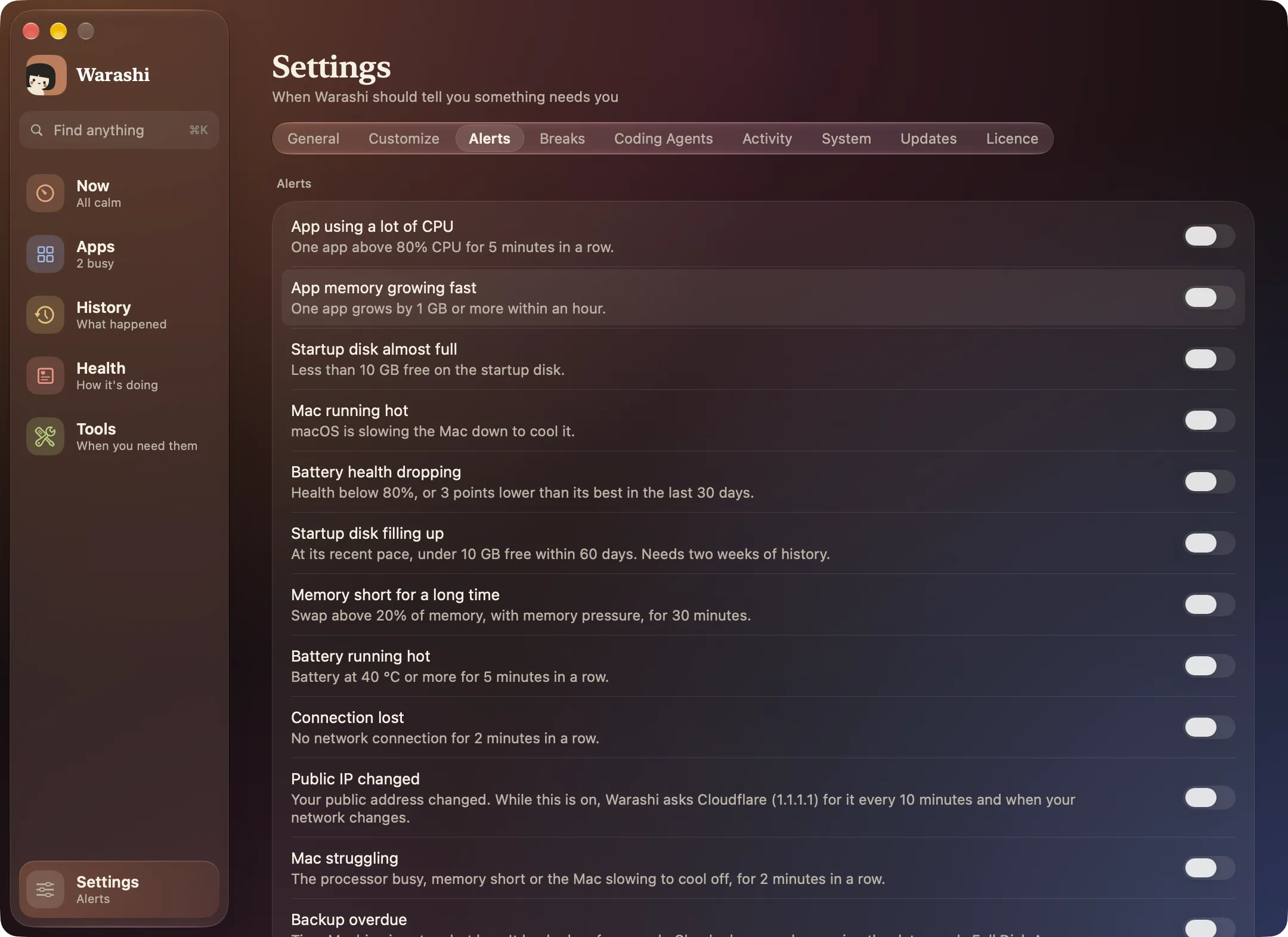
- Activer les alertes souhaitées
Chaque interrupteur correspond à une règle (voir le tableau ci-dessous). Processeur emballé, mémoire qui grossit, utilisation intensive de la mémoire et chaleur sont activés dès le départ ; les autres restent désactivés tant que vous ne les activez pas. Chaque problème est signalé une fois, puis de nouveau seulement après avoir disparu et qu’une heure s’est écoulée.
- Autoriser les notifications
La première fois, macOS demande si Warashi peut envoyer des notifications. Cliquez sur Autoriser. Si vous avez refusé, les alertes apparaissent quand même dans Warashi et dans l’encoche, et les Réglages proposent Ouvrir les réglages des notifications.
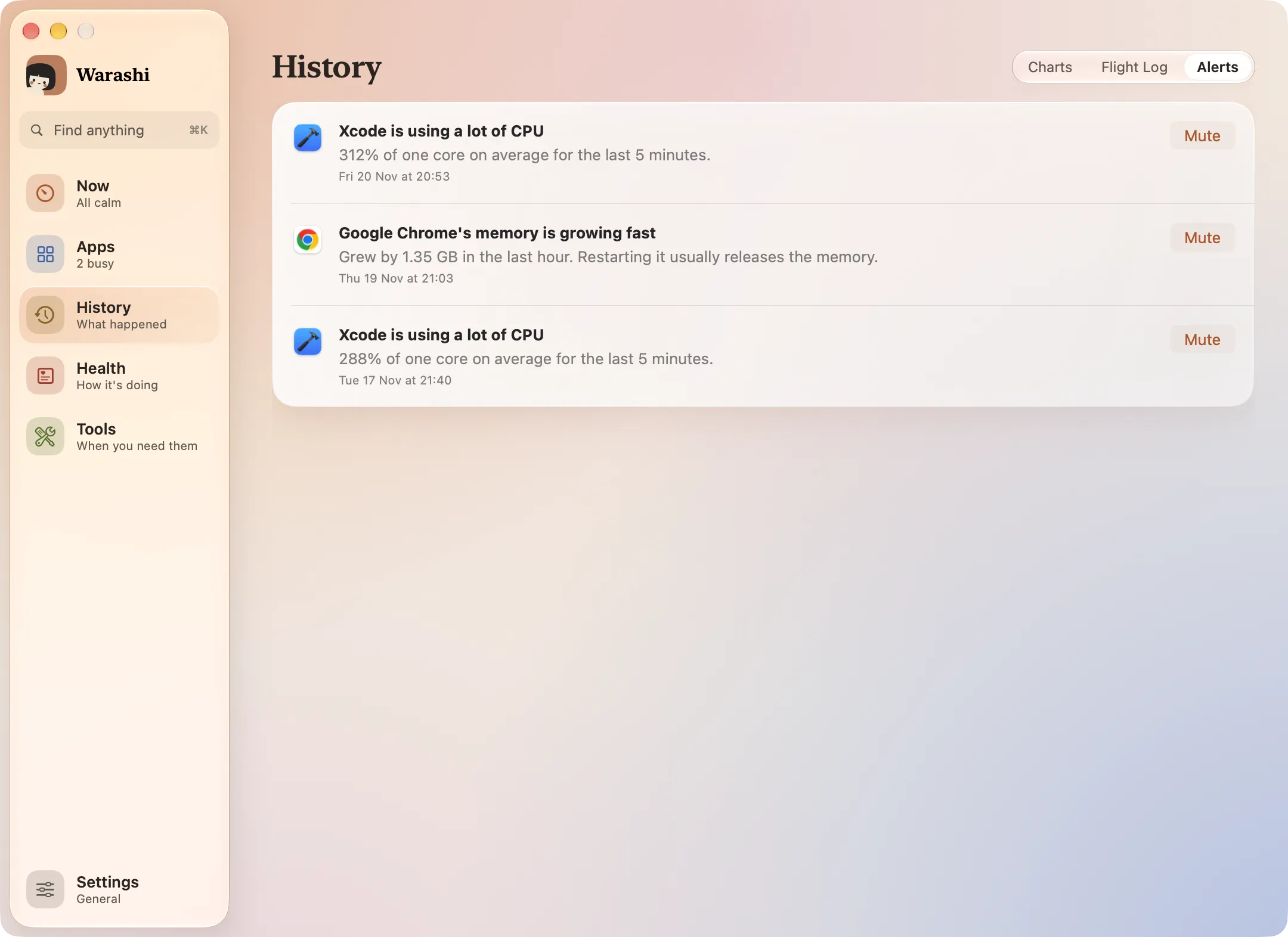
- Lire et ignorer les alertes
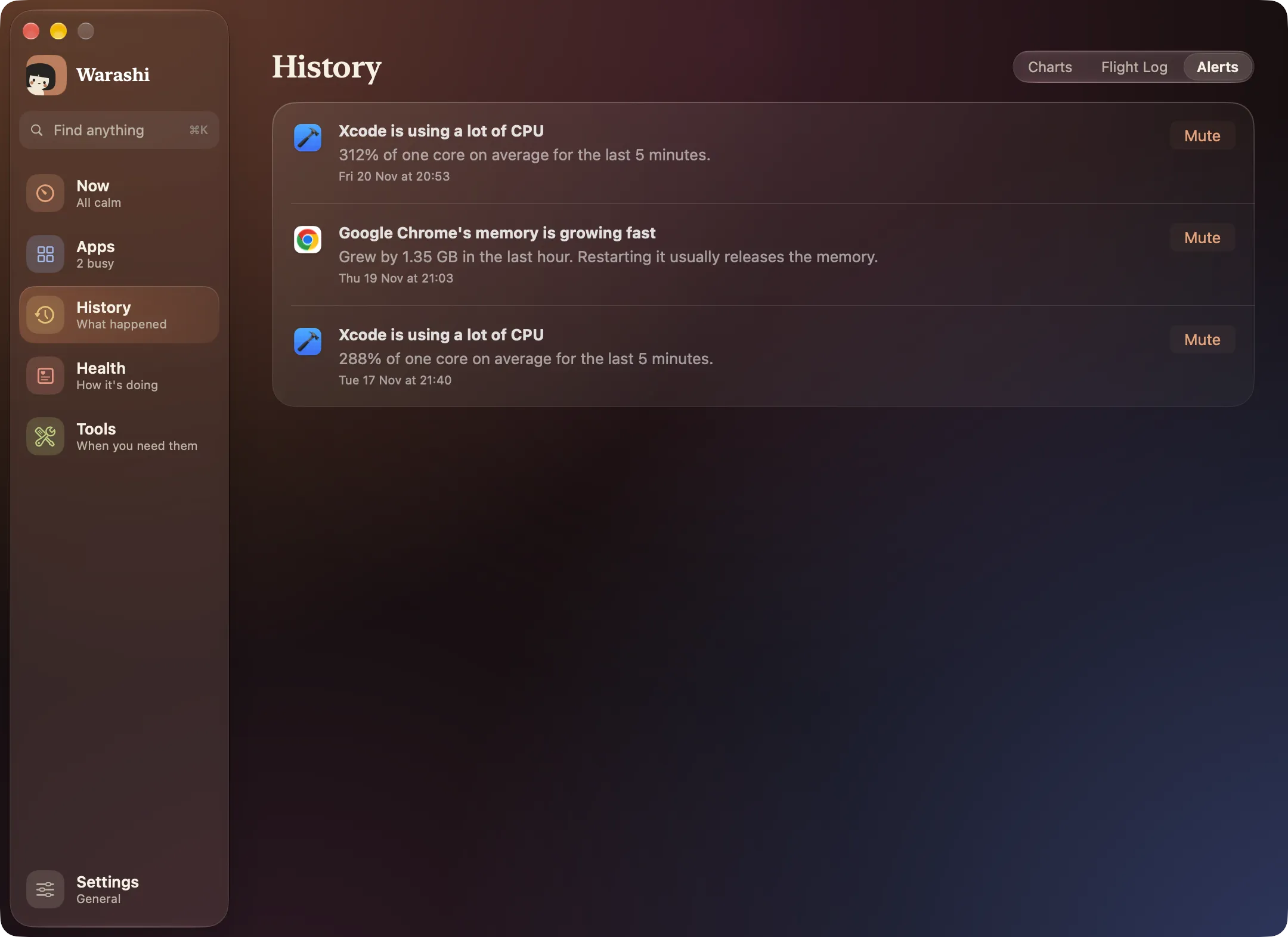
Choisissez Historique, puis l’onglet Alertes, pour voir les 30 derniers jours, données à l’appui. Cliquez sur Ignorer pour arrêter une alerte pour cette app en particulier.
Les alertes
| Alerte | Quand |
|---|---|
| App utilisant beaucoup de CPU | Une app au-dessus de 80 % de CPU pendant 5 minutes d’affilée. |
| La mémoire d’une app augmente vite | Une app augmente de 1 Go ou plus en une heure. |
| Disque de démarrage presque plein | Moins de 10 Go libres sur le disque de démarrage. |
| Le disque de démarrage se remplit | Au rythme récent, moins de 10 Go libres d’ici 60 jours. Nécessite deux semaines d’historique. |
| Mémoire insuffisante depuis longtemps | Swap supérieur à 20 % de la mémoire, avec pression mémoire, pendant 30 minutes. |
| Le Mac chauffe | macOS ralentit le Mac pour le refroidir. |
| La batterie chauffe | La batterie à 40 °C ou plus pendant 5 minutes d’affilée. |
| État de la batterie en baisse | État inférieur à 80 %, ou 3 points sous son maximum des 30 derniers jours. |
| Connexion perdue | Aucun réseau pendant 2 minutes d’affilée. |
| Changement d'IP publique | Votre adresse IP publique a changé, par exemple parce qu’un VPN s’est déconnecté. |
| VPN déconnecté | Un VPN qui transportait votre trafic s’est arrêté pendant 20 secondes. Lu depuis l’état réseau propre à macOS, sans appel réseau. Un VPN qui ne transporte qu’une partie du trafic (tunnel fractionné) n’est pas détecté. |
| Build peut-être bloqué | Un compilateur (Swift, Clang, Rust et d’autres) qui occupe un cœur entier pendant 10 minutes sans terminer : le signe d’un build bloqué sur un fichier, pas d’un long build. L’alerte nomme le compilateur, son projet et l’agent de code qui l’a lancé, et sa notification propose Quitter le compilateur. |
| Corbeille bien remplie | La corbeille contient plus que la taille choisie (1, 2, 5 ou 10 Go ; 2 Go au départ). Au lieu d’une notification, une carte descend de l’élément de la barre des menus de Warashi avec la taille de la corbeille : Vider la corbeille… demande une fois, puis supprime tout ce qu’elle contient définitivement ; Ignorer fait taire l’alerte jusqu’à ce que la corbeille grossisse encore de cette taille, ou pendant une semaine. Il faut l’Accès complet au disque, car macOS protège la corbeille. |
| Utilisation intensive de la mémoire | macOS manque de mémoire (pression mémoire critique, ou élevée pendant 2 minutes) et une app que vous pouvez quitter utilise un dixième de votre mémoire ou plus. C’est la pression qui compte, pas le remplissage de la barre de mémoire : une mémoire pleine de cache est saine. Une carte descend de l’icône de Warashi dans la barre des menus avec jusqu’à trois de ces apps et leur taille (en rouge à partir d’un cinquième de la mémoire). Quitter utilise la fermeture propre de l’app, qui demande ce qu’il faut faire du travail non enregistré ; une app encore ouverte après 5 secondes propose Forcer à quitter. Tout quitter fait de même pour chacune. Ignorer ouvre un menu : Ignorer pour l’instant la fait taire jusqu’à ce que la pression soit normale depuis 10 minutes, et jamais dans l’heure. Le menu propose aussi Ne plus afficher pour une app, et Désactiver cette alerte. Les processus de macOS et Warashi ne sont jamais proposés. |
| Mac en difficulté | Le processeur occupé, la mémoire insuffisante ou le Mac qui ralentit pour refroidir, pendant 2 minutes d’affilée. Dit pourquoi, comme le Journal de bord. |
| Sauvegarde en retard | Time Machine est configuré mais n’a pas sauvegardé depuis une semaine. Vérifié une fois par jour ; voir la date nécessite l’accès complet au disque. |
| Mise à jour de macOS en attente | Une mise à jour de macOS attend depuis une semaine. Vérifié une fois par jour. |
L’alerte IP publique
Uniquement tant que cette alerte est activée, Warashi demande au 1.1.1.1 de Cloudflare votre adresse IPv4 publique toutes les 10 minutes et peu après chaque changement de réseau. La requête ne transmet rien sur vous ni sur votre Mac. Si l’adresse change, vous recevez la nouvelle, avec un rappel de vérifier votre VPN. Désactivez l’alerte et Warashi cesse de demander et oublie l’adresse.
Si quelque chose ne va pas
- Pas de notifications : vérifiez Réglages Système › Notifications › Warashi. Warashi affiche une note dans Réglages › Alertes lorsqu’elles sont désactivées.
Plus d’infos dans Dépannage, ou écrivez à adam@warashi.app.