 Warashi
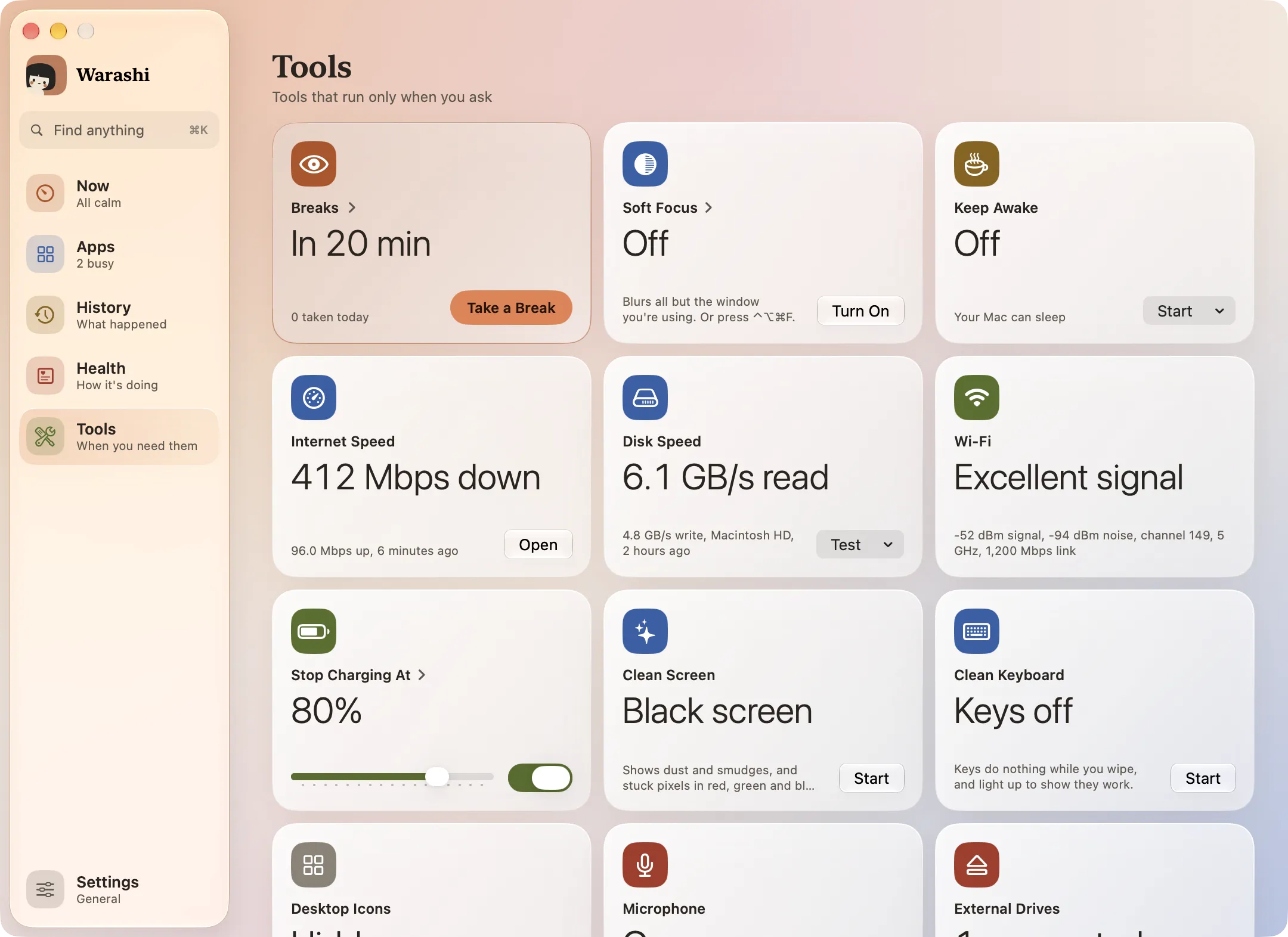
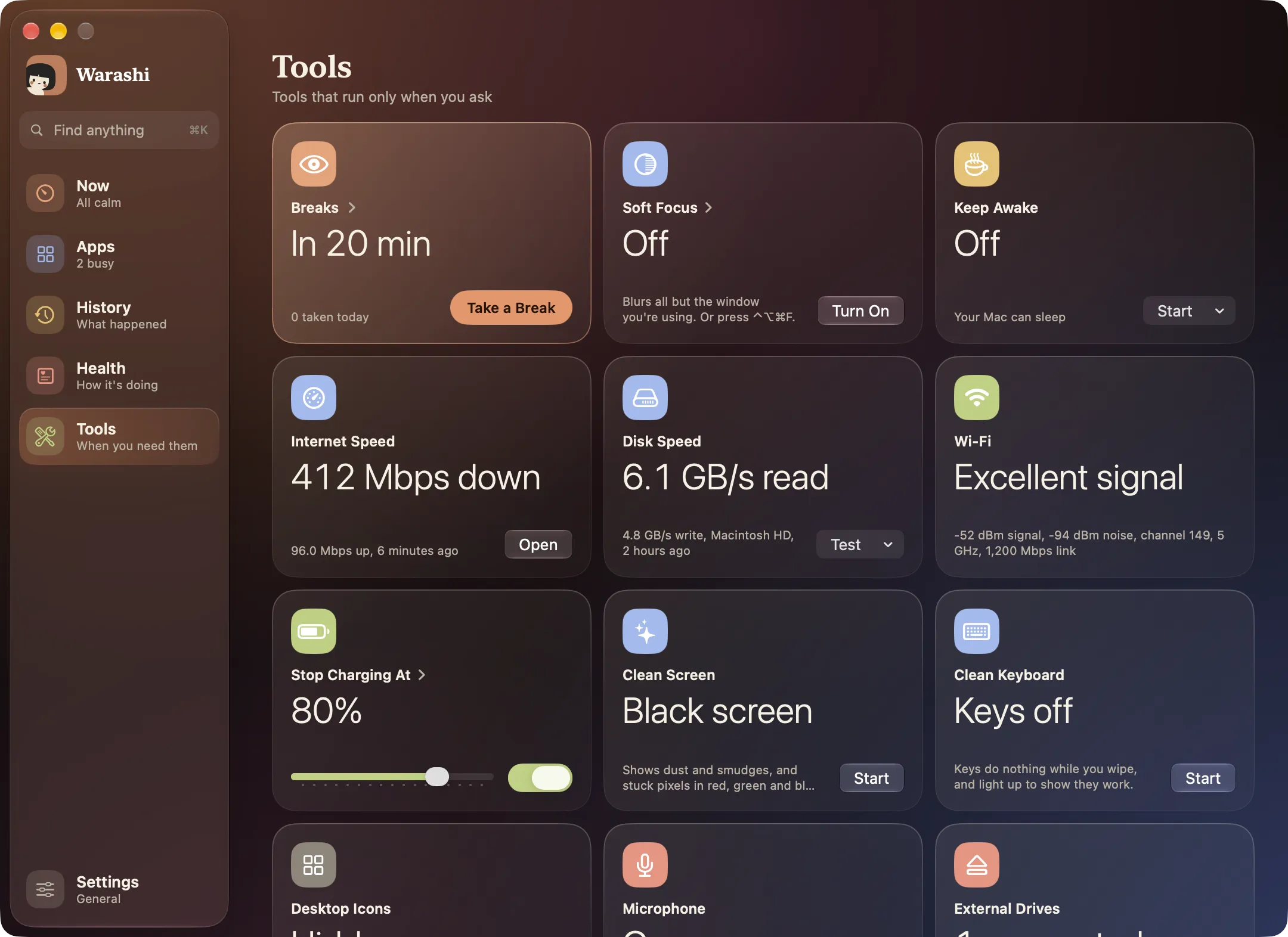
Ferramentas (⌘5) é uma caixa de pequenas coisas de que você às vezes precisa. Cada uma só roda quando você pede.
| Ferramenta | O que faz |
|---|---|
| Pausas | Mostra quando é sua próxima pausa, e Fazer uma pausa inicia uma agora. Clique no cartão para configurar seu ritmo. Veja Pausas. |
| Desfoque do fundo | Ativar desfoca todas as janelas menos aquela em que você está. Clique no cartão para os ajustes. Veja Desfoque do fundo. |
| Manter ativo | Iniciar mantém seu Mac acordado por um tempo, até uma tarefa terminar ou enquanto um app estiver aberto. Veja Manter ativo. |
| Velocidade da internet | Suas últimas velocidades de download e upload. Abrir leva ao Teste de Velocidade. |
| Velocidade do disco | Testar mede a velocidade de leitura e gravação do seu disco, em cerca de seis segundos. Com discos externos conectados, escolha qual testar. |
| Wi-Fi | A qualidade do seu sinal Wi-Fi agora, de Excelente a Fraco, com o sinal, o ruído, o canal, a banda e a velocidade do link. |
| Parar a carga em | O limite de carga, em Macs com bateria. Clique no cartão, longe do controle deslizante e do interruptor, para abrir Bateria. |
| Limpar tela | Iniciar deixa todas as telas pretas, para que poeira e marcas apareçam. Mude para branco, vermelho, verde ou azul para achar pixels travados. Pressione Esc para terminar. |
| Limpar teclado | Iniciar escurece a tela e desliga todas as teclas enquanto você limpa. Ele também testa o teclado: cada tecla do desenho acende assim que funciona, então uma tecla morta ou emperrada salta aos olhos. Segure Esc por dois segundos, ou mantenha pressionado Segure para terminar, para encerrar. |
| Ícones da mesa | Ocultar tira os arquivos e pastas da mesa, para compartilhar a tela ou fazer uma captura limpa; Mostrar traz tudo de volta. Nada é movido: é o próprio ajuste do macOS Mostrar itens na mesa, então fica como você deixou mesmo depois de fechar o Warashi. |
| Microfone | Silenciar silencia o microfone que o Mac está usando, para todos os apps de uma vez, até você clicar em Reativar. O Warashi só aciona o silêncio do macOS: nunca escuta. Um microfone sem controle de silêncio mostra Indisponível. |
| Discos externos | Quantos estão conectados. Ejetar todos ejeta todos eles; se o macOS recusar porque um está em uso, ele diz qual. |
| Lixeira | Quanto há na Lixeira, atualizado enquanto Ferramentas está aberto. Abrir mostra no Finder; para esvaziá-la, use o cartão Lixeira em Armazenamento. |
| Relatório do Mac | Copiar coloca um resumo curto na sua área de transferência, pronto para colar em um chat de suporte: modelo e chip do Mac, macOS, último reinício, memória, CPU, calor, disco e vida útil do SSD, saúde e ciclos da bateria, e a versão do Warashi. Nada pessoal: nenhum nome, app, caminho, número de série ou histórico. |
Sobre o teste de velocidade do disco
Ele grava um arquivo de teste por cerca de três segundos e depois o lê por cerca de três segundos, ignorando o cache para você ver a velocidade real do disco. O arquivo é apagado na hora, então nada fica para trás. O disco precisa de pelo menos 9 GB livres. Só o seu último resultado é guardado.
Sobre Limpar tela e Limpar teclado
Ambos cobrem todas as telas e desativam ⌘Tab, Forçar Encerramento e o Dock enquanto estão ativos, sem precisar de permissão. Volume, brilho e teclas de mídia, Touch ID e o botão de ligar continuam chegando ao macOS. Cada um termina sozinho após dois minutos, ou quando o Mac entra em repouso ou é bloqueado. Eles também estão no menu ⋯ da janela da barra de menus e em Buscar qualquer coisa.
Com Siri e Atalhos
Peça à Siri, ou digite no Spotlight, sem configurar nada. Cada frase menciona o Warashi:
| Diga | O que acontece |
|---|---|
| “Obter CPU do Warashi” | A Siri lê uma medida ao vivo: CPU, memória, GPU, energia, temperatura, rede, disco ou bateria. |
| “Manter meu Mac ativo com Warashi” | Manter ativo começa até você desligar. “Deixar meu Mac dormir com Warashi” encerra. |
| “Ocultar ícones da mesa com Warashi” | Oculta os ícones; “Mostrar ícones da mesa com Warashi” traz de volta. |
| “Silenciar meu microfone com Warashi” | Silencia para todos os apps; “Reativar meu microfone com Warashi” liga de novo. |
| “Carregar até o máximo com Warashi” | Carrega até 100% só desta vez; “Definir o limite de carga no Warashi” pede um novo limite. |
As mesmas ações estão no app Atalhos, em Warashi, para usar nos seus próprios atalhos.
Sobre o Wi-Fi
O Wi-Fi é lido a cada dois segundos, só enquanto Ferramentas está aberto. O Warashi não mostra o nome da sua rede, então nunca precisa de acesso à Localização.