 Warashi
O Warashi ocupa só um pequeno item na barra de menus, então cabe até numa barra lotada: o espírito e um número ao vivo. Clique nele para abrir a janela da barra de menus.
O item da barra de menus
Escolha o que fica ao lado do espírito em Ajustes › Personalizar › Sempre visível. Leituras: CPU (o padrão), memória, GPU, potência, temperatura, rede, disco ou bateria. A bateria é desenhada cheia até o nível dela, com um raio durante a carga, uma pausa enquanto está presa no seu limite de carga, uma tomada quando está cheia e uma seta enquanto o Descarregar está ativo.
Dos recursos do Warashi: Tempo de bateria restante (até esvaziar, ou até encher durante a carga), Limite do agente de código (o limite de 5 horas do Claude ou do Codex e quando ele volta, ou Precisa de você quando um agente está esperando), Manter ativo (o tempo restante), Próxima pausa (minutos até ela) e VPN e velocidade de download (um cadeado fechado enquanto uma VPN leva seu tráfego). Ou Nada, só o espírito. Com Mostrar o que precisa de você ativado, o número muda para o problema com ▲ enquanto a memória está curta ou o Mac está quente, por exemplo ▲ MEM 29 GB, e depois volta ao normal.
A janela da barra de menus
- Clique no espírito
No topo, como seu Mac está em palavras, o chip e a memória, um botão de controles para escolher o que aparece aqui e um menu ⋯ com Ajustes, Ajuda do Warashi, o que o próprio Warashi usa e Encerrar.
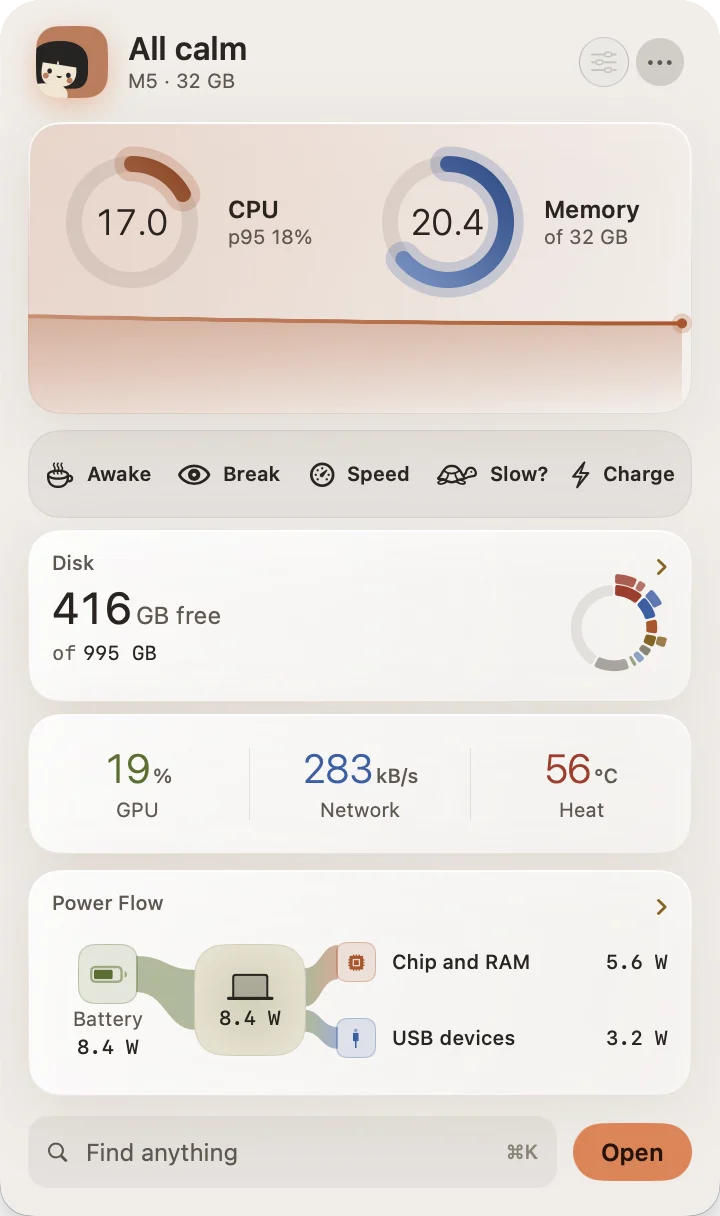
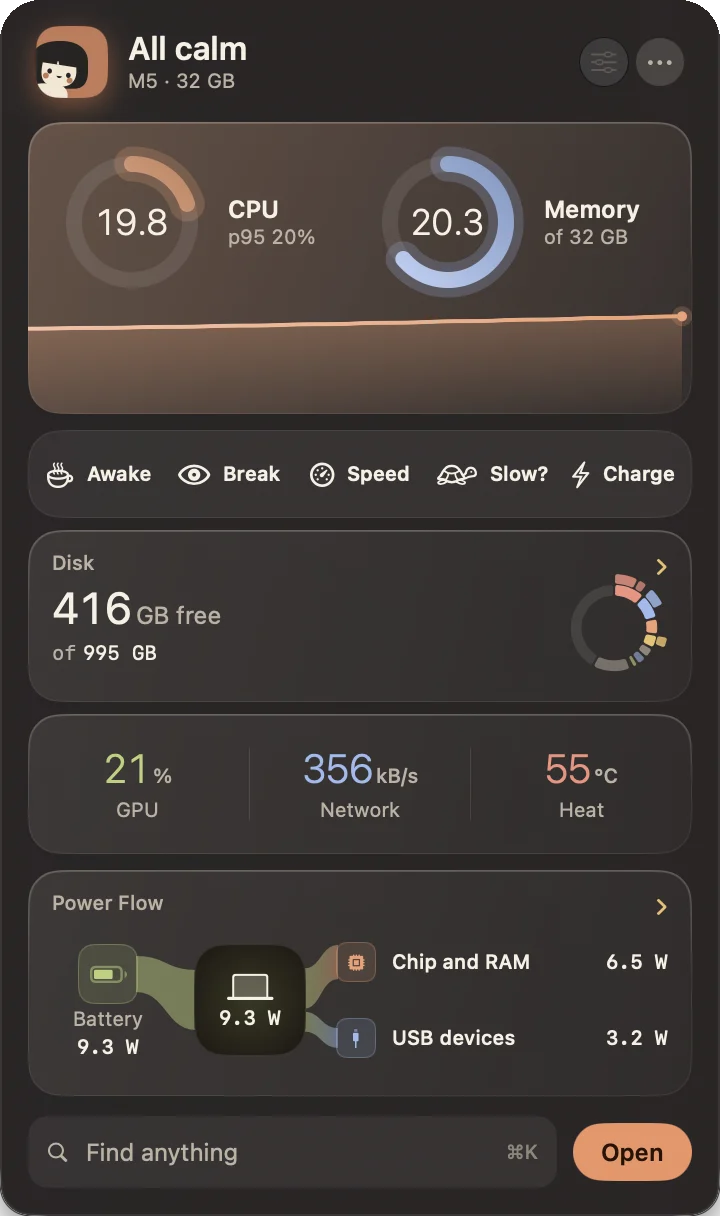
A janela da barra de menus, como vem de fábrica. - Leia os anéis
CPU e memória aparecem em anéis sobre um gráfico do último minuto, com o percentil 95 (p95) ao lado da CPU. Passe o ponteiro sobre o gráfico para ver o valor em qualquer momento.
- Use as ações com um clique
Ativo mantém seu Mac acordado até você desativar: mantenha pressionado para ver mais opções (Manter ativo). Pausa inicia uma pausa agora (Pausas). Velocidade abre o Teste de Velocidade. Lento? abre Por que meu Mac está lento? e começa na hora a verificação de dez segundos. Carga carrega até 100% só desta vez, enquanto um limite de carga estiver ativado (Bateria e limite de carga).
- Pressione uma leitura para ir além
Potência abre Fluxo de Energia, Rede abre Teste de Velocidade e Disco (seu anel é o anel do Armazenamento em miniatura, da sua última análise) abre Armazenamento. Abaixo do espaço livre, purgável é o espaço que o macOS libera sozinho quando precisa (outros apps o contam como livre, o Finder não), e seguro para limpar é o que Armazenamento › Limpar encontrou da última vez.
- Busque qualquer coisa, ou abra o Warashi
Embaixo, Buscar qualquer coisa abre a janela com Buscar qualquer coisa pronto para digitar, e Abrir (⌘O) abre a janela. Clique fora ou pressione Esc para fechar.
Mais coisas para adicionar
Em Ajustes › Personalizar › Janela da barra de menus, você pode adicionar Parar a carga em, Manter ativo, Pausas, Fluxo de Energia, Teste de Velocidade e Dispositivos conectados, remover qualquer coisa e arrastar para o lugar. Veja Personalizar.
Se algo não estiver certo
- Você não vê o espírito: ele pode estar escondido atrás do entalhe. Veja Solução de problemas.
- Uma leitura diz “indisponível”: o macOS não oferece essa leitura no seu Mac. O Warashi nunca inventa um valor.
- Carga está esmaecido: só funciona enquanto um limite de carga estiver ativado e a bateria não estiver cheia.
Mais em Solução de problemas, ou escreva para adam@warashi.app.