 Warashi
Alerty informują, kiedy coś wymaga Twojej uwagi: raz na problem, a nie co minutę, dopóki trwa.
- Otwórz Ustawienia › Alerty
Naciśnij ⌘, i wybierz Alerty.
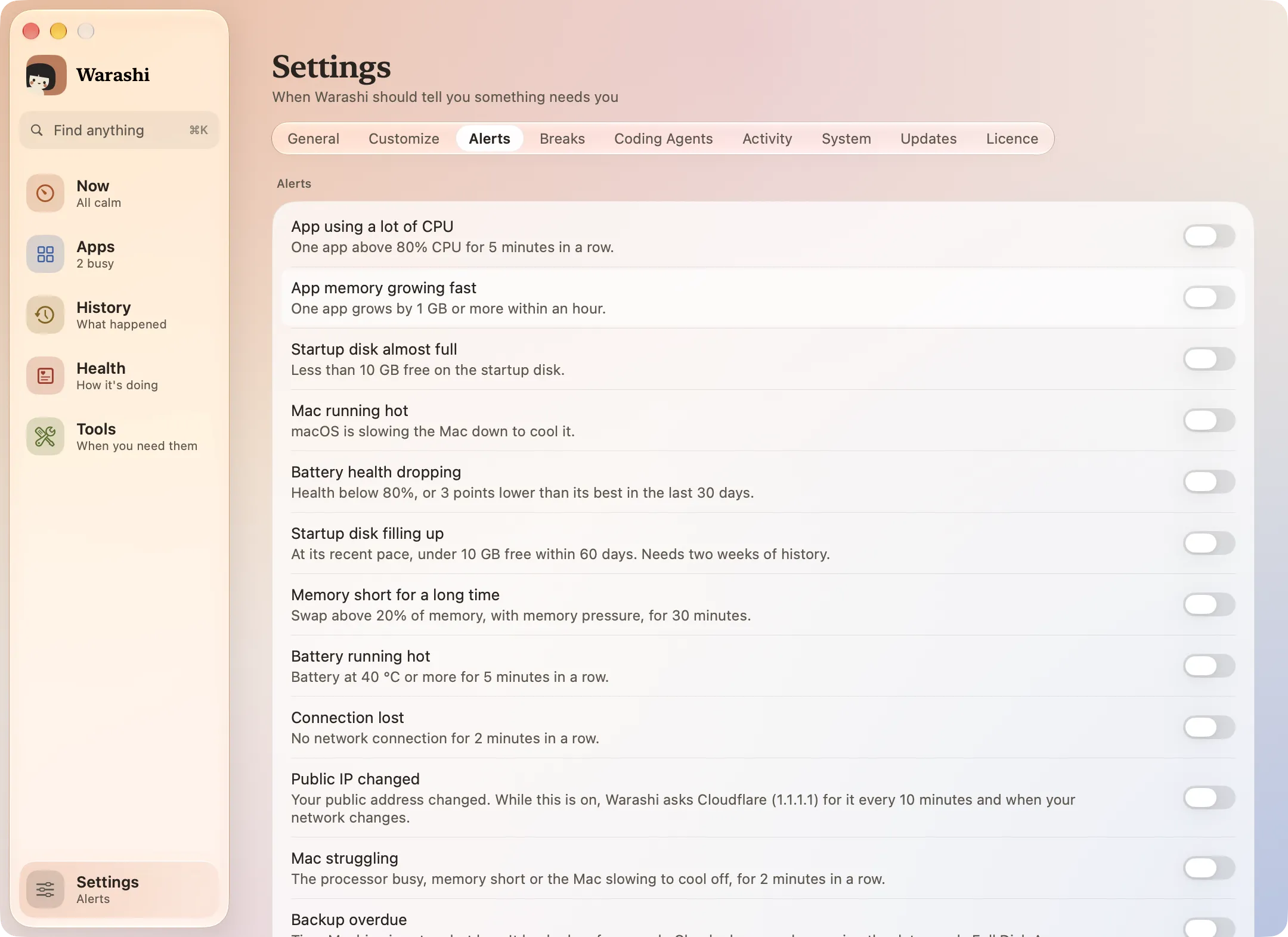
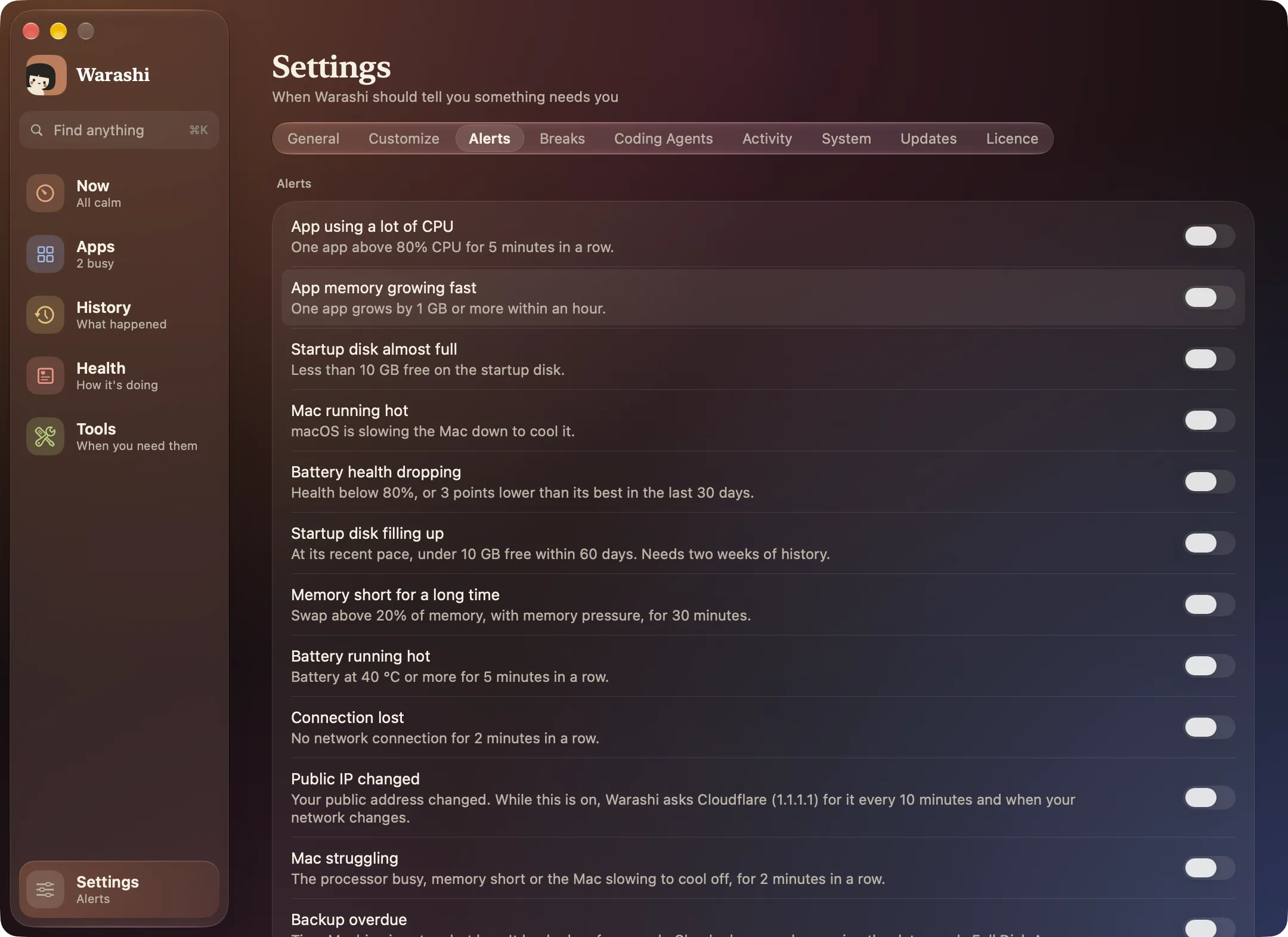
- Włącz potrzebne alerty
Każdy przełącznik to jedna reguła (zobacz tabelę poniżej). Niekontrolowane użycie CPU, rosnąca pamięć, duże zużycie pamięci i ciepło są włączone od początku; pozostałe są wyłączone, dopóki ich nie włączysz. O każdym problemie dowiesz się raz, a ponownie dopiero, gdy minie i upłynie godzina.
- Zezwalaj na powiadomienia
Za pierwszym razem macOS zapyta, czy Warashi może wysyłać powiadomienia. Kliknij Pozwalaj. Jeśli odmówiono, alerty i tak pojawiają się w Warashi i w wycięciu, a Ustawienia oferują Otwórz ustawienia powiadomień.
- Czytaj i wyciszaj alerty
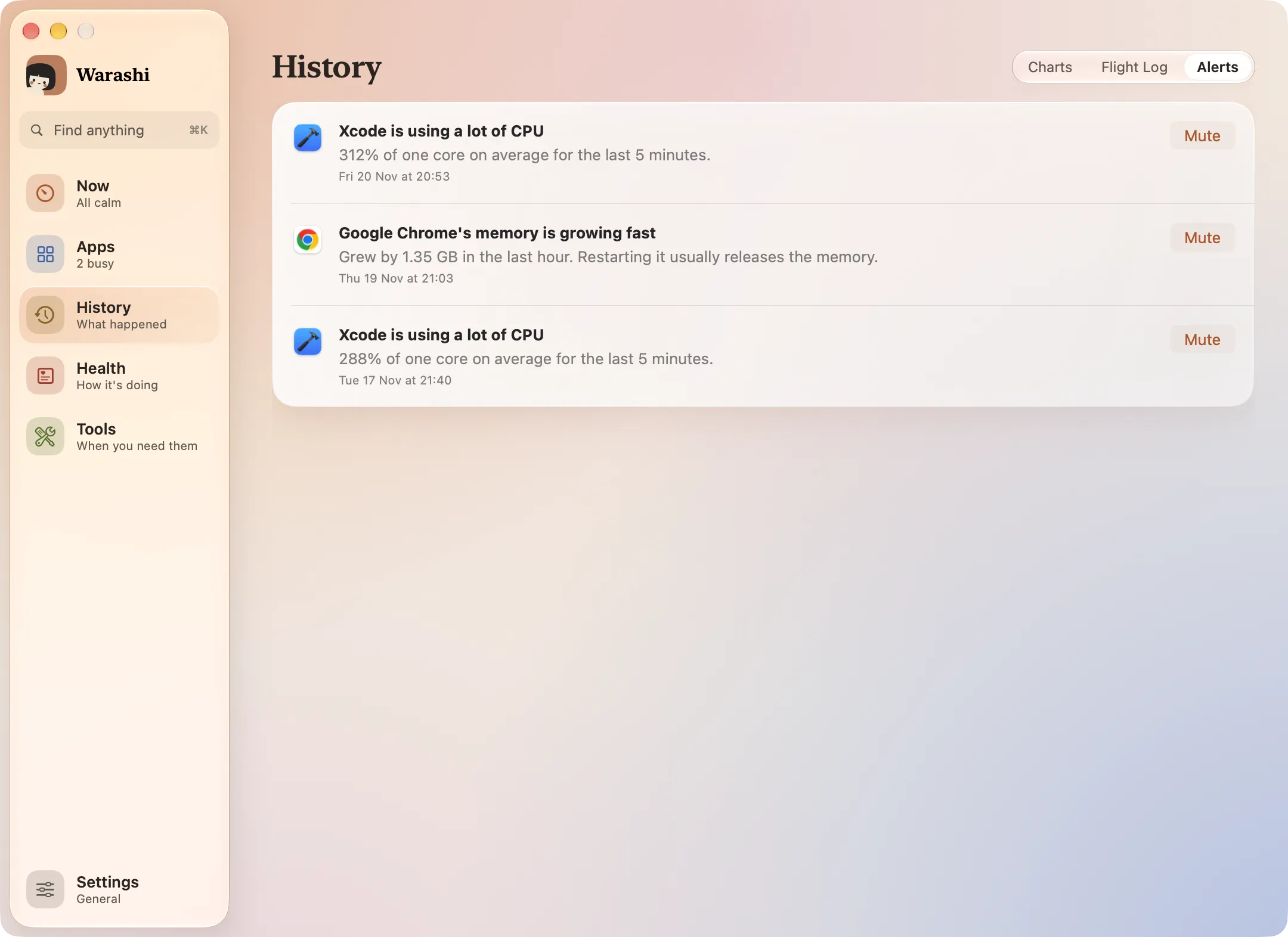
Wybierz Historia, a potem kartę Alerty, by zobaczyć ostatnie 30 dni wraz z dowodami. Kliknij Wycisz, by wyłączyć dany alert dla tej aplikacji.
Alerty
| Alert | Kiedy |
|---|---|
| Aplikacja zużywa dużo mocy CPU | Jedna aplikacja powyżej 80% CPU przez 5 minut z rzędu. |
| Pamięć aplikacji szybko rośnie | Jedna aplikacja rośnie o 1 GB lub więcej w ciągu godziny. |
| Dysk startowy prawie pełny | Mniej niż 10 GB wolnego miejsca na dysku startowym. |
| Dysk startowy się zapełnia | Przy obecnym tempie zostanie mniej niż 10 GB wolnego miejsca w ciągu 60 dni. Wymaga dwóch tygodni historii. |
| Długotrwały brak pamięci | Pamięć wymiany powyżej 20% pamięci przy obciążeniu pamięci przez 30 minut. |
| Mac się nagrzewa | macOS spowalnia Maca, aby go schłodzić. |
| Bateria się nagrzewa | Bateria ma 40 °C lub więcej przez 5 minut z rzędu. |
| Kondycja baterii spada | Kondycja poniżej 80% lub o 3 punkty niższa niż najlepsza z ostatnich 30 dni. |
| Utracono połączenie | Brak sieci przez 2 minuty z rzędu. |
| Zmiana publicznego IP | Twój publiczny adres IP się zmienił, na przykład dlatego, że rozłączył się VPN. |
| VPN rozłączony | VPN, który przenosił Twój ruch, przestał działać na 20 sekund. Odczyt ze stanu sieci samego macOS, bez żadnego połączenia sieciowego. VPN, który przenosi tylko część ruchu (split tunnel), nie jest widoczny. |
| Kompilacja mogła utknąć | Jeden kompilator (Swift, Clang, Rust i inne) na pełnym rdzeniu przez 10 minut bez końca: to znak kompilacji utkniętej na jednym pliku, a nie długiej kompilacji. Alert podaje nazwę kompilatora, jego projekt i agenta kodującego, który go uruchomił, a jego powiadomienie ma przycisk Zamknij kompilator. |
| Kosz się zapełnia | Kosz zawiera więcej niż wybrany rozmiar (1, 2, 5 lub 10 GB; na start 2 GB). Zamiast powiadomienia spod ikony Warashi na pasku menu opada karta z rozmiarem Kosza: Opróżnij kosz… pyta raz, a potem usuwa wszystko na zawsze; Ignoruj wycisza go, aż Kosz urośnie o ten rozmiar ponownie, albo na tydzień. Wymaga Pełnego dostępu do dysku, bo macOS chroni Kosz. |
| Duże zużycie pamięci | macOS brakuje pamięci (obciążenie pamięci krytyczne albo wysokie przez 2 minuty), a aplikacja, którą możesz zamknąć, zajmuje dziesiątą część pamięci lub więcej. Liczy się obciążenie, nie to, jak pełny wygląda pasek pamięci: pamięć pełna pamięci podręcznej jest zdrowa. Z ikony Warashi na pasku menu wysuwa się karta z maksymalnie trzema takimi aplikacjami i ich rozmiarami (na czerwono od jednej piątej pamięci). Zamknij używa własnego zamykania aplikacji, więc zapyta o niezapisaną pracę; aplikacja wciąż otwarta po 5 sekundach oferuje Wymuś zakończenie. Zamknij wszystkie robi to samo dla każdej. Ignoruj otwiera menu: Ignoruj na razie wycisza kartę, aż obciążenie będzie normalne przez 10 minut, i nigdy w ciągu godziny. Menu ma też Nie pokazuj dla wybranej aplikacji oraz Wyłącz ten alert. Procesy macOS i Warashi nigdy nie są proponowane. |
| Mac nie nadąża | Zajęty procesor, brak pamięci lub Mac zwalniający, żeby się schłodzić, przez 2 minuty z rzędu. Mówi dlaczego, jak Dziennik pokładowy. |
| Zaległa kopia zapasowa | Time Machine jest skonfigurowany, ale od tygodnia nie zrobił kopii. Sprawdzane raz dziennie; data wymaga pełnego dostępu do dysku. |
| Czekające uaktualnienie macOS | Uaktualnienie macOS czeka od tygodnia. Sprawdzane raz dziennie. |
Alert Publiczne IP
Tylko gdy ten alert jest włączony, Warashi co 10 minut i krótko po zmianie sieci pyta usługę 1.1.1.1 od Cloudflare o Twój publiczny adres IPv4. Zapytanie nie zawiera niczego o Tobie ani o Twoim Macu. Jeśli adres się zmieni, dostaniesz nowy, z przypomnieniem, by sprawdzić VPN. Wyłącz alert, a Warashi przestanie pytać i zapomni adres.
Gdy coś nie działa
- Brak powiadomień: sprawdź Ustawienia systemowe › Powiadomienia › Warashi. Gdy powiadomienia są wyłączone, Warashi pokazuje o tym informację w Ustawieniach › Alerty.
Więcej w sekcji Rozwiązywanie problemów lub napisz na adam@warashi.app.