 Warashi
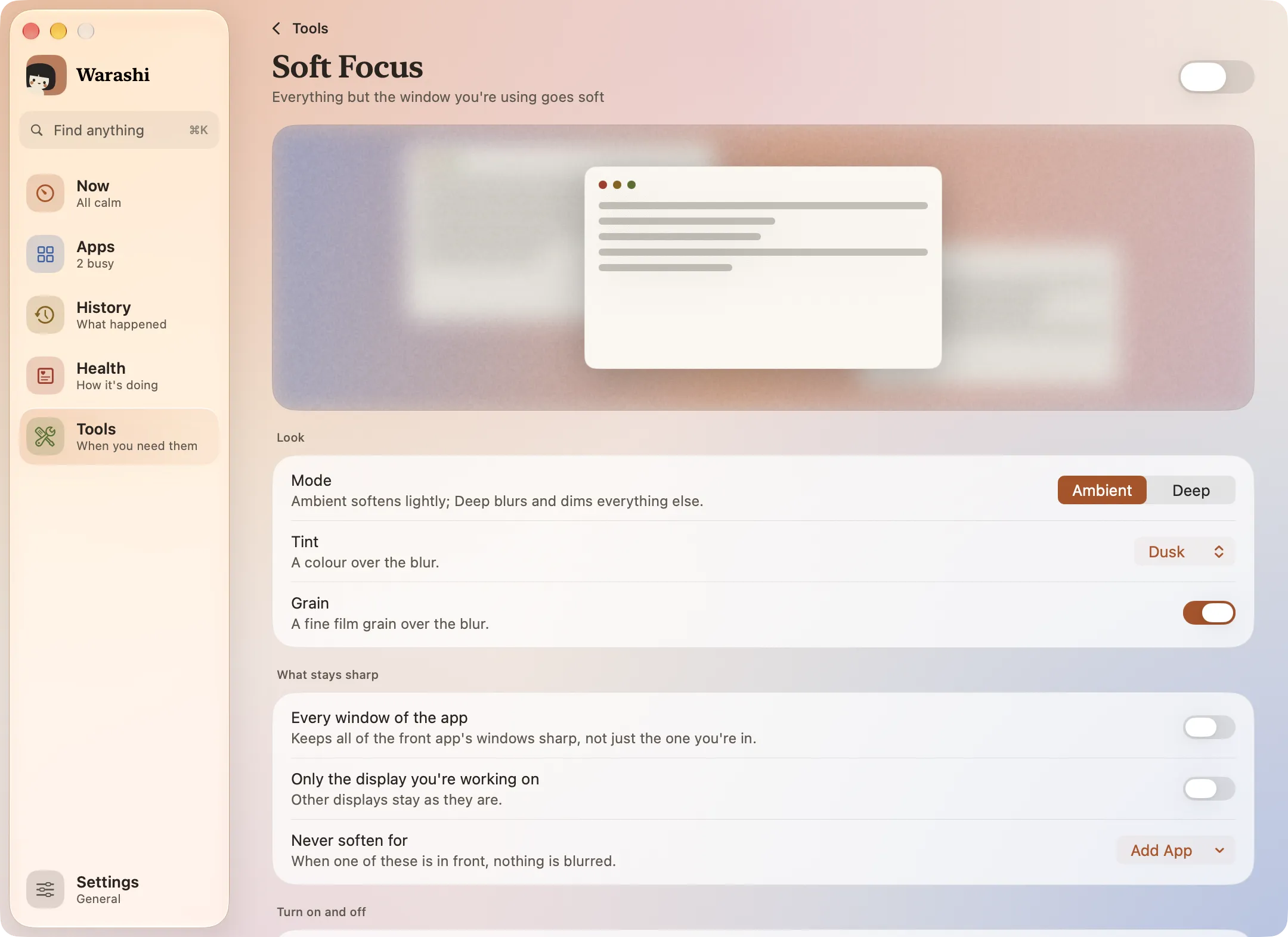
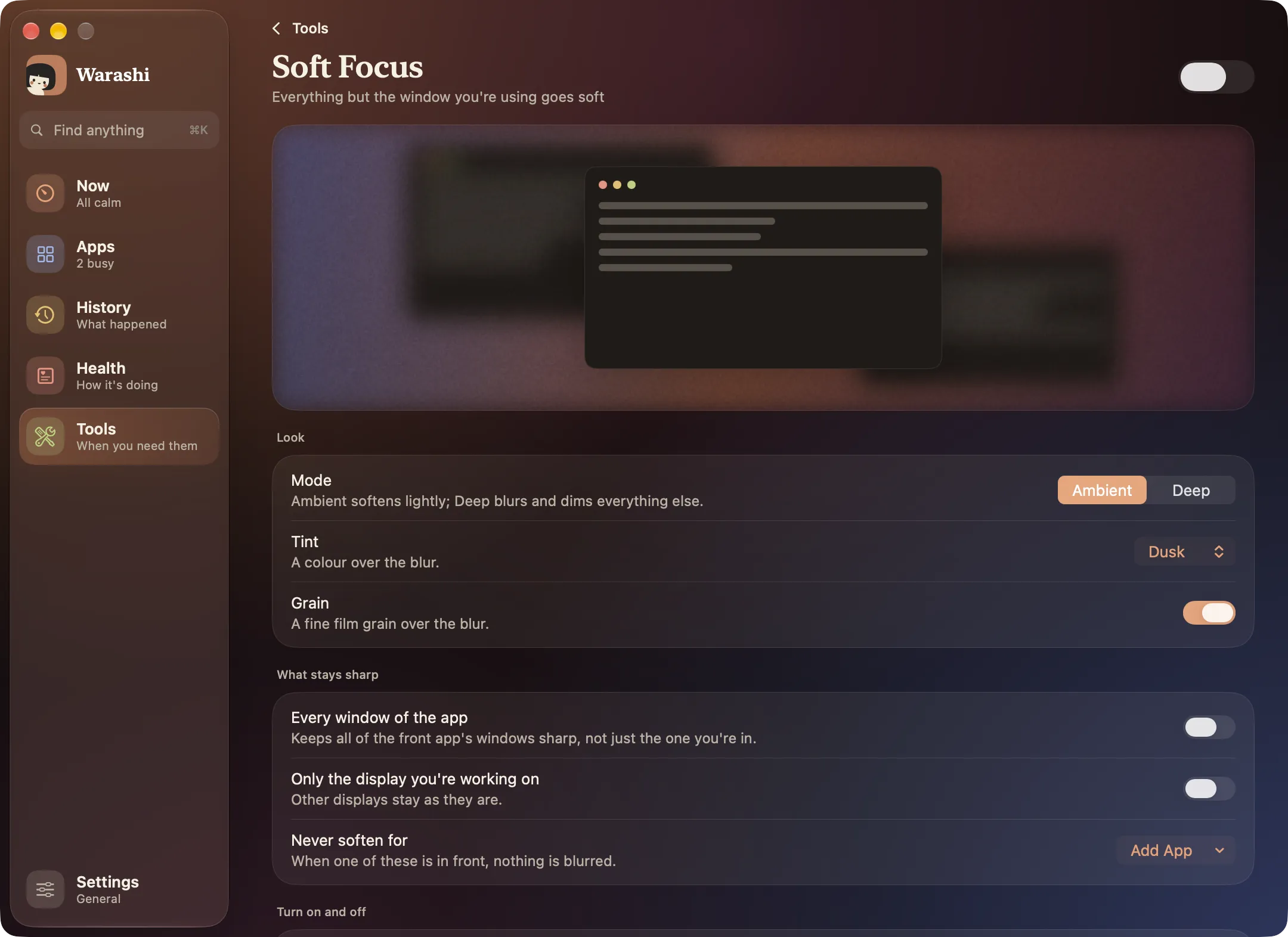
O desfoque do fundo acalma sua tela. Todas as janelas menos aquela em que você está se suavizam num desfoque, e só o seu trabalho fica nítido. Clique em outra janela e ela entra em foco.
- Ative
Pressione Ativar no cartão Desfoque do fundo em Ferramentas, ou clique no cartão para abrir a página e use a chave no topo. Você também encontra com ⌘K.
- Agite ou use o atalho
Depois de ativar pela primeira vez, ⌃⌥⌘F liga ou desliga em qualquer app. Ative Agitar o ponteiro na página Desfoque do fundo para fazer o mesmo com uma agitada rápida de um lado para o outro; segure ⇧ e agite para ver tudo até soltar.
- Trabalhe normalmente
Clique em qualquer janela desfocada e ela fica nítida. Mova ou redimensione e a área nítida acompanha. Os menus, o Dock e a barra de menus sempre ficam nítidos.
Ajustes
- Modo: Ambiente suaviza de leve, Profundo desfoca e escurece todo o resto.
- Tom coloca uma cor sobre o desfoque: Crepúsculo, Argila ou Índigo, ou Nenhum. Granulação adiciona um grão de filme fino.
- Todas as janelas do app mantém nítidas todas as janelas do app em primeiro plano, por exemplo um documento e seu inspetor.
- Só a tela em que você está trabalhando deixa suas outras telas como estão.
- Nunca desfocar com lista os apps para os quais o desfoque se afasta: enquanto um deles está na frente, nada é desfocado.
- Agitar o ponteiro fica desativado até você ativar: acompanhar o ponteiro gasta um pouco de energia enquanto ele se move. A Sensibilidade define o quanto a agitação precisa ser ampla. O Atalho de teclado ⌃⌥⌘F pode ser desativado.
Se algo não estiver certo
- A janela errada fica nítida por um instante: depois de trocar de janela pelo teclado, a área nítida acompanha em meio segundo.
- Agitar não faz nada: ative Agitar o ponteiro na página Desfoque do fundo e depois agite mais rápido ou aumente a sensibilidade.
Mais em Solução de problemas, ou escreva para adam@warashi.app.