 Warashi
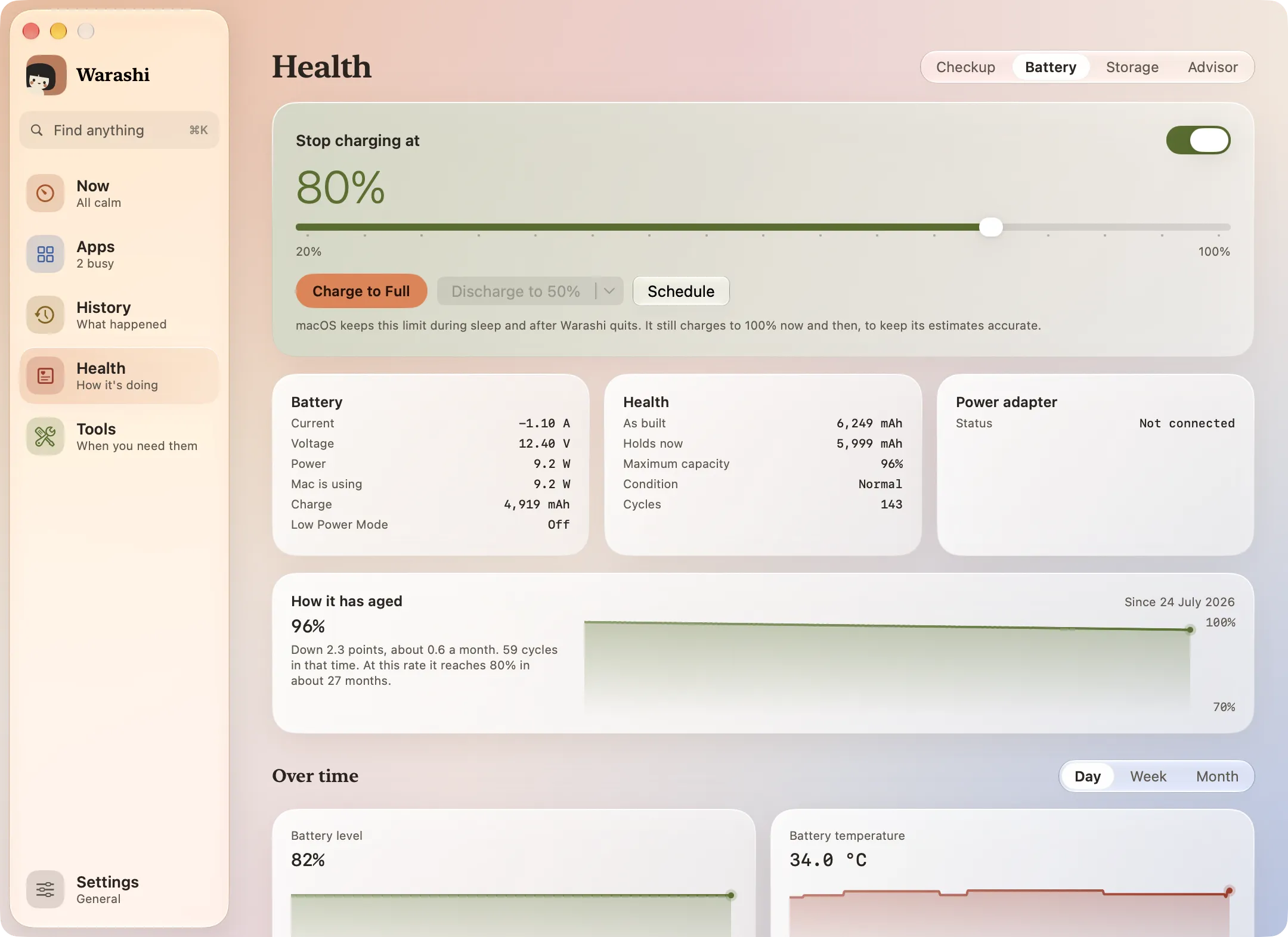
Bateria é uma aba em Saúde, nos Macs com bateria. Ela mostra como sua bateria está e permite escolher onde a carga para, o que mantém mais saudável por mais tempo uma bateria que fica quase sempre na tomada.
Pare a carga no nível que você escolher
- Ative
Ative Parar a carga em e arraste o controle deslizante. Ele anda em passos de 5%; 100% significa sem limite. A linha embaixo diz o que está acontecendo: Mantendo em 80%, Carregando até 80%, Baixando até 80% ou Vai parar em 80% quando conectado.
- Carregue totalmente, só desta vez
Antes de um longo dia fora, pressione Carregar Totalmente. Seu Mac carrega até 100% só desta vez, e depois o limite continua valendo. A ação Carga na janela da barra de menus e no entalhe faz o mesmo.
- Ou vá até a origem
Pressione Descarregar até 50% ao lado dela, ou clique na seta para escolher 80, 70, 60, 50, 40 ou 30%. Seu Mac funciona na bateria enquanto o carregador continua na tomada, e depois a carga assume de novo, subindo até o seu limite, se houver um ativado. Isso é útil antes de guardar o Mac por um tempo. Você não precisa dele para chegar ao seu limite: o macOS faz isso sozinho. Ele para sozinho se você desconectar, se o Mac entrar em repouso ou esquentar, e quando o Warashi é encerrado. Precisa do Auxiliar do sistema e só aparece em Macs que conseguem fazer isso. O botão redondo ao lado do raio na janela da barra de menus o inicia no último nível que você escolheu.
- Ou agende
Pressione Agendar para escolher Carga completa ou um limite para uma data e hora, por exemplo amanhã às 07:00, antes de sair. Se o Mac estiver dormindo nessa hora, isso acontece quando ele acordar.
O mesmo controle está na Verificação, em Ferramentas e, se você adicionar, na janela da barra de menus.
Quais Macs, e quais níveis
- Um limite de carga precisa do macOS 26.4 ou posterior em Apple silicon. O Warashi usa o mesmo limite que o próprio macOS oferece, de 80% a 100%.
- Limites abaixo de 80%, até 20%, precisam do macOS 26.7 ou posterior e do auxiliar do sistema. Abaixo de 80%, o Warashi usa um ajuste que a Apple não documenta: os Ajustes do Sistema podem mostrar um valor incomum, e uma atualização do macOS pode fazer isso parar de funcionar.
- O macOS mantém o limite enquanto seu Mac dorme e depois que o Warashi é encerrado. Mesmo assim, ele carrega até 100% de vez em quando, para manter as estimativas precisas.
O resto da página
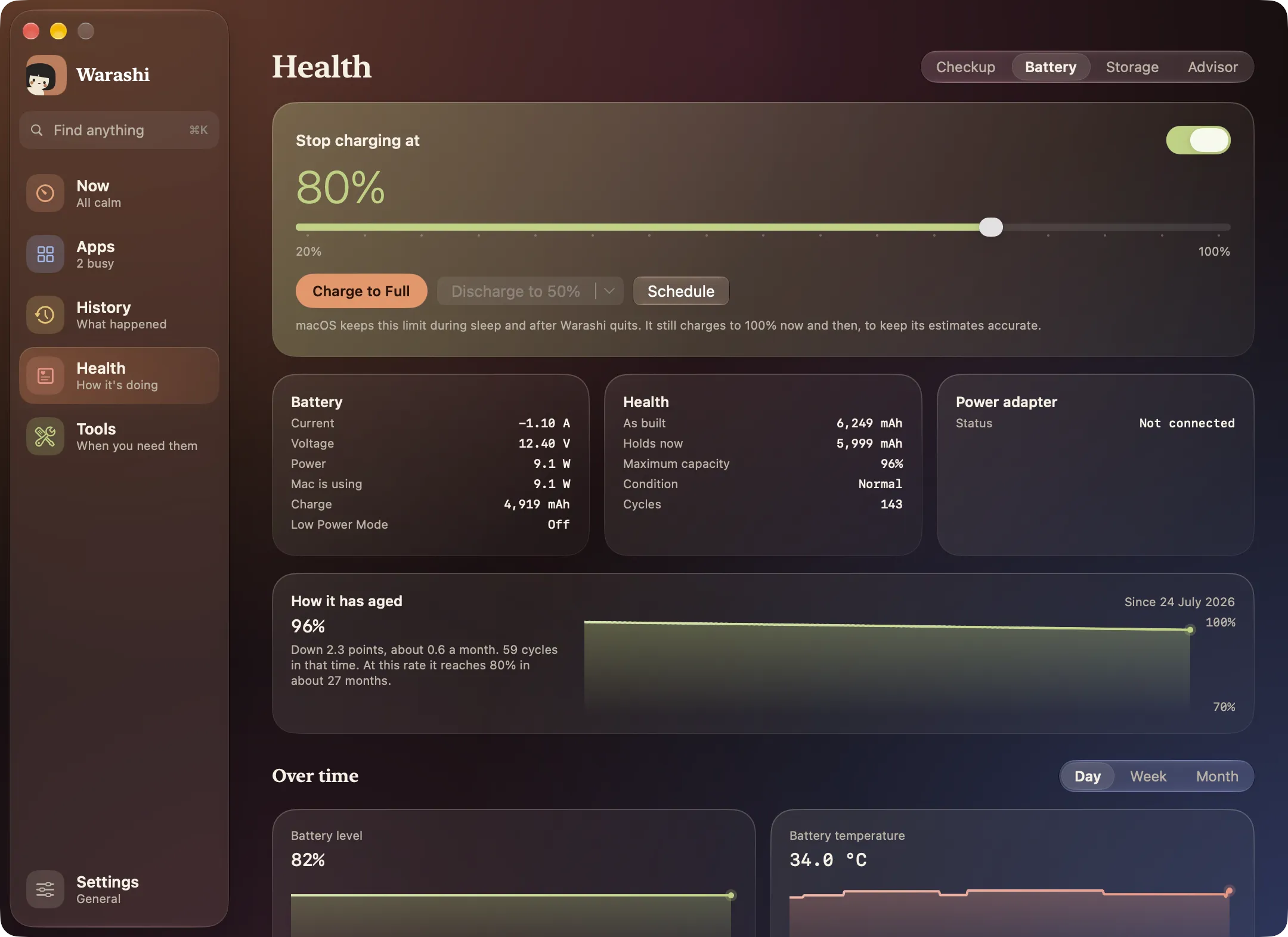
Cartões para a Bateria (carga, tempo restante, temperatura), a Saúde dela (capacidade máxima, ciclos, condição) e o seu Adaptador de energia. Como envelheceu mostra a capacidade máxima em todo o histórico que o Warashi guarda (até um ano), com o quanto perdeu, em que ritmo, os ciclos nesse período e, nesse ritmo, mais ou menos quando chega a 80%, a capacidade que a Apple projeta as baterias para manter. Precisa de duas semanas de histórico antes de mostrar um ritmo. Abaixo, Ao longo do tempo mostra gráficos por dia, semana ou mês: nível da bateria, temperatura, potência, capacidade máxima e ciclos, e os apps que mais usam energia.
Outro app gerenciando a carga
Se o AlDente ou um app parecido estiver aberto enquanto seu limite está ativo, o cartão avisa e oferece abri-lo. Dois apps definindo um limite se anulam: quando o AlDente calibra a bateria, por exemplo, ele carrega até 100%, acima do seu limite. Deixe só um no controle. O que aconteceu aparece no Diário de bordo.
Se algo não estiver certo
- O controle diz que este Mac não pode definir um limite: atualize para o macOS 26.4 ou posterior.
- O controle deslizante começa em 80%: limites mais baixos precisam do macOS 26.7 ou posterior. No 26.7 ou posterior, ative o auxiliar do sistema quando for solicitado.
- Passou do limite: de vez em quando o macOS carrega até 100% para se recalibrar, ou você pressionou Carregar Totalmente.
Mais em Solução de problemas, ou escreva para adam@warashi.app.